
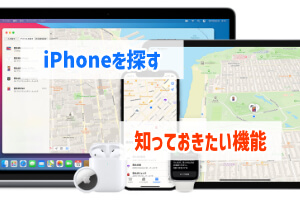
iPhone/iPadユーザーが知っておくと便利な「『iPhone/iPadを探す』」に関する裏技情報についてまとめていきます。
zenlyのサービスが終了した際にどこに移行すべきかまとめた記事も作っておきました。iPhoneユーザー同士で使うなら「探す」が便利で安全ですが、一緒に使う人との兼ね合いだと思うので、よかったら参考にしてみてください。
- NauNauがZenlyの代わりとして最もおすすめできる理由
- 「友どこ」が日本でも本格化、zenlyを超える位置共有SNSに名乗り
- 位置SNSの「GHOST」は運営会社が幽霊みたいに掴めない
- whooは開発のノリが軽くて対応早いけどnext zenlyになれるかは
- 位置情報SNS「Now」の使い勝手レビュー
「iPhoneを探す」の活用方法についてはここから始まる記事をご覧ください。
「『iPhone/iPadを探す』」の最新アップデート情報

iOSのアップデートにより、『iPhone/iPadを探す』でできることが増えましたので、まずはその情報についてまとめていきます。
最新iOSのアップデート情報
最新のiOSアップデート情報に関してはこちらの記事にまとめてあります。

最新iOSで改善された「『iPhone/iPadを探す』」の要点
最新iOSで『iPhone/iPadを探す』の仕様が変更・改善されたところがあるので、まずは要点だけ解説していきます。
iOSのアプデでできるようになった『iPhone/iPadを探す』
- 「探す」際の再生サウンドに梃入れ(ベータ版より)
「探す」に関連する新着ニュース
「探す」に関連したニュースがあればここにまとめておきます。
iPhoneの「探す」機能はバッテリー切れや電源オフでも使えるの?
- iOS 15以降のiPhoneでは、バッテリー切れや電源オフ後も24時間は「探す」機能でリアルタイムで現在地を探すことができる。
- これはiPhone 11以降のモデルに搭載されている省電力のUWB(Ultra Wide Band・超広帯域無線)チップとBLE(Bluetooth Low Energy)チップによるもの。
- GPSの位置情報を利用した「探す」機能により、紛失したiPhoneの位置を簡単に特定できる。
- iOS 13以降では、Bluetoothを利用して近くのAppleデバイスから位置情報をiCloudに送信して場所を特定することが可能。
使い方と注意点
- 「探す」機能を使用するには、iPhoneの設定で「iPhoneを探す」機能を有効にしておく必要がある。
- 電源がオフの状態でも24時間以内にリアルタイムで現在地を探すことができるが、それを超えると利用できない。
- iPhoneを紛失した場合、パソコンや他のiPhoneから「探す」機能を使用して位置を確認することが推奨されている。
シンガポールでのiPhone14 Pro Max持ち逃げ事件の経緯
- イヴォンヌ・リンさんが配車タクシーから降りた際、iPhone14 Pro Maxを落とし、それを後続のベンツに乗った男性が持ち逃げ。
- 「探す」アプリを利用して、イヴォンヌ・リンさんは10時間追跡し、犯人の所在を特定。
- 回収したiPhoneは破損しており、修理には10万円以上の費用が発生した。
追加情報/補足
- イヴォンヌ・リンさんが落としたiPhoneには、身分証明証も収納されていた。
- 犯人はシンガポールの有名な電気街「シムリムスクエア」でiPhoneを売ろうとした模様。
- リンさんはTikTokで犯人との対 confrontational な映像を公開。犯人はiPhoneを拾ったことを認めたが、盗んだこと、破損させたことは否定。
- iPhoneの修理にはAppleCare+に加入していない場合、約107,800円の費用がかかった。
「探す」と一緒に使えるトラッカー/タグの新製品情報
スマートタグなどの情報で「探す」と一緒に使うと便利なものなどをまとめています。

新製品:「HyperPack Pro」
2023年8月11日時点でのロア・インターナショナルの「HyperPack Pro」について紹介します。
HyperPack Proの特徴
- Appleの「探す」機能を搭載し、バッグの位置を特定可能
- 21のポケットを備え、22Lの容量を持つ高い収納力
- 高い耐久性と防水性を持つデザイン
価格
特別価格(税込)※正確な価格はMakuake事前アラート登録ページを参照してください。
HyperPack Proのおすすめポイント
- Appleの「探す」機能と90デシベルのスピーカーを組み込み、バッグの紛失を防ぐ
- YKK社の止水ファスナーやアメリカ・インビスタ社のCODURA®︎ fabricを使用し、防水・軽量・高い耐久性を実現
HyperPack Proの気になるところ、注意点
- ボタン電池を使用しているため、8-12ヶ月ごとの交換が必要
- 価格情報はMakuake事前アラート登録ページで確認する必要がある
HyperPack Proの購入時参考情報
- 2023年9月中旬にMakuakeで先行発売を開始、2023年12月に一般発売予定
- Makuake事前アラート登録ページ:https://www.hyperjapan.jp/pages/hyperpack-pro
商品名:ココニアル
2023年8月3日時点でのスリーアール株式会社のココニアルについて紹介します。
ココニアルの特徴
- スマートフォンを用いて取り付けた対象物の位置を特定できるスマートトラッカー。
- Bluetoothを使用し、近くにある対象物から音を鳴らすことで位置を知らせる。
- iPhoneやiPadの「探す」アプリと連携し、地図上にトラッカーの位置を表示。
価格
2,302円~(税・送料込)
ココニアルのおすすめポイント
- 対象物の位置情報の特定に「探す」アプリと連携するため、使い勝手が良い。
- 小型で省電力設計が施されており、ボタン電池一つで最大12カ月間使用可能。
ココニアルの気になるところ、注意点
- 現時点ではAndroidスマートフォンには非対応。
- 他のユーザーに位置情報が漏れる心配はないが、必要なセキュリティ設定は適切に行うことが推奨される。
ココニアルの購入時参考情報
- 販売場所:GREEN FUNDING
- 販売価格(税・送料込):2,990円~
『iPhone/iPadを探す』の知っておきたい裏技情報まとめ
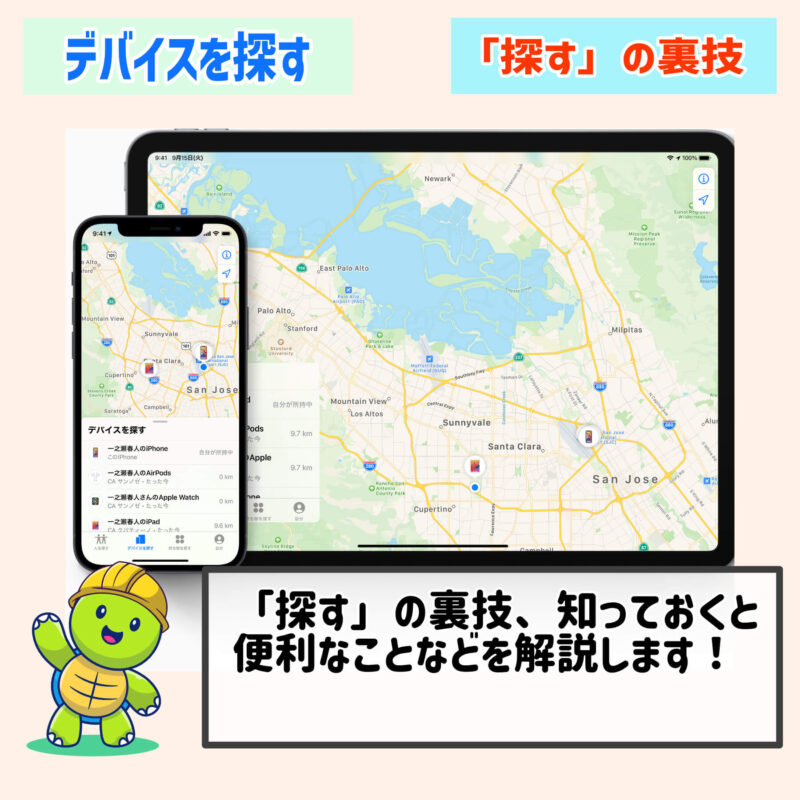
『iPhone/iPadを探す』を利用する上で知っておきたい裏技・チート級のテクニックをまとめていきます。
『iPhone/iPadを探す』の裏技1:Zenlyのように相手の居場所を探す
『iPhone/iPadを探す』をする際にしておきたい「Zenlyのように相手の居場所を探す」についての情報をまとめています。
というより、普通にiPhoneの探すアプリの機能として、「相手と位置情報を共有する」というものがあって、共有タイミングなどもユーザーが任意で設定できるので、Zenlyより使い勝手がいいと感じる人もいると思います。
『iPhone/iPadを探す』の裏技「Zenlyのように相手の居場所を探す」の使い方
「Zenlyのように相手の居場所を探す」の方法について手順を説明します。
友達に位置情報共有を登録してもらう手順
- 「探す」App を開く
- 「人を探す」タブを選択
- 「自分の位置情報を共有」または「位置情報の共有を開始」を選択
- 位置情報の共有相手の名前や電話番号を入力
- 「送信」を選択
- 位置情報を共有する期間を「1 時間」「明け方まで」「無制限」から選択
- 「OK」を選択
「Zenlyのように相手の居場所を探す」をする際の注意点
- 相手がiPhoneなどのiOS端末を利用していない場合は、ブラウザやGoogle Mapsを利用する
- ゴーストモードのような曖昧な位置表示にするなら「正確な位置表示」をオフにする
『iPhone/iPadを探す』の裏技2:到着予定を自動で相手に通知する
Zenlyは仕事で記事を書いた際に色々調べたのですが、iPhoneを探すで十分じゃないか、と思うのはやはり他の純正アプリと連動して使用できることです。
例えば、リマインダーなんかはマップ情報から指定区域に到着したところで通知したりする機能が使えます。標準アプリのくせに、使い勝手がいいわけで。
こんな感じで、マップ機能と連動して現在地を通知する際にもiPhoneは便利です。(厳密には「探す」アプリの機能ではありませんが)
『iPhone/iPadを探す』の裏技「到着予定を自動で相手に通知する」の使い方
「到着予定を自動で相手に通知する」の方法について手順を説明します。
Siriに依頼する
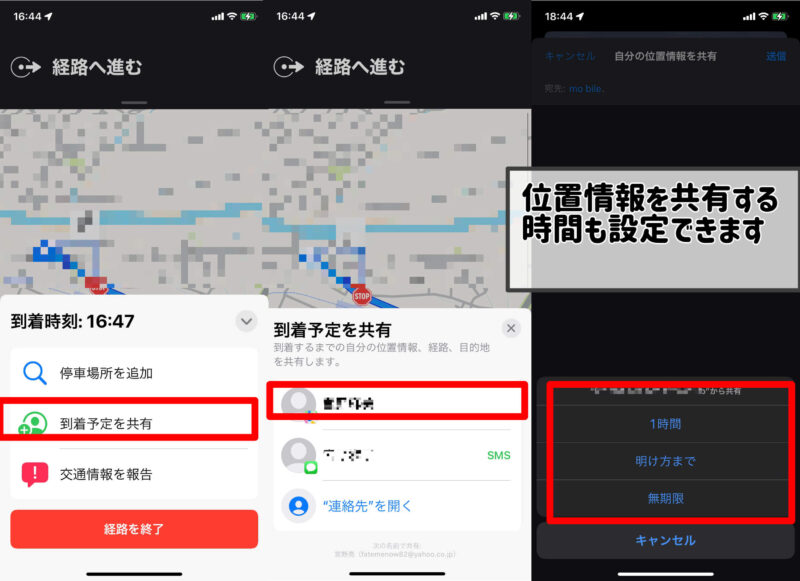
ものすっごくシンプルな方法で、Siriに「到着予定を共有して。」とお願いするだけで、到着予定やマップを利用した進行状況が指定した相手に通知されるようになります。やばいね。
友達と到着予定を共有する方法
- 「マップ」App を開く
- 目的地を選択する
- 目的地までの移動経路(カーナビ機能)をタップする
- 移動手段(車や交通機関など)を選択する
- 経路が表示されると、「経路カード」が下部に表示される
- 経路カードをタップし「到着予定を共有」をタップ
- 任意の相手を選択する
共有相手には、到着までの位置情報や経路、目的地などが通知されます。相手がiPhoneを利用していればマップ上に表示され、古いiPhoneだとiMessageなどに通知されます。
「到着予定を自動で相手に通知する」際の注意点
- 位置情報共有を許可している相手のみ選択できる
- SMSなどでの通知が選択できるので、共有方法には注意
- 相手がブロックしていると通知されない
「『iPhone/iPadを探す』」の基本仕様と設定に関する情報
『iPhone/iPadを探す』の基本的な仕様とおすすめの設定についての情報をまとめていきます。
『iPhone/iPadを探す』の基本的な設定
『iPhone/iPadを探す』の基本的な設定は以下のようになっています。特に変更の必要がなければ、まずは基本の設定を理解することで、『iPhone/iPadを探す』の使い方を学んでいくのが良いかと思います。
『iPhone/iPadを探す』の基本仕様
あまり興味はないかもしれませんが、『iPhone/iPadを探す』が基本的にできることは以下のこと。
- 位置情報の表示
- サウンドの再生
- 紛失としてマーク (紛失モード)
- リモート消去
- 検出時に通知
- 手元から離れたときに通知
参考として公式HPの情報を一部引用/参照しています。
『iPhone/iPadを探す』の設定で確認しておきたいこと
『iPhone/iPadを探す』の設定で確認しておきたいことについてまとめています。
「探す」をオン/オフにする方法
根本的に、「探す」を利用するには、「探す」機能をオンにしておく必要があります。また、iPhoneやiPadを手放すときには、「探す」をオフにする必要があります。
- 設定 App を開く
- 自分の名前をタップ
- 「探す」をタップ
- 友達や家族に自分の居場所を知らせたい場合は、「位置情報を共有」を有効にする
- 「[デバイス] を探す」をオン/オフにする
「探すネットワークを利用する」とは
探すネットワークは、自分が利用しているデバイス以外のApple製品と通信してデバイスの場所をAppleサーバーに保管しておくシステムです。
もっと簡単に言えば、オフラインであっても最後にデバイスが他のデバイスと通信した位置情報がわかる、という機能です。
「通信」とはいえ、暗号化された位置情報だけの情報交換なので、他のユーザーがあなたのiPhoneの情報を利用するようなことはありません。
「最後の位置情報を送信」とは
デバイスのバッテリーが少なくなったときに、自動で位置情報を送信するようにする機能です。
盗難や紛失を気にかけている場合にはオンにしておきたい機能になります。家の中で利用する分にはオフでも大丈夫です。
変更しておきたい『iPhone/iPadを探す』の設定・ルール
先に説明した基本設定では使い勝手が悪いと感じた時に、私なりに考えたおすすめの設定があるので、使いやすそうと思った項目に関してはぜひ真似してみてください。
iPhone「『iPhone/iPadを探す』」のおすすめ設定
AirPodsやAirTagなどの付帯品の位置情報を登録する
Appleユーザーはついつい、AirPodsやAppleWatchなどのガジェットも所持したくなるところです。
AirPodsやAppleWatchはiPhoneとペアリングしている間は自動で「iPhoneを探す」と連動してオンになります。
オフラインでも探す場合には「“探す” ネットワーク」をオンにする必要があります。
AirTagに関しては、iPhoneとAirTagを近づけて接続(紐付け処理)されれば「探す」にも登録されるようになっています。
紛失・盗難時の対応を確認する
紛失・盗難にあった場合には、「探す」を利用することになります。
- 地図上でデバイスの位置を確認する
- 紛失としてマーク
- デバイスを紛失したことを警察に届け出る
- 盗難・紛失プランの補償を請求する
- (捜索が困難、盗難被害を最小限にする場合には)リモートからデバイスを消去する
- 通信事業者に問い合わせる
- 紛失したデバイスをアカウントから削除する
紛失なのか盗難なのかによって、フローチャートは若干変わってきますが、紛失or盗難を判断するためにも「デバイスを探す」機能は有効に機能します。
盗難時にも「iPhoneの現在地の移動」を客観的に示すことができるので、警察の協力も得やすいと考えられます。
自分で取りに行くことで事件に巻き込まれる可能性もあるので、紛失/盗難時にはまず第三者の協力を得ることを考えましょう。
『iPhone/iPadを探す』の知っておきたい上級テクニック
AirTagを利用したストーカー・盗難被害を防ぐために
AirTagの情報については別記事でまとめましたが、位置情報で気になるのは「悪用されるんじゃないか」ということ。
AirTagを特定の位置に設置しておいて任意の相手が通過したことを把握するために用いたり、AirTagを相手の所持品(最近は車などにも)に忍ばせておいて自宅を突き止めたりするのに利用される危険性があります。
この対策として、ユーザーの手元を離れたAirTagが他の所有者(あなた)が持ち歩いていると考えられる場合、他の所有者(あなた)のiPhoneに通知が出るようになっています。
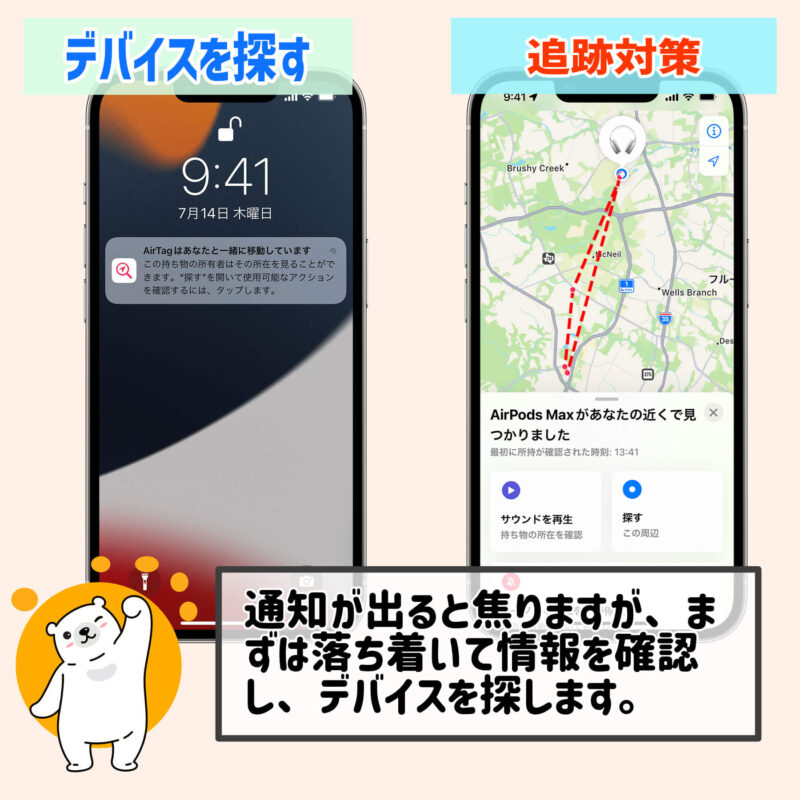
追跡対策として、通知が出たときにやるべきことは以下の通り。
- 通知をタップする
- 「続ける」をタップする
- 「サウンドを再生」をタップする
音が出ないように細工されている可能性もあるため、身の危険を感じる時は警察に連絡してもいい - 心当たりがあったり、紛失登録がされているデバイスであれば持ち主に返却(警察に渡す)
- デバイスが発見できた場合、デバイスをiPhoneに近づけることで再度通知が表示される
- AirTagなどのデバイス情報が表示されるのでスクリーンショットで保存しておく
- 紛失登録されてメッセージが表示される場合は、警察などに届け出て対応してもらう

犯罪に利用された場合には、Appleの通信情報を開示できるようにもなっているので、犯人を検挙しやすい環境とも言えるのですが、ストーカーも死に物狂いですから、やっぱり怖いものは怖いですよね。

紛失にせよ、盗難にせよ、自分一人で行動しようとはせず、まずは警察に相談でいいと思います。警察が対応してくれないにせよ、第三者と話すことで冷静になる時間が作れますからね。
AirTag、「探す」ネットワーク対応アクセサリ、または AirPods を所持しているという通知が表示された場合の対処法
「『iPhone/iPadを探す』」を使っていて困ること
裏技のネタ探しにTwitterなどでの「『iPhone/iPadを探す』」の反応をまとめておきます。
「『iPhone/iPadを探す』」に関するTwitterの反応
ほぼ「ゼンリーサービス終了後の代替品」しか出てこないの草生えました。
Zenlyの代替品
ゼンリーの代替↓
— あいmini🍦🍫🐣🍀 (@Ai_mini_New) September 1, 2022
・iPhone…探す(1枚目)
・Android…Googleマップ(2,3枚目)で同様の機能が使えます!
①右上のアイコンをタップ
②“現在地の共有”をタップ
③相手のメアドを入力
でいけます! pic.twitter.com/eA89fOilvz
とりあえず最初はiPhone勢限定にはなっちゃうけど
— かなと (@Kanatosw) September 1, 2022
iPhoneに最初から入ってる「探す」アプリで繋がってくれるリア友さんを募集するか…😇
もうZenlyを561日連続で開いてる人なので、もうこの種類のアプリを開かずにはいられません(?) pic.twitter.com/yRBSCG6NZV
iPhone捜索
iPhoneを無くして1週間経過しました。
— 寿司坊主「Nowar」 (@UfEwzEt0KDTWnEq) September 1, 2022
拾われた後に謎に所持されてます。
紛失モード、パスコードしてますが、謎です。
お願いします
返して下さい
自分が良くないのも痛感しております
悪用だけはやめて下さい。
仕事にも差し支えております
電源切れてるのに探す機能は何故か生きてます
位置情報の通知
昨夜通知が来て、AirTagのバッテリー交換。なんでも教えてくれて管理ダメ人間にはAppleで統一は本当にラク。バッテリー系は危険なので、一応パナソニック製を選択しました(ファミマはパナお取り扱い)。 pic.twitter.com/RjeZj9HciM
— 満月 (@fullmoon_nights) August 30, 2022
ちょっと詳しい方教えてほしい…‼︎iPhoneでAirTagがあなたの近くで見つかりました と通知が来ていたんだけど自分の持ってるAirTagの反応かと通知をスルーしてたんですが
— シン・メンダコ (@sin_dokudami) August 27, 2022
良く調べたら誰かがAirTagを紛れ込ませストーキングしてる可能性あると知り慌てふためいてるところです…😨
『iPhone/iPadを探す』でできるようになったこと(過去ログ)
アップデート情報で古くなったものをここに載せておきます。
「『iPhone/iPadを探す』」の代替アプリ比較
「『iPhone/iPadを探す』」の代わりとなる、あるいは併用すると便利なアプリについての情報をまとめます。
Zenly
Zenlyに関する情報です。
北九州事件から2週間「Zenly」がサービス終了発表…業界内では上陸時から「危険すぎ」「儲からない」の指摘が
基本的には「採算に合わない」ためにサービス終了になるZenly。「iPhoneを探す」は純正機能なのでサービス終了はあり得ませんが、基本的には儲からない事業のようです。
そのため、代替するアプリが今後登場することは難しく、Google Mapsの共有機能など、スマホOSの純正機能を利用していくのが良さそうな気がします。
Zenlyの概要
- 2018年ごろから日本でも流行る
- 位置情報が特定されて事件となったこともある
- Zenlyの親会社はアメリカのSnap社
Google Maps
Google Mapsに関する情報です。


Google Mapsの概要
- いわゆる、Googleマップ。
- 「現在地の共有」から設定できる
- マップ上で位置情報が随時更新される
- Androidと位置情報共有する際には使いやすい
まとめ:『iPhone/iPadを探す』のやっておくべきこと
最後までお読みいただきありがとうございました。
iPhoneユーザーは標準で利用できる機能である『iPhone/iPadを探す』ですが、知っておくと時短につながったり毎日のルーティンに作業が簡単になる方法などをまとめました。
おさらいとしてこのページの内容をまとめておきます。
『iPhone/iPadを探す』で知っておきたいことまとめ
- Zenlyサービス終了で若者からも注目が集まる
- 注目が集まることで、悪用されたり家族からの監視目的で利用される
- 正しい設定と不要なプライバシーの露出がないように気をつけたい
AirTagやAirPodsのような、紛失防止のためにも、位置情報を知っておきたいデバイスの設定は済ませておきたいところです。
位置情報変更に関する便利ツール一覧
知っておきたい豆知識
ツール一覧
- Dr.FoneのGPS変更
- iMyFone「AnyTo」
- EaseUS『MobiAnyGo』おすすめ度
- Tenorhare『iAnyGo』は位置情報変更ツールとしておすすめ?
- 「iToolab AnyGo」位置情報変更するのにおすすめできる?
ゲーム利用
位置情報共有SNS
位置情報共有SNSアプリのまとめ情報はこちらの記事にあります。
- NauNauがZenlyの代わりとして最もおすすめできる理由
- 「友どこ」が日本でも本格化、zenlyを超える位置共有SNSに名乗り
- 位置SNSの「GHOST」は運営会社が幽霊みたいに掴めない
- whooは開発のノリが軽くて対応早いけどnext zenlyになれるかは
- 位置情報SNS「Now」の使い勝手レビュー
『iPhone/iPadを探す』のよくあるQ&A
- Q『iPhone/iPadを探す』はiPhoneなら誰でも使えますか?
- A
iPhoneやiPadなどのiOSデバイスだけではなく、Macやパソコン、Androidスマホからでも利用することができます。
Apple製品で統一しておくことのメリットとしては、とにかく登録作業がラクで、デバイスの管理の煩わしさから解放されること。ぜひ、お試しあれ。
- Q『iPhone/iPadを探す』は悪用されますか?
- A
悪用の可能性があるため、Apple社も何重にも対策を施しています。
また、Appleデバイスが事件に巻き込まれたときに、犯人の足取りのような必要な情報を手に入れることができたり、犯人に関する通信手段をキャッチしたりすることができる点では、事件発生後の対応面では安心できる要素だとも言えます。
ただ、やはり過信は禁物で、身の危険を感じたときには然るべき相談機関に連絡するような意識も大事だと思います。
- Q『iPhone/iPadを探す』で、紹介されている機能が使えないのはなぜ?
- A
まずはOSのバージョンをご確認ください。最新の機能に関してはOSのバージョンアップ(更新)が必要になる場合があります。
また、他のアプリやインストールを失敗することでエラー・バグが起きている可能性があります。
うまく復旧できない場合は、iPhoneの復旧ソフトに関する情報もまとめていますのでこちらもご参照ください。
- Q『iPhone/iPadを探す』が使えないiPhoneはあるの?
- A
基本的には『iPhone/iPadを探す』はiPhoneの標準機能です。古い世代のiPhoneの場合、最新のiOSに対応していない可能性もあるのでご確認ください。
最新機種から現役でギリギリ使えるラインのiPhoneに関する情報はこちらの記事でまとめています。

コメント
「スマートタグ 切れ 切れ 心配」に関する最新情報です。
車のシガーソケットに挿すだけで、電池切れの心配が無用になるスマートタグ、カーメイトSA511をご紹介!これまでのスマートタグは電池交換が面倒でしたが、これなら充電の心配もなし。シガープラグから直接電源を取れるので、いつでも「探す」機能が使えます。
特に広い駐車場や海岸での使用にピッタリ。花火大会の多い夏には、車の場所を見失う心配も減りますね。誰でも簡単に設定できて、技適認証も取得済みなので安心して使えます。
私も何度か電池切れで焦った経験があるので、この便利さが身に染みます。電池のことを気にせず、楽しい夏を過ごせそうです!気になる方はぜひチェックしてみてください。
https://dc.watch.impress.co.jp/docs/column/carcamera/2130954.html
「真似 オフ 週間」に関する最新情報です。
最近、ウイルス対策ソフトを1週間オフにしてみたという実験が話題になっています。筆者は、自分の「勘」を試すために、あえてセキュリティソフトなしで過ごすことを決意。結果的には無事に1週間を乗り切ったそうですが、実際には長年の経験と習慣が支えになったとのこと。
この実験から得た教訓は、セキュリティソフトに頼ってばかりいると、自分自身の判断力が鈍ってしまうかもしれないということです。普段からネットを使う私たちも、危険を察知するための感覚を育てておくことが大切ですね。
もちろん、このような挑戦は真似しない方が良いとされていますが、日常の中で少しずつ自分のセキュリティ意識を高めていくのは、今後のためにも良いかもしれません。あなたは、どのようにして自分の「勘」を育てていますか?
https://japan.cnet.com/article/35249246/
「25 60 ファスナー」に関する最新情報です。
出張や旅行の準備って、意外とストレスがたまりますよね。でも、最近見つけたこのバックパックが、その悩みを解消してくれるかもしれません!普段使いの25Lから、ファスナー1本で60Lに変身。スリムなデザインなのに、必要な時にはたっぷり収納できるのが嬉しいところです。
さらに、ボタンひとつで最大70%圧縮できる機能も。これならパッキングも簡単に済ませられそう。出張に必要な書類や旅行の荷物を、すっきりとまとめられるのは、忙しい現代人にとって大きな魅力です。
タフな作りと、細部へのこだわりも感じられるこのバックパック。日常と旅をシームレスに行き来するための頼もしい相棒になりそうです。あなたも、次の冒険に備えてみませんか?
https://www.lifehacker.jp/article/machi-ya-packeasy-start-947101/
「映像 警察 注意」に関する最新情報です。
テキサス州で、テスラのサイバートラックを湖に乗り入れた男が逮捕されました。彼は機能を試すために故意に進入したといいますが、その結果、車は水面で立ち往生。運転手は無事脱出したものの、警察は「こんなことで注意を促さなければならないとは…」と呆れています。
この事件、ちょっとした好奇心が思わぬトラブルを招くこともあるんですね。私たちも新しい技術や機能を試すときは、慎重さが必要です。普段の生活でも、何気ない行動が思わぬ結果を招くことがあるので、常に周囲の状況を確認して行動したいものです。事故はいつも他人事とは限りませんからね。
https://www.huffingtonpost.jp/entry/story_jp_6a0e5c71e4b079e4ea356ead
「巻き 自動 自動 巻き」に関する最新情報です。
スマホで時間を確認する日々に、少しだけ贅沢な時間をプラスしてみませんか?woodsoundの木製自動巻き時計は、黒檀という高級木材を使った美しい一本。電池不要で、腕の動きだけでゼンマイが巻かれる仕組みは、まるで自分自身が時間を刻んでいるような感覚を楽しませてくれます。
スマホの通知に追われる毎日に、アナログの温もりを感じるひとときがあると、心も少し穏やかになるかもしれません。ふとした瞬間に、歯車の動きに目を奪われることでしょう。大切な人への贈り物としてもぴったりです。贅沢な余白を、あなたの生活に取り入れてみませんか?
https://www.lifehacker.jp/article/2605-costorypo-woodsound-end-1745972939/
「airtag 14 14 オフ」に関する最新情報です。
最近、物をなくすことが気になる方に朗報です!Appleの最新「AirTag(第2世代)」が、なんと14%オフで手に入るチャンス。通常価格1万6980円が、今なら1万4663円でゲットできちゃいます。
この新しいAirTag、探せる範囲が先代の1.5倍に拡大しているんです。荷物を見失ったとき、より遠くからでも安心して探せるのは嬉しいポイント。さらに、アラーム音量も50%アップして、聞き分けやすいチャイムに進化しています。
バッテリーも1年以上持つので、安心して使えますよね。日常生活の中で、ちょっとしたお助けアイテムになること間違いなし。無くしたくないものには、ぜひAirTagを試してみてください!あなたの大切な物が、もっと身近に感じられるかも。
https://www.itmedia.co.jp/mobile/articles/2605/21/news057.html
「巻き 自動 自動 巻き」に関する最新情報です。
このWebサイトでは、充電や電池交換が不要な木製の自動巻き腕時計が2万円台で購入できることを紹介しています。時計は天然の木目を使用しており、世界に一つだけのユニークなデザインが魅力です。また、スケルトンボディにより自動巻きムーブメントを楽しむことができ、防滴仕様で実用性も兼ね備えています。さらに、特製ケースに入っているため、ギフトにも最適です。アナログ技術の魅力を再確認できるアイテムです。
https://www.lifehacker.jp/article/2604-costorypo-woodsoundautomatic-review1-1745972939/
「設定 統一 ルール」に関する最新情報です。
総務省がスマートフォンの「残価設定」に関するルール統一を検討している中、Appleはこの動きに強く反発しています。Appleは、残価率の統一が自社製品に対して不当な扱いをもたらし、個々の端末の価値を無視するものであると主張しています。特に、iPhoneは中古市場でのリセールバリューが高いため、残価が下がることは不利益だとしています。一方、ドコモとソフトバンクは残価率の統一に賛成しているのに対し、楽天モバイルは反対の立場を取っています。総務省の専門委員会では、携帯電話の短期乗り換えや残価率の算出ルールについても議論が進められています。
https://www.itmedia.co.jp/mobile/articles/2604/25/news027.html
「設定 統一 ルール」に関する最新情報です。
総務省がスマートフォンの「残価設定」についてルールの統一を検討している中、Appleが強く反発しています。Appleは、残価率の統一が自社製品に対して不当な扱いをもたらし、個々の端末の価値を無視することになると主張しています。特に、iPhoneは中古市場で高いリセールバリューを持つため、残価率が統一されるとその価値が下がり、逆にリセールバリューの低いAndroidスマートフォンの残価が上がる可能性があると懸念しています。
一方、ドコモとソフトバンクは残価率の統一に賛成しているのに対し、楽天モバイルは反対の立場を取っています。総務省の専門委員会では、携帯電話の短期乗り換えや端末購入プログラムの残価率算出ルールについても議論が行われています。現在のキャリアによる恣意的な残価設定の問題を解決するために、何らかの基準が必要とされている状況です。
https://www.itmedia.co.jp/mobile/articles/2604/25/news027.html
「ベンツ メルセデス メルセデス ベンツ」に関する最新情報です。
メルセデス・ベンツ・グループは、サムスンSDIとのバッテリー供給に関する契約を締結し、Kバッテリーとのパートナーシップを拡大しました。この協力により、電気自動車のバッテリー供給が強化されることが期待されています。
https://www.starnewskorea.com/ja/business-life/2026/04/20/2026042014272620122
「通知 オフ 地図」に関する最新情報です。
この記事では、iPhoneのロック画面に表示される「地図付き通知」がプライバシーに与える影響と、その対策について解説しています。特に、位置情報を「常に許可」しているアプリからの通知には、最近アクセスした場所を示す地図が含まれるため、他人に居場所が知られるリスクがあります。これを防ぐために、通知内の地図表示をオフにする設定手順が紹介されています。
設定手順は以下の通りです:
1. iPhoneの「設定」アプリを開く。
2. 「プライバシーとセキュリティ」をタップ。
3. 「位置情報サービス」を選択し、下にスクロールして「位置情報の通知」をタップ。
4. 「位置情報の通知で“マップ”を表示」のスイッチをオフにする。
この設定を行うことで、位置情報の利用通知は受け取るものの、具体的な地図は表示されなくなり、プライバシーを守ることができます。自身の行動範囲を他人に知られたくない方は、設定を見直すことをおすすめします。
https://trilltrill.jp/articles/4672608
「タグ 相談 ストーカー」に関する最新情報です。
茨城県警によると、2025年に寄せられたGPSストーカーに関する相談件数は34件で、統計を取り始めた2021年以降で最多となりました。これは前年から5倍の増加で、特に紛失防止タグやGPS機器を用いた無断の位置情報取得が問題視されています。ストーカー規制法により、無断での位置情報取得や機器の取り付けは禁止されており、違反者には警告や逮捕の可能性があります。相談内容には「荷物にタグが入れられていた」や「車に乗っているときに携帯が反応した」などがあり、タグやGPS機器が見つからない事例も含まれています。ストーカー事案全体では459件の相談があり、被害者の90%以上が女性で、元交際相手によるケースが最も多いとされています。県警は、不安を感じた場合は通報や相談をするよう呼びかけています。
https://article.auone.jp/detail/1/2/2/101_2_r_20260406_1775439956610982
「nato iphone ipad」に関する最新情報です。
AppleのiPhoneとiPadが、NATOの機密情報を扱うための「NATO RESTRICTED」認可を取得しました。これは、ドイツ政府による厳格なセキュリティ試験と評価を経て実現したもので、消費者向けデバイスとしては初めての認可です。iPhoneとiPadは、特別なソフトウェアや設定なしでNATOレベルの機密情報を扱える唯一のデバイスとなり、Appleのセキュリティエンジニアリング担当バイスプレジデントは、業界の他のデバイスが成し得なかった成果であると述べています。さらに、iOSおよびiPadOSのセキュリティ対策が、NATO加盟国の厳しい情報保証要件を満たしていることが確認されました。
https://www.apple.com/jp/newsroom/2026/03/iphone-and-ipad-approved-to-handle-classified-nato-information/
「gp シンガポール シンガポール gp」に関する最新情報です。
株式会社エイチ・アイ・エス(HIS)は、人気お笑い芸人のチョコレートプラネット長田庄平さんとシソンヌ長谷川忍さんをゲストに迎えたF1シンガポールGP観戦ツアーを2026年3月13日から発売します。このツアーでは、シンガポールGPの観戦に加え、ランチ付きのLIVEイベントが楽しめます。ツアーは2026年10月8日出発で、旅行代金は470,000円(大人1名)で、観戦席はパダングランドスタンド席が確約されています。また、市内観光も含まれており、HISシンガポール支店が24時間サポートを提供します。
https://prtimes.jp/main/html/rd/p/000001314.000005110.html
「ゆず しゃぶしゃぶ 寿司」に関する最新情報です。
株式会社物語コーポレーションが運営する『寿司・しゃぶしゃぶ ゆず庵』は、2026年3月25日(水)に茨城県つくば市に全国115店舗目となる『寿司・しゃぶしゃぶ ゆず庵 つくば店』をグランドオープンします。このオープンを記念して、2026年6月30日(火)までの期間限定で、同店専用のウェブクーポンが配布されます。店舗は150席を備え、駐車場も83台分用意されています。営業時間は11:00から24:00までです。
https://prtimes.jp/main/html/rd/p/000001351.000044964.html
「llm llm サーバ mac」に関する最新情報です。
この記事では、著者が自作PCを売却し、「Mac Studio」へローカルLLMサーバを移行した経験について述べています。ローカルLLMサーバは、GPU搭載PCでAIモデルを直接運用する仕組みで、ランニングコストを抑えつつ、データを外部に送信しないセキュアな環境を提供します。著者は自作PCを使用していたが、コストや制約の問題に直面し、ローカルLLMサーバが個人利用において有力な選択肢であると強調しています。
https://www.itmedia.co.jp/pcuser/articles/2603/09/news039.html
「寿司 保安 保安 検査」に関する最新情報です。
お笑いコンビ・チュートリアルの徳井義実さんが、2月25日に更新したYouTubeチャンネル『徳井video』で、大阪・伊丹空港の保安検査場内にある寿司店「ありそ鮨し」を紹介しました。鹿児島行きのフライト前に、短時間で小腹を満たすために立ち寄った徳井さんは、中トロやカワハギなどの5貫をタブレットで注文し、空港内で本格的な寿司を楽しむことができることを絶賛しました。保安検査場内での食事は、外の混雑を気にせずに余裕を持って楽しめる点が魅力であると語り、寿司を味わう様子を動画で公開しました。
https://www.huffingtonpost.jp/entry/story_jp_69a3d1bbe4b0d383f5035149
「iphone 返却 iphone 返却」に関する最新情報です。
この記事では、iPhoneを「2年返却・実質1円」で利用するプランが終了間近であることを警告しています。auとドコモが新しいルールを導入し、端末返却時に最大22,000円のプログラム利用料が必要になると発表しました。一方、ワイモバイルではiPhone 16e(128GB)を月額1円で利用でき、返却時のコストも非常に低く抑えられています。また、楽天モバイルも手数料はあるものの、大手キャリアと比べて安価です。今が機種変更のチャンスであり、損をしないためには適切なキャリア選びが重要です。
https://my-best.com/magazine/5599
「デバイス nato iphone」に関する最新情報です。
iPhoneとiPadが、2026年2月26日にドイツ政府のセキュリティテストに合格し、民生用デバイスとして初めて「NATOの機密情報を扱えるデバイス」として認定されました。この認定により、iOS 26およびiPadOS 26はAppleシリコンと連携し、高度なセキュリティ機能とプライバシー機能を提供することが確認されています。
https://article.auone.jp/detail/1/3/7/48_7_r_20260227_1772158677372733
「修理 google 交換」に関する最新情報です。
Googleは2026年2月24日より、日本国内で新たな正規保証サービス「Pixel Care+」を開始しました。このサービスは、Googleストアで対象端末を購入する際に加入可能で、画面修理やバッテリー交換を無料で提供します。特に、利用者の不注意による偶発的な損傷(画面割れや水没など)も回数無制限で補償される点が特徴です。対象デバイスはGoogle Pixelスマートフォン、Google Pixel Watch、Fitbitに限定されており、充電ケーブルやアクセサリーは含まれません。サービス手数料はデバイスの種類によって異なります。この新サービスは、同じデバイスを長期間使用するための大きな利点となります。
https://www.itmedia.co.jp/mobile/articles/2602/24/news109.html
「修理 google 交換」に関する最新情報です。
Googleは2026年2月24日より、日本国内で新しい保証サービス「Pixel Care+」を開始しました。このサービスは、Made by Google製品を対象にしており、Googleストアで対象端末を購入する際に加入できます。Pixel Care+では、画面修理やバッテリー交換が無料で行われ、偶発的な損傷(画面の割れや水没など)については回数無制限で補償が受けられます。対象デバイスはGoogle Pixelスマートフォン、Google Pixel Watch、Fitbitに限られ、充電ケーブルやアダプターなどのアクセサリーは含まれません。サービス手数料はデバイスの種類によって異なります。この新サービスにより、同じデバイスを長期間利用することが容易になります。
https://www.itmedia.co.jp/mobile/articles/2602/24/news109.html
「テツ 北九州 うどん」に関する最新情報です。
お笑いコンビ・テツandトモのテツさんが、12月22日にYouTubeチャンネルで福岡・北九州の名物グルメを紹介しました。動画では、北九州の老舗ベーカリー「シロヤ」が製造する「サニーパン」と「オムレット」を試食し、それぞれの美味しさを絶賛しました。特にサニーパンは中に練乳が入っており、オムレットはふわふわのスポンジケーキとさっぱりしたクリームが特徴です。また、資さんうどんの「ぼた餅」はまだ凍っていたため、後で食べると笑顔で語りました。シロヤの製品は「ソウルフード」として高い人気を誇り、累計販売は3億個に達しています。
https://www.huffingtonpost.jp/entry/story_jp_694e9f52e4b0b9ab57f1d6d9
「airpods バッグ 位置」に関する最新情報です。
最近、X(旧Twitter)で「知らないAirPodsがバッグに入っていた」という投稿が話題になり、Apple製デバイスを悪用したストーキング手法への注意喚起が広まりました。この投稿をきっかけに、他のユーザーからも自身の体験談が寄せられ、無自覚にストーキングの被害に遭う危険性が指摘されています。特に、AirPodsやAirTagが悪用されることがあり、身に覚えのないデバイスを見つけた場合は、公式の手順に従って行動することが重要です。Appleは「追跡されている可能性」の通知機能を提供しており、トラッキング通知を有効にするための設定方法も紹介されています。安全にスマートデバイスを使用するための情報も随時発信されています。
https://www.smartwatchlife.jp/60969/
「寿司 盛り合わせ 寿司 盛り合わせ」に関する最新情報です。
海上保安庁の職員が握った「寿司の盛り合わせ」が話題になっています。第四管区海上保安部が公開した写真には、まるでプロの寿司職人が作ったかのような豪華な握り寿司と巻き寿司が映っています。職員は専門の修行を受けていないものの、その腕前に驚く声が多く寄せられ、「退職後にお店を出せそう」といったコメントも見られます。この特製おもてなしメニューは、海上保安庁の乗務員たちにとっても驚きの出来栄えです。
https://www.huffingtonpost.jp/entry/story_jp_693a3ff3e4b053d6e8edccba
「iphone バッグ iphone ポケット」に関する最新情報です。
イッセイミヤケとアップルのコラボバッグ『iPhoneポケット』が、2025年11月14日(金)に日本国内で発売されます。このバッグは、イッセイミヤケのプリーツ素材にインスパイアされたニット製で、すべてのiPhoneに対応するデザインです。バッグは伸縮性があり、様々な使い方が可能です。ショートストラップ(25,800円)とロングストラップ(39,800円)の2タイプがあり、色展開も豊富です。国内ではApple銀座と公式オンラインのみで販売され、海外の主要都市でもリリース予定です。新たな情報は随時更新されるとのことです。
https://uptodate.tokyo/issey-miyake-x-apple-iphone-pocket/
「満月 ムーン スーパー」に関する最新情報です。
今夜は今年最も大きな満月「スーパームーン」が観測される予定で、各地の天気や日の入り時刻が気になるところです。スーパームーンは、地球に最も近い位置にある満月を指し、特に大きく見える現象です。11月の満月は「ビーバームーン」と呼ばれ、アメリカの先住民が季節を把握するために名付けたもので、ビーバーが冬のための準備を始める時期に関連しています。満月の瞬間は、太陽、地球、月の位置関係によって計算されます。
https://www.huffingtonpost.jp/entry/story_jp_690ad89fe4b08f258c873cdd