

iPhone/iPadユーザーが知っておくと便利な「ジャーナル」に関する裏技情報についてまとめていきます。
「ジャーナル」の最新アップデート情報
iOSのアップデートにより、ジャーナルでできることが増えましたので、まずはその情報についてまとめていきます。
最新iOSのアップデート情報
最新のiOSアップデート情報に関してはこちらの記事にまとめてあります。

ジャーナルに関する新着ニュース
ジャーナルに関する新着ニュースをまとめています。
Appleの新アプリ「ジャーナル」提供開始
2023年12月15日の、Appleの新アプリ「ジャーナル」に関するニュースをお届けします。
- 米AppleがiOS 17.2で新アプリ「ジャーナル」を提供開始。
- テキスト、ビデオ、位置情報、録音した音声など多様な情報を記録可能。
- 過去の記録の閲覧、ブックマーク、情報の絞り込みが可能。
- iPhone通知機能を使用して「ジャーナル」記録の習慣化をサポート。
- ユーザーのアクティビティに基づいて記録内容の提案を行う。
- Journaling Suggestions APIにより開発者が提案内容に自身のアプリを組み込むことが可能。
- データはiPhoneロック時に暗号化、Face IDやTouch IDで追加ロック可能。
- iCloudに保存されるデータはエンドツーエンドで暗号化され、プライバシーに配慮。
ニュースについてのポジティブな影響や意見
「ジャーナル」は心身の健康を促進し、日々の感謝を振り返るのに役立つ。多様な記録方式により、ユーザーの生活を豊かに記録し、プライバシー保護機能も充実している点が評価される。
ニュースについてのネガティブな影響や意見
アプリの多機能性が一部のユーザーにとっては複雑に感じられる可能性があり、全てのユーザーがこのアプリを最大限に活用するには、ある程度の慣れが必要かもしれない。
追加情報/補足
- 「ジャーナル」はiOS 17.2で利用可能。
- 提案されるコンテンツはデバイス上で生成され、ユーザーが選択して共有・追加する。
アップルの新アプリ「ジャーナル」開始
2023年12月12日の、アップルの新アプリ「ジャーナル」開始に関するニュースをお届けします。
- アップルがiOS 17.2と共に新アプリ「ジャーナル」をリリース。
- ユーザーの日々の瞬間や重要な出来事を記録する機能を提供。
- テキスト、ビデオ、位置情報、録音された音声など様々なフォーマットでの記録が可能。
- 他のアプリからのニュース記事、音楽、ポッドキャストなどのコンテンツを挿入できる。
- 過去の記録の閲覧、ブックマーク、情報の絞り込みが可能。
- iPhone上で生成されるパーソナライズされた提案を通じて、ジャーナル記録のきっかけを提供。
- Journaling Suggestions APIにより他社アプリとの連携も可能。
- 情報はiPhoneロック時に暗号化され、Face ID/Touch IDでジャーナルアプリを追加ロック可能。
- iCloudに保存される際、エンドツーエンドで暗号化され、プライバシーが保護される。
ニュースについてのポジティブな影響や意見
「ジャーナル」アプリは、ユーザーが日々の瞬間や重要な出来事を振り返り、理解するのに役立つ。多様な記録フォーマットとパーソナライズされた提案がユーザーの書く習慣をサポートし、プライバシー保護機能も充実している。
ニュースについてのネガティブな影響や意見
一部のユーザーにとっては新しい機能や多機能性が複雑に感じられる可能性があり、全ての機能を最大限に活用するためには時間と慣れが必要かもしれない。
追加情報/補足
- iOS 17.2にて「ジャーナル」が利用可能。
- 提案されるコンテンツはデバイス上で生成され、ユーザーが選択して共有・追加する。
最新iOSで改善された「ジャーナル」の要点
最新iOSでジャーナルの仕様が変更・改善されたところがあるので、まずは要点だけ解説していきます。
新機能:「ジャーナル」
新機能「ジャーナル」について紹介します。
「ジャーナル」の特徴
- iOS 17.2で追加された公式アプリで、日々の記録をアプリ内で行うことが可能。
- 写真や動画、録音機能を使用して日記的なログを残すことができる。
- 端末に保存されている写真や位置情報、歩数などと連携して使用可能。
- テキスト入力に加えて、写真やアクティビティログも使用できる。
- 音声での記録も可能で、録音機能を使って記録を残すことができる。
「ジャーナル」の使い方・設定に関すること
- ジャーナルアプリを開き、ホーム画面下部の「+」をタップして新規エントリーを選択。
- 入力画面で記録したいテキストを入力し、完了をタップする。
- 写真を記録に追加する場合、写真アイコンをタップして写真を選択し、テキストと共に保存する。
- 最近のアクティビティに関連したコンテンツを使用して記録をすることも可能。
- 音声記録の場合、ボイスアイコンをタップして録音を開始し、テキスト入力も可能。
- 記録したコンテンツは編集や削除も可能で、編集や削除を行いたいコンテンツを選んで操作を行う。
- 保存したコンテンツにブックマークをつけることができ、ブックマーク済みのコンテンツのみ表示させる設定も可能。
- ジャーナルの記録はPDF化することはできない。
- 記入の提案機能のオン・オフ設定が可能で、設定アプリからジャーナルを選んで切り替えができる。
- 記入スケジュール(通知設定)の変更が可能で、指定した曜日・時間にジャーナル記入を通知してくれる。
- プライバシー保護のため、ジャーナルアプリにロックをかけることができ、設定アプリからジャーナルを選んでロック設定を行う。
ジャーナルの知っておきたい裏技情報まとめ
ジャーナルを利用する上で知っておきたい裏技・チート級のテクニックをまとめていきます。
裏技/Tips:「Apple Journal アプリの上級者向け活用法」
裏技/Tips「Apple Journal アプリの上級者向け活用法」について紹介します。
「Apple Journal アプリの上級者向け活用法」の特徴
- ジャーナルの編集、美しい瞬間の反映、特定の時間や場所での自動起動などが可能。
- Touch ID/Face IDを使ったジャーナルのロック、ジャーナリングスケジュールや通知のカスタマイズ。
- ジャーナル通知プレビューの非表示設定、iCloud同期によるデバイス間のアクセスと安全性の向上。
「Apple Journal アプリの上級者向け活用法」
- ジャーナルエントリーの編集:アプリを開き、編集したいエントリーを選択し、「・・・」ボタンをタップして編集。
- 無干渉での思い出反映:Focusモードを設定し、ジャーナルアプリ起動時に自動的にアクティブになるようにする。
- 特定の時間や場所でジャーナルアプリを自動起動:特定の場所や時間に基づいてジャーナルアプリを自動的に起動する設定を行う。
- ジャーナルのセキュリティロック:Touch ID/Face IDを使用してジャーナルをロックする。
- ジャーナリングスケジュールのカスタマイズ:設定アプリからジャーナリングスケジュールを調整し、通知を設定する。
- ジャーナル通知のカスタマイズ:通知スタイル、バナースタイルを選択し、グルーピングを調整する。
- ジャーナル通知プレビューを非表示:設定アプリから通知プレビューを非表示にする。
- iCloud同期の有効化:設定アプリからiCloud同期をオンにして、ジャーナルを複数のデバイスで利用可能にする。
- 音声記録の追加:「+」ボタンをタップして新規エントリーを選び、音声記録アイコンから音声を記録する。
- 現在地の追加:ジャーナルに現在地を追加して、特定の場所の記録を残す。
- 特定のジャーナルをブックマーク:重要なジャーナルをブックマークし、迅速にアクセスする。
- カスタム日付の追加:エントリーの日付をカスタマイズして変更する。
- 不要なジャーナルの削除:不要になったジャーナルを削除してアプリを整理する。
- ジャーナルアプリの非表示:プライバシー保護のため、ジャーナルアプリを隠す方法を検討する。
- Siriと検索からジャーナルを
「ジャーナル」の基本仕様と設定に関する情報
ジャーナルの基本的な仕様とおすすめの設定についての情報をまとめていきます。
ジャーナルの基本的な設定
ジャーナルの基本的な設定は以下のようになっています。特に変更の必要がなければ、まずは基本の設定を理解することで、ジャーナルの使い方を学んでいくのが良いかと思います。
「ジャーナル」の基本的な使い方
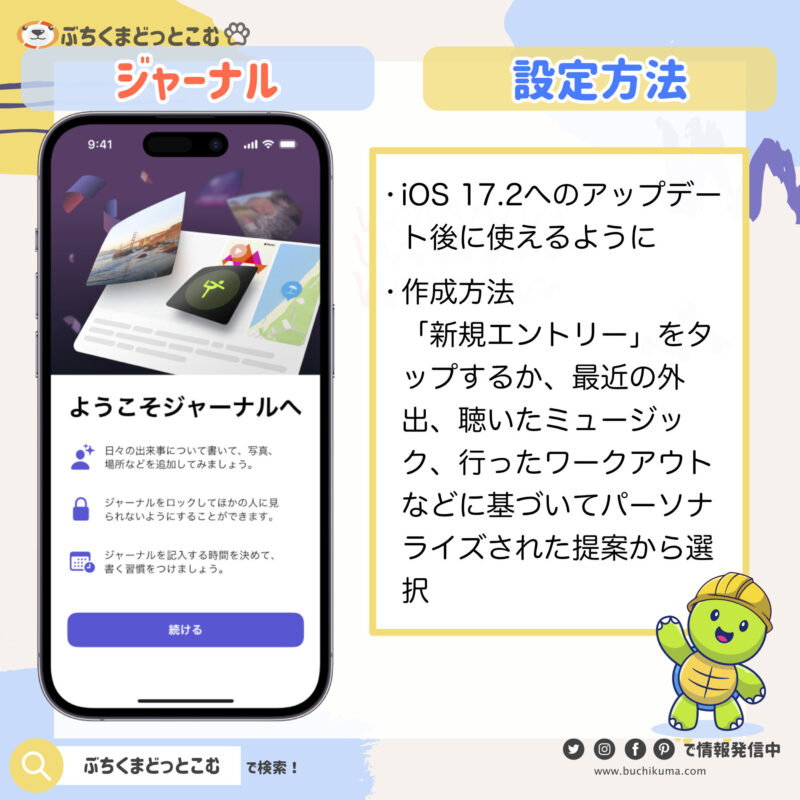
「ジャーナル」の基本的な使い方や設定について紹介します。詳細は公式HPでご確認ください。
「ジャーナル」を使ってできること
- 日記を書く習慣を身につけることができ、外出、写真、ワークアウトなどがインテリジェントにグループ化され、体験を思い出したり振り返ったりするのに役立つ。
- 写真、ビデオ、オーディオなどをエントリーに追加できる。
- 大切なエントリーをブックマークして、後で読み返し新たな発見を得る。
- ジャーナルをロックして、自分だけがFace ID、Touch ID、またはパスコードでアクセスできるようにする。
「ジャーナル」の基本設定、操作方法
- 初めて「ジャーナル」を開いたときに、画面に表示される指示に従って、ジャーナル記入の提案をオンにしたり、カスタマイズする。
- エントリーを作成するためには、新規作成ボタンをタップし、「新規エントリー」を選択するか、パーソナライズされた提案から選択する。
- 書き始めた後に、写真、オーディオ、場所などの詳細をさらに追加する。
- ジャーナルをスクロールして以前のエントリーを確認する。特定の種類のエントリーのみを表示するには、「フィルタ」ボタンをタップし、カテゴリを選択する。
- ジャーナルをロックするには、「設定」>「ジャーナル」>「ジャーナルをロック」を選択し、「ロック」をオンにする。
「ジャーナル」の設定変更方法
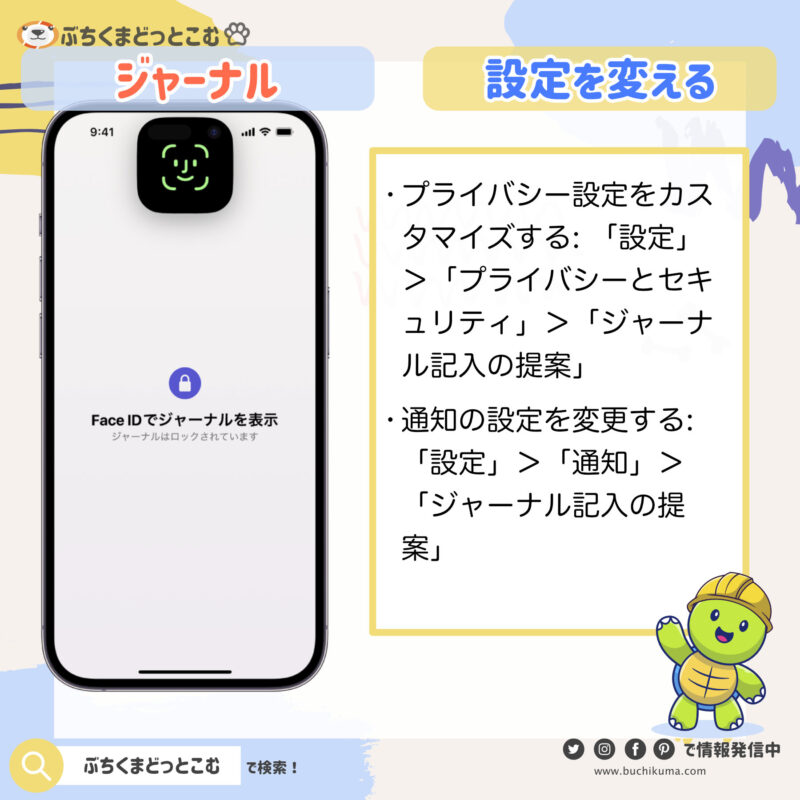
「ジャーナル」の基本的な使い方や設定について紹介します。詳細は公式HPでご確認ください。
「ジャーナル」を使ってできること
- ジャーナル記入の提案をカスタマイズして、受け取る提案をパーソナライズできる。
- ジャーナルをロックして、Face ID、Touch ID、またはパスコードでのみアクセス可能にできる。
- ジャーナル記入のスケジュールを設定し、習慣化をサポートする。
- ジャーナルで撮影した写真やビデオを写真アプリに保存できる。
- iCloudを使用してジャーナルのエントリーを保存する。
「ジャーナル」の設定変更、操作方法
- ジャーナル記入の提案をカスタマイズするために、「設定」>「プライバシーとセキュリティ」>「ジャーナル記入の提案」を選択し、カテゴリをオンまたはオフにする。
- ジャーナルをロックするために、「設定」>「ジャーナル」>「ジャーナルをロック」を選択し、指示に従う。
- ジャーナル記入のスケジュールを設定するには、「設定」>「ジャーナル」>「ジャーナル記入のスケジュール」を選択し、「スケジュールする」をオンにして時刻と曜日を選択する。
- 「ジャーナル」で撮影した写真やビデオを写真アプリに保存するには、「設定」>「ジャーナル」で「“写真”に保存」をオンにする。
- iCloudにジャーナルのエントリーを保存するためには、「設定」>「[自分の名前]」>「iCloud」を選択し、「ジャーナル」をオンにする。
ジャーナルの「iPhoneでジャーナルを書く方法」
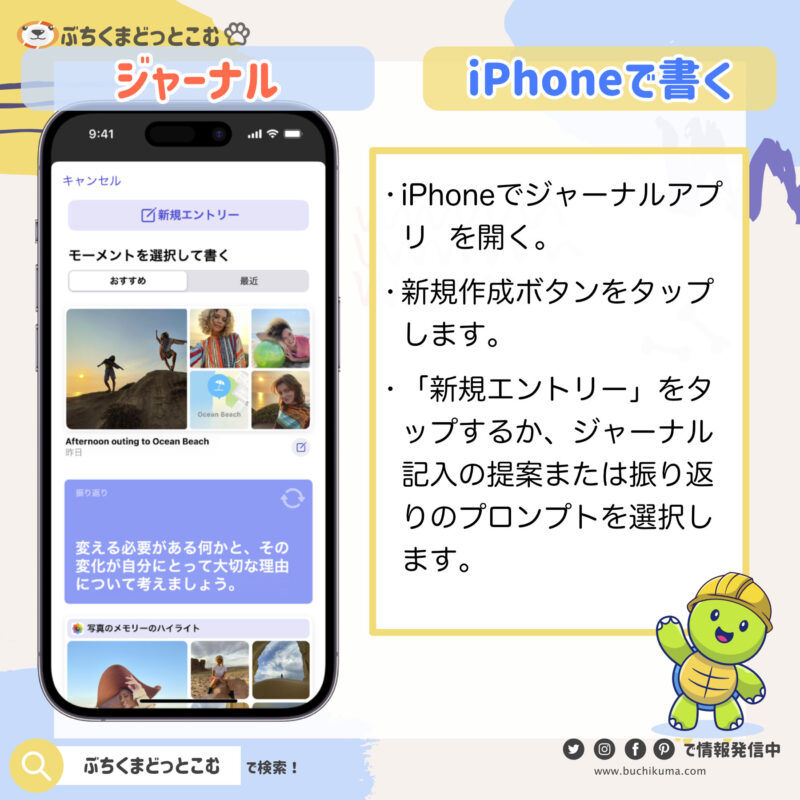
「ジャーナル」の「iPhoneでジャーナルを書く方法」について紹介します。詳細は公式HPでご確認ください。
「iPhoneでジャーナルを書く方法」のできること
- 毎日の出来事や特別な瞬間を簡単に記録する。
- 写真、ビデオ、オーディオなどをエントリーに追加可能。
- ジャーナル記入の提案を利用して、何について書けばよいかのトピックを得る。
「iPhoneでジャーナルを書く方法」の基本設定、操作方法
- iPhoneでジャーナルアプリを開き、新規作成ボタンをタップする。
- 「新規エントリー」を選択するか、ジャーナル記入の提案または振り返りのプロンプトから選ぶ。提案をオフにした場合は直接書き始める。
- ジャーナル記入の提案を使うには、新規作成ボタンをタップして提案をブラウズし、「最近」を選んで提案を時間順に表示する。
- 提案を基にエントリーを開始するには、「これについて書く」ボタンをタップする。添付ファイルを選択または選択解除することも可能。
- エントリーに詳細を追加する際には、日付変更、最近のアクティビティからの提案表示、ライブラリからの写真やビデオの追加、新しい写真やビデオの撮影、オーディオ録音、地図上の場所の追加などが可能。
- 別のアプリからジャーナルのエントリーを開始するには、そのアプリで「共有」ボタンをタップし、「ジャーナル」を選択して考えを素早く記録する。
ジャーナルの「エントリーを確認する方法」
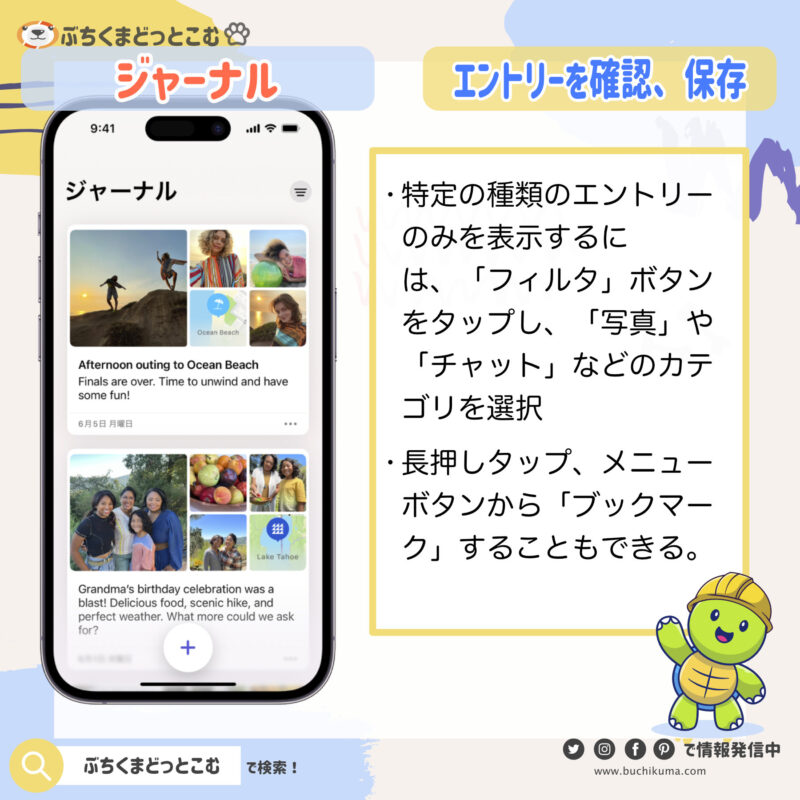
「ジャーナル」の「エントリーを確認する方法」について紹介します。詳細は公式HPでご確認ください。
「エントリーを確認する方法」のできること
- 過去のエントリーをスクロール表示で確認する。
- 写真、場所、チャットなどの詳細でエントリーをフィルタする。
- エントリーをブックマークして後で簡単に見返す。
- エントリーの編集や削除が可能。
「エントリーを確認する方法」の基本設定、操作方法
- iPhoneでジャーナルアプリを開き、下にスクロールしてエントリーを表示する。
- エントリー内のテキストをタップして展開し、折りたたむには再度タップする。添付ファイルをタップするとフルスクリーンで表示される。
- 特定の種類のエントリーのみを表示するには、「フィルタ」ボタンをタップし、選択するカテゴリを選ぶ。
- 大切なエントリーをブックマークするには、エントリーを右にスワイプして「ブックマーク」ボタンをタップする。
- ブックマークされたエントリーのみを表示するには、「フィルタ」ボタンをタップして「ブックマーク」を選択する。
- エントリーを編集するには、エントリーを左にスワイプして編集ボタンをタップする。
- エントリーを削除するには、エントリーを左にスワイプして削除ボタンをタップする。
「ジャーナル」のSNSの口コミ/評判
裏技のネタ探しにX(Twitter)などでの「ジャーナル」の反応をまとめておきます。
「ジャーナル」に関するX(Twitter)の反応
X(Twitter)で参考になりそうな口コミ情報や評判などをメモがわりに引用しておきます。
X(Twitter)検索用リンクはこちらです。「ジャーナル」と検索できます。
iOSアップデートしたらジャーナルとやらが追加されたので、ただ猫の写真を貼るだけ日記ついでに、ショートカットとオートメーションで起動時に日時と天気をコピーするやつ作った\(^o^)/ pic.twitter.com/Yv6eWaNtgv
— necobit(ねこびっと) (@necobitter) December 13, 2023
iOS 17.2 で新しく増えた「ジャーナル」アプリを起動してみたけれど、起動早々「“ジャーナル”でアクセスできるのは、それについて書くことを選択した提案のみです」という難解な日本語に出くわして困惑している。 pic.twitter.com/BBFmMIjbID
— Yusuke Terada (@doraTeX) December 13, 2023
iOS 17.2で追加されたジャーナル。自動で行った場所などの情報出してくれるから記録として書きやすくていいかもしれないね。記録する必要ある? pic.twitter.com/98k0a5MbEc
— かずやシンスペース (@Logkazu) December 13, 2023
ジャーナルでできるようになったこと(過去ログ)
アップデート情報で古くなったものをここに載せておきます。
「ジャーナル」の代替アプリ比較
「ジャーナル」の代わりとなる、あるいは併用すると便利なアプリについての情報をまとめます。
ジャーナルの代替アプリ:「コモレビ」
ジャーナルとして利用できる「コモレビ」についてご紹介します。



「コモレビ」とジャーナルの比較ポイント
- ブログ感覚で日記を書けるシンプルで高機能なアプリ。
- テーマカラー、アプリアイコン、フォントをカスタマイズ可能。
- タグ付け機能で過去の日記を簡単に検索できる。
- 対応OS: iOS、Android。
- ライトタイプで使いやすい。
- バックアップ機能、パスコードによるセキュリティ機能あり。
- テキスト入力、画像・動画掲載が可能。
ジャーナルの代替アプリ:「NoteFor」
ジャーナルとして利用できる「NoteFor」についてご紹介します。

「NoteFor」とジャーナルの比較ポイント
- 書き心地、読み心地にこだわった日記アプリ。
- 感情に合わせてフォントを選択可能。
- 複数の日記帳を一つのアプリで管理できる。
- グループ日記や交換日記としての利用も可能。
- 対応OS: iOS、Android。
- 種類: 長文タイプ、ライトタイプ、交換日記。
- テキスト入力、画像(プレミアム会員のみ)掲載可能。
- セキュリティ機能: パスコード。
ジャーナルの代替アプリ:「家族ダイアリー 〜交換日記アプリ〜」
ジャーナルとして利用できる「家族ダイアリー 〜交換日記アプリ〜」についてご紹介します。

「家族ダイアリー 〜交換日記アプリ〜」とジャーナルの比較ポイント
- 家族や友達と秘密の交換日記が楽しめるアプリ。
- 日記にコメントをつけられる機能でコミュニケーションが可能。
- 可愛い猫のデザインで子供と共に利用するのに適している。
- 対応OS: iOS、Android。
- 種類: 交換日記。
- テキスト入力、画像掲載可能。
- 会員登録が必要で、写真添付やデータ引き継ぎ機能がある。
まとめ:ジャーナルのやっておくべきこと
最後までお読みいただきありがとうございました。
iPhoneユーザーは標準で利用できる機能であるジャーナルですが、知っておくと時短につながったり毎日のルーティンに作業が簡単になる方法などをまとめました。
おさらいとしてこのページの内容をまとめておきます。
ジャーナルで知っておきたいことまとめ
ジャーナルの知っておきたいポイントまとめ
- iOS 17.2で導入された新しい「ジャーナル」アプリは、日常の瞬間や特別なイベントを記録し、写真、動画、録音、場所などの内容を加えて豊かな思い出を作ることができる。
- 毎日の出来事を気軽にiPhoneで綴ることができる日記アプリであり、日記の習慣を始めたい人や再開したい人にとっては理想的なツール。
- ユーザーに合わせたパーソナライズされた提案を表示し、ジャーナル入力のきっかけを与える機能が備わっており、書く習慣をサポートする。
ジャーナルを活用したい便利なシチュエーション
- 日常のささいな出来事や特別な瞬間を記録して思い出として残したい時。
- 日記の習慣を新たに始めたい、または以前の習慣を再開したい場合。
- 自動的な提案機能を利用して、書くべき内容のヒントやインスピレーションを得たい時。
ジャーナルのよくあるQ&A
- Qジャーナルアプリはどうやって使い始めるの?
- A
iOS 17.2にアップデートすると自動的にジャーナルアプリが追加されます。iPhoneのホーム画面でジャーナルアプリを探し、タップして開いてください。
- Qジャーナルに写真や動画を追加するにはどうすればいい?
- A
ジャーナルアプリ内で新規エントリーを作成し、画面上の「写真」アイコンをタップして、追加したい写真や動画を選んでください。
- Qジャーナルで過去のエントリーを見るには?
- A
ジャーナルアプリを開いて、画面をスクロールして過去のエントリーを確認します。特定のカテゴリでフィルタするには、右上の「フィルタ」ボタンを使います。
- Qジャーナルのエントリーをロックする方法は?
- A
iPhoneの「設定」で「ジャーナル」を選び、「ジャーナルをロック」を選択して、指示に従ってパスコードやFace ID、Touch IDを設定してください。
- Qジャーナルに何を書けばいいかわからない時は?
- A
ジャーナルアプリは、自動的な提案機能を備えています。これを使うと、日常の出来事や写真、ワークアウトなどに基づいて、書くべき内容の提案が表示されます。
- Qジャーナルで紹介されている機能が使えないのはなぜ?
- A
まずはOSのバージョンをご確認ください。最新の機能に関してはOSのバージョンアップ(更新)が必要になる場合があります。
また、他のアプリやインストールを失敗することでエラー・バグが起きている可能性があります。
うまく復旧できない場合は、iPhoneの復旧ソフトに関する情報もまとめていますのでこちらもご参照ください。
- Qジャーナルが使えない古いモデルのiPhoneはあるの?
- A
基本的にはジャーナルはiPhoneの標準機能です。古い世代のiPhoneの場合、最新のiOSに対応していない可能性もあるのでご確認ください。
最新機種から現役でギリギリ使えるラインのiPhoneに関する情報はこちらの記事でまとめています。
 「iPhone15対応」ギリギリ使える端末情報と中古市場の動向iPhoneの最新機種が発表されたので、最新機種を買うべきか、中古市場でお値打ち品を探すべきか、情報をまとめています。buchikuma.com2024.03.20
iPadのデバイス情報はこちらにまとめてあります。
 「iPad10世代対応」現役で使える安いモデルはどれ?iPadの最新機種が発表されたので、最新機種を買うべきか、中古市場でお値打ち品を探すべきか、情報をまとめています。buchikuma.com2024.03.20
「ジャーナル」に関する参考記事リスト
ジャーナルの他にも役に立ちそうな記事をリスト化しておきます。


コメント
「10 iphone アップル」に関する最新情報です。
ついにその時が来ました!アップルが約10年の歳月をかけて開発してきた折り畳み式iPhoneが発表されるそうです。チタンとアルミニウムを使用した先進的なヒンジ機構が特徴で、これまでのスマホの常識を覆すデザインが期待されています。
折り畳み式という新たな形状は、普段の生活でも大きな変化をもたらすかもしれません。ポケットに収まりやすく、ちょっとしたスペースを有効活用できるなんて、嬉しいですね。これからのスマホライフがどう変わるのか、想像するだけでワクワクします。
技術の進化が私たちの日常にどんな影響を与えるのか、ぜひ一緒に見守っていきましょう!
https://toyokeizai.net/articles/-/957382?utm_source=rss&utm_medium=http&utm_campaign=link_back
「pro カメラ アップル」に関する最新情報です。
新しいiPhone 18 Pro Maxが発表される9月9日、ちょっと面白い噂が浮上しています。どうやら、これまでアップルが守ってきた「カメラの掟」を破るかもしれないというのです!なんと、最上位モデルだけが可変絞りカメラを搭載し、ほかのProモデルには採用されない可能性が高いとのこと。これまでのiPhoneは固定のF値でしたが、もし可変絞りが実現すれば、カメラ好きにはたまらない魅力的な進化ですよね。
さらに、同日にはアップル初のフォルダブル端末も登場するかもしれないとの情報も。新しい技術が盛り込まれた製品が次々と発表されるのは、ワクワクします。とはいえ、標準モデルの「iPhone 18」は2027年春までお預けとのこと。これからの発表イベント、どんなサプライズが待っているのか楽しみですね!皆さんも、どんな機能に期待していますか?
https://yellow.com/ja/news/iphone-18-pro-max%E3%80%81%E3%82%A2%E3%83%83%E3%83%97%E3%83%AB%E3%81%8C%E9%95%B7%E5%B9%B4%E5%AE%88%E3%81%A3%E3%81%A6%E3%81%8D%E3%81%9F%E3%80%8C%E3%82%AB%E3%83%A1%E3%83%A9%E3%81%AE%E6%8E%9F%E3%80%8D%E3%82%92%E7%A0%B4%E3%82%8B%E5%8F%AF%E8%83%BD%E6%80%A7
「アプリ 地図 日記」に関する最新情報です。
旅の思い出が、指先一つで地図に復元されるなんて、ワクワクしませんか?「ずぼ旅」は、そんな夢を叶えてくれるiPhone向けの旅日記アプリです。カナダ在住の開発者、高島彬さんの手によるこのアプリは、面倒な記録操作なしで、行ったことのある場所を自動でマッピングします。
さらに、写真の位置情報を利用して、アプリを使う前の旅も振り返れるのがユニークなポイント。10年前の旅行の思い出も、スマホの中で鮮やかに復活するかもしれませんね!普段の旅行だけでなく、過去の思い出を再発見できる、まるで時間旅行のような体験が楽しめます。
忙しい日常の中でも、ふとした瞬間に旅の記憶に浸れる「ずぼ旅」。このアプリがあれば、あなたの旅の地図がもっと豊かになるかもしれません。旅行好きにはたまらないアイテム、ぜひチェックしてみてください!
https://pr-free.jp/2026/180130/
「アップル iphone 折り畳み」に関する最新情報です。
9月9日に米アップルが開催する発表会、何やらワクワクする予感が漂っています!初の折り畳み型iPhoneが登場するかもしれないんですって。最近、折り畳みスマホが流行っていますが、アップルがどんな新しいアイデアを盛り込んでくるのか、本当に楽しみです。
さらに、今回は新CEOのジョン・ターナス氏にとって初の大型イベントでもあります。彼の基調講演がどんな内容になるのか、期待が高まりますね。新しい経営陣のもと、アップルがどのように進化していくのか、私たちも注目しておきたいところです。
折り畳み型のスマホは、日常生活のスタイルを変える可能性を秘めています。皆さんはどんな使い方を想像しますか?新たな技術が私たちの生活をどう彩るのか、考えるだけでワクワクしますね!
https://www.cnn.co.jp/tech/35251978.html
「iphone iphone アップル アップル」に関する最新情報です。
最近、iPhoneユーザーの皆さんに、アップルから「脅威通知」が届くことがあるという驚きのニュースが話題になっています。これは、標的型スパイウェア攻撃の可能性を知らせるもので、私たちの個人情報が狙われているかもしれないという警告です。
具体的には、どう対処すればいいのか? 記事では、各種設定やアカウント連携の見直しなど、具体的な対策について詳しく説明されています。特に、日々スマホを使う中で、セキュリティに対する意識を高めることが大切だと実感しました。
みなさんも、スマートフォンを安心して使うために、今一度自分の設定を確認してみてはいかがでしょうか。小さな気配りが、大切な情報を守る第一歩になるかもしれません!
https://article.auone.jp/d295b3c3-3ace-4424-a5e3-279e67387811
「iphone 18 2027」に関する最新情報です。
「となりずむ」って聞いたことありますか?Appleの新しいiPhoneに関する情報が、ちょっと面白いことになっています。今年の秋には、iPhone 18 Pro、Pro Max、そして折りたたみのiPhone Ultraが新登場する一方で、いつも真ん中にいたはずの「iPhone 18」標準モデルは、なんと2027年初頭に後回しに。12GBのメモリやProらしい新機能が搭載される噂もありますが、どんな仕様になるかはまだ未確定。自分のスマホを選ぶ時、こうした情報が役立つかもしれませんね。自分にぴったりのiPhoneを見極めるために、最新の動向をしっかりチェックしておきたいところです。あなたはどのモデルが気になりますか?
https://www.apple-hacks.com/entry/iphone-18-standard-spring-2027-12gb
「iphone アップル 2028」に関する最新情報です。
アップルが折りたたみ式iPhoneの初代モデルを今年中にリリースする予定だって知ってましたか?その名も「iPhone Ultra」。さらには、すでに第2世代と第3世代の計画も進行中とのこと。第2世代は2027年、そして第3世代は早くも2028年に登場するかもしれません。
気になるのは、そのデザインや機能。超薄型で、Face IDの代わりにTouch IDを採用。しかも、A20チップや独自の通信チップC2を搭載予定だとか。価格は約31万円!?ちょっと高めですが、最新技術が詰まったスマホを手に入れられると思えば、ワクワクしちゃいますね。
折りたたみ式スマホが普及すれば、私たちの日常がどう変わるのか、想像するだけで楽しみです。新しい道具が生活をどう便利にしてくれるのか、期待しながら待ちたいですね。
https://ascii.jp/elem/000/004/426/4426464/?rss=
「アップル iphone 下落」に関する最新情報です。
最近、アップル株が下落したというニュースが話題になっています。サプライチェーンの調査によると、同社は新しいデザインでiPhoneの価格を引き上げるのが難しい状況にあるようです。特に、折り畳み式iPhoneの登場が期待されていますが、それが本当に市場にどのような影響を与えるのか、投資家たちは慎重に見守っている模様。
確かに、日常の中で私たちも物の値段が上がるとき、どれだけその価値を感じるかが大切ですよね。アップルも、今後の製品発表でどのように顧客の心を掴むのか、注目していきたいところです。あなたはこのニュース、どう感じますか?
https://www.tikr.com/ja/blog/apple-aapl-stock-dips-analyst-downgrade-glass-iphone-canceled
「cxmt アップル 中国」に関する最新情報です。
アップルがメモリ価格を下げようとCXMTと交渉したものの、相手にされなかったようです。CXMTは、韓国のサムスンやSK Hynixと同等以上の水準を維持したいとのことで、強気な姿勢が目立ちます。ファーウェイやXiaomiからの需要も後押ししている背景があるとか。
iPhone 18 Proの値上げが現実味を帯びてきたというニュース、なんだかドキドキしますよね。私たちが欲しい新しい技術やデザインは、コストと密接に結びついていることを再認識させられます。新しいiPhoneがどのような価格で登場するのか、ちょっと気になるところです。あなたはどう思いますか?
https://gadget.phileweb.com/post-130211/
「iphone アップル アップル iphone」に関する最新情報です。
アップルがiPhoneからWindowsへのコピペ機能を開発中だそうです!これが実現すれば、iPhoneとWindows PC間での情報共有がもっとスムーズになりますね。今のところはEU圏内に限定される可能性が高いとのことですが、ぜひ日本でも使えるようになってほしいものです。
iPhoneとMac間ではすでに「ユニバーサルクリップボード」が使われていますが、Windowsとの連携が進むことで、特に仕事や学びの場での効率が上がること間違いなし。私たちのデジタルライフがさらに便利になる日が楽しみですね。
少しの手間で大きな便利さを得られる、そんな未来が待っているかもしれません。あなたも、これが実現したらどんな場面で活用したいですか?
https://ascii.jp/elem/000/004/425/4425023/
「アップル apple apple tv」に関する最新情報です。
秋の訪れとともに、アップルから新型Apple TVとHomePod miniが登場するかもしれません!最新の情報によると、これらの製品は「発売準備がほぼ整っている」とのこと。特に新型Apple TVには、A17 Proチップが搭載され、Wi-Fi 7やBluetooth 6など最新の通信規格に対応する予定。これが実現すれば、私たちのスマートホーム生活がさらに便利になるかも。
そして、これまでの噂では、Siri AIの完成を待っていたようですが、ついにその時が来るかもしれませんね。長い間待ち望まれていた新モデルだけに、期待が高まります。これを機に、家の中のデジタル環境を見直してみるのも良いかもしれません。新しい技術を取り入れることで、もっと快適な生活が実現できるはず!皆さんはこの新型、どう思いますか?
https://ascii.jp/elem/000/004/423/4423943/
「27 売上高 アップル」に関する最新情報です。
アップルが最近発表した決算、驚きのニュースが満載です!4〜6月期の純利益がなんと27.1%も増加し、売上高は過去最高の17兆5700億円を突破しました。主力のiPhoneが大活躍し、売上は21.7%の増加。ヨーロッパや中華圏でも好調で、日本でも13.4%の成長が見られたそうです。
これ、ただの数字の話じゃなくて、私たちの日常にも影響を与えるかもしれませんよね。新しいiPhoneを手にした友達が増えるかも…?また、クックCEOにとっては最後の決算発表とのこと。後任のターナス氏への期待も高まります。企業の変化を感じるこのタイミング、ちょっと気になりますね!
https://news.tv-asahi.co.jp/news_international/articles/000523214.html
「iphone アップル 27」に関する最新情報です。
アップルが「iOS 27」のベータ版から、なんとバッテリーを2個搭載したiPhoneの情報を発見したというニュースが飛び込んできました!これまでのiPhoneはバッテリーが1つだけでしたが、2個あれば劣化した方だけを交換できるかもしれないとのこと。
これは、修理費用が少し安くなる可能性がありますね。特にバッテリーの持ちが気になる方には嬉しい話かも。現行モデルの使い方に一工夫加えることで、長く愛用できるスマホライフが実現できるかもしれません。
気になる方は、ぜひ最新情報をチェックしてみてください。もしかしたら、これからのiPhoneの使い方が大きく変わるかも!
https://ascii.jp/elem/000/004/421/4421723/
「変更 位置 android」に関する最新情報です。
「位置情報を変えたいけど、ルート化が必要で難しそう…」そんな不安を抱えている方に朗報です!最近リリースされた「Fonelora Location Changer」を使えば、安心してAndroidの位置情報を変更できます。
この記事では、Androidの初期設定からPCを使った安全な位置変更手順まで、詳しく解説しています。特にARゲームを楽しむ方には、PCを経由する方法が主流になっている理由も紹介されています。無料アプリではエラーやアカウントBANのリスクが高く、安定したプレイが難しいことも。Foneloraなら、ルート化不要で簡単に設定でき、自然な移動シミュレーションも実現可能です。
私たちの日常でも、プライバシーを守りながら位置情報を楽しむ方法が広がってきましたね。さあ、あなたも安全に新しい体験を始めてみませんか?詳しい手順はリンクからチェックしてみてください!
https://news.nicovideo.jp/watch/nw19574590?news_ref=watch_60_nw19536202
「27 27 リース ios」に関する最新情報です。
iOS 27の新機能に少し驚きました。なんと、リース利用者の支払いが滞ると、iPhoneの機能をリモートでロックする仕組みが導入されるかもしれないそうです。これ、イメージとしては家賃を滞納したら鍵がかかるようなものかもしれませんね。
もちろん、毎月の支払いを忘れがちな私たちにとっては、ちょっとヒヤッとするお知らせ。支払いの大切さを再認識させられます。リースの便利さとともに、期限を守ることの重要性も考えさせられますね。
技術が進化する一方で、私たちも自分の管理をしっかりしないといけません。今後のAppleの動向にも注目です。
https://www.excite.co.jp/news/article/internet_watch_1452866120605745965/
「メモリー アップル アップル 買い」に関する最新情報です。
最近、メモリー価格が急騰しています。その影響で、Appleもメモリー調達に苦労している様子です。特に、次世代iPhoneの価格が最高40万円に達するかもしれないというニュースは、驚きですね。
Appleは中国からのメモリー調達を検討しているものの、競争が激化しているために思うようにいかないようです。これにより、MacやiPadの価格も2〜3割上がる可能性があるとのこと。テクノロジーの進化と共に、私たちの生活も影響を受けているのですね。
個人的には、最新のデバイスを手に入れるのが楽しみな一方で、価格の上昇にはちょっと戸惑いを感じます。メモリーの争奪戦、私たちの財布にも影響を与えるとは、何とも複雑な時代です。あなたはどう思いますか?
https://www.nikkei.com/article/DGKKZO97681340R20C26A7TB2000/
「アップル nvidia 企業」に関する最新情報です。
アップルが再び頂点に立ちました!最近、テクノロジー業界の話題をさらったのは、なんとアップルがNVIDIAを抜き去り、世界で最も価値のある企業としての地位を取り戻したというニュース。時価総額は驚異の4兆8800億ドル。株価も安定していて、まさに「安定のアップル」といったところです。
AIブームで注目を浴びている中、アップルはその存在感を再評価されています。確かにNVIDIAのチップは魅力的ですが、アップルの持つエコシステムと数百万人の忠実なファンから得られる価値は、長期的に見て非常に強固。これ、私たちの日常でも感じるところですよね。信頼できるブランドに囲まれている安心感、やっぱり大事です。
このニュースを聞いて、改めて企業選びの重要性を感じました。みんなが愛するアップルの姿勢、これからも注目したいですね!
https://iphoneislam.com/ja/2026/07/apple-unseats-nvidia-most-valuable-company/169363
「iphone アップル 17」に関する最新情報です。
アップルがついに「iPhone17」の価格を一斉に引き上げましたね!標準モデルは約10%の値上げで、最低でも10万円超え。特に、円安の影響が指摘されていますが、私たちの財布にも響いてきそうです。
最新の「iPhone 17e」も10万7800円。これで、手が届きやすいと思っていたモデルも少し遠く感じるかもしれません。毎年新しい機種が出るたびにわくわくする反面、価格が上がると、ちょっと考えちゃいますよね。
このニュースを聞いて、次はどのモデルにしようか悩む時間が増えそう。皆さんはどう思いますか?新しい機能やデザインに期待しつつも、価格には注意が必要ですね。
https://www.fnn.jp/articles/-/1077705
「iphone 17 アップル」に関する最新情報です。
最近、米アップルが日本国内でのiPhoneの販売価格を引き上げたというニュースがありました。特に注目すべきは、最上位モデルの「iPhone 17 Pro Max」が21万円を超えたことです。円安の影響が大きいようですね。
これまでのiPhoneは、アメリカ国内での価格が据え置かれている一方、日本での価格は上昇しています。最新のiPhone 17も1万3000円の値上げとなり、ちょっとした出費の痛手を感じる方も多いのでは?
お財布事情が厳しくなる中、私たちが大切にしたいのは「本当に必要なもの」を見極めることかもしれません。これを機に、スマホの使い方や必要性を再考するのも良いかもしれませんね。皆さんはどう感じますか?
https://topics.smt.docomo.ne.jp/article/tbs/world/tbs-2811793
「ai アップル iphone」に関する最新情報です。
アップルがHSBCから「買い」に格上げされ、目標株価が366ドルに引き上げられました!これは、AI戦略や新しい折りたたみiPhoneの期待が背景にあるようです。特に、刷新されたSiriとともに、アップルの製品への買い替え需要が高まる可能性があるとのこと。
面白いのは、アップルが約25億台のインストールベースを持ちながら、設備投資を最小限に抑えている点。AIインフラに巨額を投じる競合と比較して、非常に効率的な戦略を採用しているようです。これからのアップルの動向、ちょっと気になりますね!
私たちが普段使っているデバイスの進化が、こうした経済の動きと結びついていることに気づかされます。新たなiPhoneやAIの活用が、どのように私たちの日常を変えていくのか、楽しみです!
https://finance.biggo.jp/news/5a05f187-d5ef-47c0-a5e5-2d36a6fca42b
「アップル 10 iphone」に関する最新情報です。
最近、アップルが日本でのiPhoneの販売価格を約10%も値上げしたそうです。円安の影響が大きいみたいですね。新しいスマホを検討中の方には、ちょっとしたショックかもしれません。
私たちの生活に密接に関わるスマートフォン。価格の変動は、家計に影響を与える要素の一つです。これを機に、自分の使い方を見直してみるのも良いかもしれませんね。もしかしたら、思わぬ発見があるかも?
これからも、アップルの動向には要注目です。あなたはどう思いますか?
https://news.web.nhk/newsweb/na/na-k10015180171000
「中国 アップル アップル インテリジェンス」に関する最新情報です。
アップルが新たに中国市場に足を踏み入れました!7月15日、中国ネット情報弁公室から「アップルインテリジェンス」が認可を取得し、ついに本格的なサービスが近づいてきています。この認可によって、アリババの「千問」や百度のビジュアル検索が、中国版iPhoneにデュアル搭載されることも決まりました。
これにより、私たちのデジタルライフがどれだけ便利になるか、想像するだけでワクワクしますね。システムのネイティブ環境から直接AI機能が使えるということで、アプリの切り替えも格段にスムーズになるそうです。
今後のiOSのアップデートでは、新しいSiriがアリババの技術を活用して、私たちの生活をさらにサポートしてくれるかもしれません。技術の進化がもたらす日常の変化、楽しみですね!
https://finance.biggo.jp/news/f43c6d47-6584-46b1-a6e2-0b9be884a41c
「アップル モデル 270億」に関する最新情報です。
アップルが、270億パラメータのAIモデルをiPhoneに搭載する可能性について、シリコンバレーのスタートアップPrismMLと初期の協議を行っているとか。なんと、これまで54GBもあったモデルを4GB未満に圧縮したとのこと!これにより、iPhone 15以降のデバイスで動作できるようになるそうです。
これって、Siriの進化にもつながりそうでワクワクしますよね。ただ、実際の性能やバッテリーへの影響がどうなるかはまだ未知数。長時間利用したときの反応や、マルチタスク時のバッテリー消費が課題として残っているようです。
最新のテクノロジーが私たちの日常にどのように役立つか、想像するだけで楽しくなりますね。新しいiOS 27のベータ版も公開されたことですし、これからのアップルの動向に注目したいところです!
https://finance.biggo.jp/news/ea8e9ca7-79c7-43d5-9eb0-f11f05d7c3fc
「アップル openai マイクロソフト」に関する最新情報です。
アップルがOpenAIと手を組むことで、AIの世界が大きく変わろうとしています!この提携は、アップルのエコシステムにChatGPTを直接統合するというもので、なんと22億台以上のアクティブデバイスにアクセス可能になるんです。これにより、音声アシスタント「Siri」の評判回復やiPhoneの買い替えを促進する狙いもあるようです。
一方で、マイクロソフトにとっては複雑な状況。彼らはOpenAIに大規模な投資をしており、アップルとの競争が新たな課題に。果たして、アップルは消費者向けAIの新たなゲートウェイになれるのでしょうか。
私たちが日常的に使っているデバイスが、どんどん賢くなっていく様子を楽しみにしたいですね。未来のAIがどんな役割を果たすのか、ワクワクします!
https://finance.biggo.jp/news/6386bccc-85b1-4248-bc30-69808692636e
「アップル モデル iphone」に関する最新情報です。
アップルが次世代iPhone 17 Proに搭載予定のAIモデルが話題です!なんと、270億パラメータを持つモデルを、54GBから4GB未満に圧縮してローカルで実行できるというから驚きです。これを実現したのはカリフォルニア工科大学発のスタートアップ、PrismML。彼らの技術は、モバイルAIの新たな可能性を切り開くかもしれません。
今まで、AI処理はクラウドに依存することが多かったけれど、これが実現すればプライバシーやセキュリティ面でも安心感が増します。私たちの手元にあるデバイスが、より賢く、より安全になる未来が待っているかもしれませんね。こうした技術の進化は、日常生活にも大きな影響を与えるはず。私たちのスマホが、ますます賢くなっていく様子に、ちょっとワクワクします!
https://finance.biggo.jp/news/6553c7bf-2d58-40b8-997a-4713a7f82340
「ipad iphone アップル」に関する最新情報です。
Appleが最近、MacやiPadの価格を最大9万円以上も引き上げるというニュースが話題になっています。具体的には、iPadが5万8800円から7万4800円に値上がり。驚きですよね。でも不思議なのは、iPhoneとApple Watchはそのままの価格を維持していること。
半導体の高騰が影響しているそうですが、iPhoneだけが据え置かれる理由は何なのでしょう?価格改定が近いとも言われていて、ちょっとドキドキします。
普段使っているデバイスの値上げは、私たちの生活にも影響が出そう。新しい製品を買うタイミング、考え直さなきゃいけないかもしれませんね。興味がある方は、ぜひ記事をチェックしてみてください!
https://article.auone.jp/detail/1/3/6/528_6_r_20260710_1783631652182369
「アップル iphone マイクロン」に関する最新情報です。
アップルのCEO、ティム・クック氏がiPhoneの値上げの理由をDRAMメーカーに転嫁したことで、少し複雑な状況が浮かび上がっています。なんと、2026年6月にiPhoneを購入したら、1か月前の購入者よりも100ドルから500ドルも高くなる可能性があるとのこと。部品コストの変動を長年吸収してきたアップルですが、今回はその流れが変わったようです。
注目すべきは、マイクロンの新たなクラウド契約。これにより、アップルが思うほどの影響力を持っていないかもしれないという見解が示されています。特に、クラウドサービスプロバイダーが直接マイクロンと交渉を始めた結果、DRAMの調達方式が大きく変わってきているようです。
今後の動向が気になりますが、こうした半導体業界の変化は、私たちの日常にも影響を与えるかもしれませんね。例えば、今後のスマホ選びにどんな影響が出るのか、ちょっと考えさせられます。
https://finance.biggo.jp/news/80230ad8ac5ea634
「アップル 延期 サプライチェーン」に関する最新情報です。
アップルが初めて手がける折りたたみiPhoneの行方が気になりますね!最近、発売延期の噂も流れましたが、サプライチェーンの関係者たちは「9月の納入に問題なし」と自信を持っているようです。とはいえ、アナリストの見解によると、初回出荷はかなり限定的になりそう。特に、折りたたみスクリーンの製造が難しいということで、消費者が手に入れるのは10月から11月頃になるかもしれないとのこと。
新しい技術が生まれる過程には、いろいろな挑戦があるものですね。私たちが使う製品には、そんな裏側があるのかと思うと、ちょっとワクワクします。果たして、どんな使い心地になるのか、期待が高まります!
https://finance.biggo.jp/news/da72f35f-f178-48ea-a40d-2c13aebba04c
「pro アップル macbook」に関する最新情報です。
アップルが新型チップ「M6」を搭載した14インチのMacBook Proを年内にも発売するかもしれないとの話が入ってきました!米メディアのBloombergによると、M6はMacBook Proだけでなく、Mac miniやiMac、MacBook Airにも搭載される可能性があるようです。
現行のMacBook Proは2025年にM5チップへと進化したばかりですが、約1年後に新たなモデルが登場するのは楽しみですね。テクノロジーの進化は日常生活に大きな影響を与えますし、どんな新機能が追加されるのか、期待が高まります。
皆さんは、どんな機能が欲しいですか?私も使ってみたい機能がいくつかあります。これからのアップルの発表に目が離せません!
https://ascii.jp/elem/000/004/416/4416222/
「macbook アップル 刷新」に関する最新情報です。
アップルがついにMacBookの大刷新を計画中!5年以上ぶりに、全モデルが生まれ変わるそうです。特に注目なのは、初のタッチスクリーン搭載の「MacBook Ultra」。これまでのMacBookとは一味違った使い勝手が期待できそうですね。
さらに、AI性能にフォーカスした新しいチップ設計も進行中。もしかしたら、私たちの仕事や趣味のスタイルが大きく変わるかもしれません。例えば、タッチスクリーンがあれば、デザイン作業やプレゼン資料の編集がもっと直感的にできるようになるかも。
新しいエントリーレベルのモデルも期待されていますが、その詳細はまだ謎。来年には全貌が明らかになる予定です。アップルファンとしては、待ち遠しいですね!あなたは新しいMacBookに何を期待しますか?
https://finance.biggo.jp/news/645bbbbd-131f-4431-92cd-f3ee19faaf5d
「折り畳み アップル アップル 折り畳み」に関する最新情報です。
アップルが次の一手を打つようです!折り畳み型を含む5機種のiPhoneを、2026年後半から2027年前半にかけて投入する計画があるとのこと。特に注目したいのは、iPhone 17eが9万9800円からスタートすること。コストパフォーマンスが話題になりそうですね。
最近は、スマホ市場が多様化している中で、アップルがどのように戦略を練るのか、気になります。中国のOPPOも高価格帯で折り畳み型スマホを発売予定で、iPhoneとの競争が激化しそう。これからのスマホの進化が楽しみですね。
折り畳み型スマホ、どんな使い方ができるのか、想像するだけでワクワクします。あなたは、折り畳み型スマホにどんな期待を寄せますか?
https://www.nikkei.com/article/DGKKZO97321270S6A700C2TB1000/
「16 ipad アップル」に関する最新情報です。
アップルの新型iPad(A16)が、349ドルという価格で「コスパ最強」として注目を集めています。最近のプライムデーで、フラッグシップ級のAndroidタブレットたちが値下げ競争を繰り広げる中、iPad(A16)はその実力を静かにアピール中。パフォーマンスはもちろん、軽量で持ち運びやすい点も魅力です。
このiPadは、A16 BionicチップやUSB-Cポートを搭載し、学生や家族、カジュアルユーザーにぴったり。特に、ビデオ通話やストリーミングを楽しむには最適な選択肢と言えるでしょう。低価格でありながら、アップルの豊富なアプリエコシステムにアクセスできるのも大きなポイント。
実際、349ドルという価格は、169ドルのサムスンGalaxy Tab A11+と比べると少し高めですが、性能と使い勝手を考えると納得の選択かもしれません。タブレット選びで迷っているなら、A16のコスパを一度試してみてはいかがでしょうか?あなたの日常がもっと便利になるかも!
https://finance.biggo.jp/news/36c91eaf-3edc-4a2c-8aae-25959ff003b7
「iphone アップル アップル iphone」に関する最新情報です。
アップルのiPhone 17、もしかしたら今月にも値上げされるかもしれません。ティム・クックCEOが「値上げは避けられない」との発言をしたことで、ちょっとした波紋が広がっています。メモリーやストレージの価格が上昇し、企業がその負担を消費者に転嫁せざるを得ない状況にあるようです。
今のiPhone 17の価格は、モデルによって99,800円から179,800円まで幅がありますが、これからどう変わるのか、気になる方も多いのでは?私たちの日常に欠かせないスマホ、価格が上がると少し躊躇しちゃいますよね。新しい機種を待っている人にとっては、ますます悩ましい選択になりそうです。
皆さんは、次のスマホを購入する際、価格の変動をどう考えますか?
https://ascii.jp/elem/000/004/413/4413230/
「cancer treatment people」に関する最新情報です。
ロンドンのクリニックが、がん患者に対して衝撃的な治療法を行っていると話題になっています。なんと、患者を首から下が裸の状態でプラスチック袋に封じ込め、塩素二酸化ガスを使用するというもの。運営者は、これが「危険」な治療法であると自ら認めながらも、「奇跡の治療法」として広めています。
塩素二酸化は、がんやHIVなどの治療に使えるとされる一方で、科学的根拠はまったくありません。治療を受ける人々が、正規の医療を受ける代わりにこのような不確かな方法に頼ることは、非常に心配です。
私たちの周りにも、代替療法やフィクションに頼りがちな人がいるかもしれません。そんな時こそ、信頼できる医療情報をしっかりと確認することが大切ですね。
https://www.wired.com/story/pseudoscientific-cancer-treatment-involves-gassing-naked-people-in-plastic-bags-with-bleach/
「機能 生成 apple」に関する最新情報です。
AppleがSiriの生成AI機能を有料化する可能性が浮上しています。基本的な機能は引き続き無料で使えるものの、対話応答や画像生成といった高度な機能がサブスクリプションの対象になるかもしれないとのこと。
このニュースを聞くと、私たちの日常生活に密接に関わるSiriの役割について考えさせられますね。たしかに、AIの進化によって私たちの生活が便利になっている一方で、その裏にはコストがかかるのも事実。Appleがどのような形でこれを実現してくるのか、気になるところです。
競合他社は既に有料プランを導入している中、Appleは慎重な姿勢を見せていますが、果たしてどのような戦略を取るのでしょうか?これからの展開に注目です!
https://www.digitaltoday.co.kr/jp/view/64591/apple-siri-ai-paid-subscription-possible-monetisation-scenario-emerges
「iphone アップル アップル iphone」に関する最新情報です。
最近、アップルが開発中の新機能が話題になっています。なんと、iPhoneがひったくりに遭ったとき、自動でロックをかける「ひったくり検知ロック」機能です。加速度センサーやジャイロスコープを駆使して、本体が急に奪われた瞬間をキャッチするというから驚きです。
これにより、盗難の際にiPhoneのセキュリティが強化され、保存したパスワードやクレジットカード情報へのアクセスには生体認証が必要になります。さらに、Appleアカウントのパスワード変更には待ち時間まで設けられるとのこと。これだけでも、安心感が増しますね。
日常生活の中でスマホを手放す瞬間は意外と多いもの。そんな時にこの機能があれば、少しでも不安を和らげてくれるかもしれません。もしもの時に備えて、心の準備をしておくのも良いかもしれませんね。皆さんはどう思いますか?
https://ascii.jp/elem/000/004/410/4410145/
「top アップル 10」に関する最新情報です。
アップル、2カ月連続でタブレットランキングTOP5を独占!2026年5月の実売データによれば、トップ5はすべてアップル製品。特に11インチiPad Wi-Fi 128GBが1位を獲得し、続いてiPad Airが3機種ランクインしています。
この結果を見ていると、アップルのデザインや使いやすさが、多くの人に支持されている理由がなんとなくわかる気がします。特に、タブレットを選ぶ基準が「使い勝手」と「スタイル」であるなら、アップルの製品はその両方を兼ね備えているのかもしれませんね。
他のブランドも頑張っているけれど、やっぱりアップルは一歩リードしている印象。タブレット選びに悩んでいる人は、ぜひ一度アップル製品もチェックしてみては?
https://www.bcnretail.com/research/detail/20260609_633832.html
「iphone 新機能 27」に関する最新情報です。
友達との外食、楽しい時間ですよね。でも、会計時の「誰が何を払う?」問題、意外と面倒だったりします。そんな悩みを解消してくれるかもしれない新機能が、次期「iOS 27」に登場するかも!レシートを撮影するだけで、品目をそれぞれの友達に割り当てて、支払いリクエストを作成できるそう。
「Apple Cash」と連携すれば、サードパーティーのアプリを使わずに、iPhoneやiPad、Apple Watchから直接お金のやり取りができるなんて、これからの会食がさらにスムーズになりそうです。WWDCでの発表が楽しみですね!
もしこの機能が実現したら、外食の後に煩わしい計算をする必要がなくなりますね。たしかに、友達との楽しい時間をもっと大切にできそうです。あなたもこんな便利さ、待ち遠しく感じませんか?
https://japan.cnet.com/article/35248313/
「remarkable タブレット エントリー」に関する最新情報です。
ついに、Eインク手書きタブレット「reMarkable」のエントリーモデルが6年ぶりに刷新されました!新型は、399ドル(約6万4800円)で、手書きの感触はそのままに、実用的なAI機能も搭載。まるで紙とペンのような使い心地で、文書のテンプレートも豊富です。
ただ、フロントライトがないため、暗い場所ではちょっと不便かも。明るい環境で使うのがオススメです。日々のメモや読書にぴったりなアイテムですが、夜の読書派には少し工夫が必要かもしれませんね。
新しいタブレットを手に入れて、クリエイティブな日常を過ごすのも楽しそう。どんな使い方をしようか、考えるだけでワクワクしますね!
https://www.gizmodo.jp/article/remarkable_paper-pure_newmodel_review/
「アップル アップル マーティン マーティン」に関する最新情報です。
アップル・マーティンがついにスクリーンデビューを果たします!彼女が出演するのは、ナンシー・メイヤーズ監督の新作コメディ。映画製作に関わる人々の「魔法と謎」を描くこの作品には、オーウェン・ウィルソンやビヴァリー・ダンジェロといった豪華キャストも参加しています。
実は、アップルは最近、大学で法学や歴史学を学びながら、モデルやHBOのドラマで演技にも挑戦していました。彼女の「両親のようにはなりたくない」という反抗期の話を聞くと、少し親近感が湧きますよね。夢を追いながらも、心の葛藤を抱える姿には共感せざるを得ません。
新作の公開は2027年12月25日を予定。彼女の成長を見守りながら、映画の出来栄えを楽しみに待ちましょう!
https://www.vogue.co.jp/article/apple-martin-movie-acting-debut-in-nancy-meyers-new-comedy
「アップル 中学 聖徳」に関する最新情報です。
聖徳学園中学・高等学校は、教育にiPadとMacBook Neoを取り入れることで、自発的な学びを実現している先進校です。生徒一人一台のiPadに加え、データサイエンスコースの生徒にはMacBook Neoが支給されています。教育方針は『個性』『国際性』『創造性』の3つ。ICT教育を早くから導入し、Apple Distinguished Schoolに認定されています。
授業では、iPadを使ったノートテイキングや動画制作が行われ、生徒たちの創造力が引き出されています。特に印象的なのは、ノートを取る際にホワイトボードを写真に撮って活用する工夫。こうしたデジタルネイティブ世代ならではの発想が、学びをさらに楽しくしています。
「iPadのない学校には勤められない」と語る先生たち。確かに、デジタルデバイスが身近にあることで、学びの幅が広がりそうですね。デジタルとアナログの良いとこ取り、これが新しい学びのスタイルかもしれません。
https://topics.smt.docomo.ne.jp/article/digit/trend/digit-900840
「インテル アップル tsmc」に関する最新情報です。
アップルがインテル製のAppleシリコンを試作中であるとの報告があり、これによりTSMCの独占供給体制に変化が生じる可能性がある。著名アナリストのMing-Chi Kuo氏によれば、インテルは低価格帯のiPhone、iPad、Mac向けのチップを小規模に試作しており、これが実現すれば、アップルのチップ供給元が多様化することになる。インテルは製造に関与するが、設計には関与しない見込みで、アップルはコスト交渉力を高めることができる。しかし、Kuo氏はTSMCが今後もアップル向けチップ供給の90%以上を担うと予測している。最近の報道によれば、アップルとインテルは一部のチップ製造について合意に達した模様である。
https://gadget.phileweb.com/post-124495/