
iCloudプライベートリレーをオンにしていると、特定のWebサイトが開かない、ログインで何度も確認を求められる、会社や学校のWi-Fiで「プライベートリレーに対応していない」と表示されることがあります。
こんなとき、「プライベートリレーをオフにすれば直るの?」と考えますが、いきなり機能全体をオフにする必要はありません。Appleは、特定サイトだけ一時的にIPアドレスを公開したり、問題があるWi-Fiやモバイル回線だけPrivate Relayを無効にしたりする方法を用意しています。
先に結論をまとめると、Private Relayを一時的にオフにしてもiPhoneが危険な状態になるわけではありません。ただし、その間はPrivate RelayによるIPアドレスやSafari閲覧時のプライバシー保護が使えなくなるため、問題の範囲に合わせて最小限だけオフにするのがおすすめです。
プライベートリレーをオフにして大丈夫?
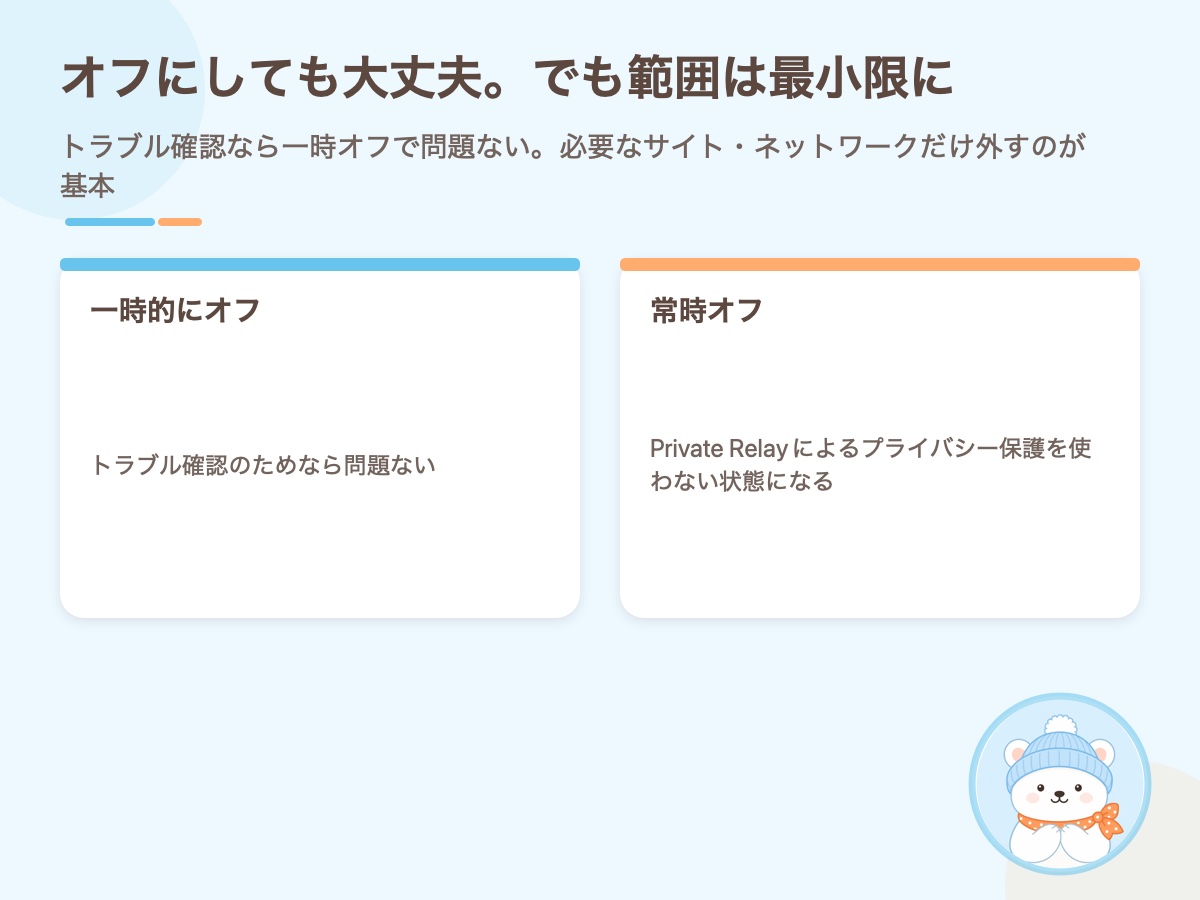
Private Relayをオフにすること自体は、Appleが公式に用意している設定です。Webサイトやネットワークとの相性を確認するため、一時的に無効にして問題を切り分けることもできます。
ただし、オフにしている間はPrivate Relayの保護を受けられません。Appleは、Private Relayをオフにすると、ネットワークプロバイダやWebサイトがSafariでのインターネット上の行動を把握できるようになると案内しています。
- 一時的にオフ:トラブル確認のためなら問題ない
- 常時オフ:Private Relayによるプライバシー保護を使わない状態になる
- おすすめ:サイト単位 → ネットワーク単位 → 全体の一時停止、の順で範囲を広げる
「直るか分からないから全部オフ」のではなく、どこで問題が起きているのかを確認して、その範囲だけ保護を外すのがポイントです。
まず確認:どこでPrivate Relayの問題が起きている?
対処法は、問題が起きる範囲で変わります。最初に次のどれに当てはまるか確認してください。
| 症状 | 最初に試すこと |
|---|---|
| 特定のWebサイトだけ開かない・ログインできない | そのサイトだけ「IPアドレスを公開」 |
| 特定のWi-Fiだけ使えない | そのWi-Fiだけ「IPアドレスのトラッキングを制限」をオフ |
| モバイル通信だけ使えない | 対象SIM・回線だけ「IPアドレスのトラッキングを制限」をオフ |
| Safari全体で読み込みがおかしい | 別回線で試し、Safari側の一般的な不具合も確認 |
| Private Relayが利用できないと通知される | 地域・ネットワーク・Apple側のサービス状況を確認 |
| Macでシステム設定に妨げられていると表示 | VPNやフィルタリングソフトを確認 |
問題が1サイトだけなら、Wi-Fi設定やPrivate Relay全体まで変更する必要はありません。逆に、そのWi-Fiにつないだときだけ複数サイトで問題が出るなら、サイト側よりネットワーク側を疑った方が切り分けやすくなります。
特定のWebサイトだけ開かないとき
一部のWebサイトでは、不正アクセス対策やアクセス回数の制御のためにIPアドレスを利用しています。Appleは、IPフィルタリング、監視、レート制限を前提としたサイトでは、Private Relay利用中に閲覧できない場合があると案内しています。
この場合は、Private Relay全体をオフにせず、そのWebサイトにだけ一時的にIPアドレスを知らせる方法から試します。
iPhone・iPadでそのサイトだけIPアドレスを公開する
- Safariで問題のWebサイトを開く
- ページメニューボタンをタップする
- 「IPアドレスを公開」をタップする
この方法なら、他のサイトではPrivate Relayを使い続けながら、問題のサイトだけ通常のIPアドレスを使って読み込み直せます。
ただし、そのサイトにIPアドレスを公開すると、利用中のネットワークプロバイダ側も、そのサイトを閲覧していることを把握できるようになります。プライバシー保護とサイト利用のどちらを優先するかを考えて使ってください。
「IPアドレスを公開」が表示されない場合は、AppleはiOS、iPadOS、macOSを最新バージョンへ更新してから再度試すよう案内しています。
特定のWi-Fiだけ使えないとき
会社、学校、ホテル、公共Wi-Fiなどでは、通信の監査、ネットワークフィルタリング、利用者認証などの仕組みとPrivate Relayが両立しないことがあります。
そのWi-Fiだけで問題が起きるなら、「IPアドレスのトラッキングを制限」をそのネットワークだけオフにします。
iPhone・iPadでWi-Fiごとにオフにする
- 「設定」→「Wi-Fi」を開く
- 接続しているWi-Fiの詳細情報を開く
- 「IPアドレスのトラッキングを制限」をオフにする
この設定ではPrivate Relay本体を完全にオフにせず、指定したネットワークでだけ無効にできます。自宅ではPrivate Relayを使い、会社のWi-Fiだけオフにするといった使い分けが可能です。
Appleによると、特定のネットワークでこの設定をオフにすると、同じApple AccountでPrivate Relayを使っているほかのデバイスにも、そのネットワークに対する設定が適用されます。
モバイル通信だけ使えないとき
Wi-Fiでは問題ないのにモバイル通信だけでPrivate Relayが使えない場合は、SIMやeSIMごとの設定を確認します。
- 「設定」→「モバイル通信」を開く
- 使用している回線を選ぶ
- 「IPアドレスのトラッキングを制限」を確認する
デュアルSIMを利用している場合は、回線ごとに設定を確認します。Wi-Fiとモバイル通信を切り替えて症状が変わるなら、どちらの回線で問題が起きているかも判断材料になります。
Safariでサイト全体が読み込めないとき
Private Relayをオフにすると直るように見えても、原因がPrivate Relayとは限りません。AppleのSafariトラブルシューティングでは、別のネットワークで試す、デバイスを再起動する、WebサイトデータやJavaScriptを確認するといった一般的な対処も案内されています。
- Wi-Fiとモバイル通信を切り替えて同じ症状か確認する
- iPhone・iPadを再起動する
- 特定サイトだけの問題か、複数サイトで起きるか確認する
- 必要に応じてSafariの履歴とWebサイトデータ、JavaScript設定を確認する
- 最後にPrivate Relayを一時停止して変化を見る
Private Relayを一時停止しても症状が変わらなければ、原因はPrivate Relay以外にある可能性が高くなります。
Private Relay全体を一時的にオフにする方法
サイト単位やネットワーク単位で原因を切り分けられない場合は、Private Relay全体を一時的にオフにして比較できます。
- 「設定」→「自分の名前」→「iCloud」を開く
- 「プライベートリレー」を開く
- 「明日までオフにする」を選ぶ
「明日までオフにする」を選んだ場合、Appleの案内では24時間以内にPrivate Relayが自動的にオンへ戻ります。トラブル確認だけなら、完全にオフにするよりこの方法の方が戻し忘れを防ぎやすくなります。
長期間使わない場合は「プライベートリレーをオフにする」も選べますが、問題解決のためだけなら、まず一時停止で変化を見るのがおすすめです。
「プライベートリレーが利用できません」と表示されたとき
Private Relayが使えない理由は、端末の故障とは限りません。Appleは、Private Relayが利用できない国や地域では自動的にオフになり、対応地域に戻ると再びオンになると説明しています。
また、ネットワークやサービス自体がPrivate Relayに対応していない場合もあります。次の順番で確認すると原因を絞り込みやすくなります。
- Wi-Fiからモバイル通信へ切り替えて使えるか確認する
- 別のWi-Fiで使えるか確認する
- 利用中の国・地域でPrivate Relayが提供されているか確認する
- Appleのシステム状況を確認する
- OSを最新状態に更新して再確認する
一時的な障害か、現在のネットワーク固有の問題かを切り分けるためにも、別回線で試すのが有効です。
MacでVPNやフィルタリングソフトと競合しているとき
Macでは、「一部のシステム設定によりプライベートリレーの使用が妨げられています」という通知が表示される場合があります。
Appleは、この場合にVPN、インターネットフィルタリングソフトウェア、カーネル機能拡張、カスタムのパケットフィルタルールなどが影響している可能性を案内しています。
- VPNアプリを使っている
- セキュリティソフトのWeb・ネットワーク保護機能を使っている
- 広告・コンテンツフィルタリング用のソフトを使っている
- 独自のDNS・プロキシ・ネットワーク設定を使っている
該当する場合は、他社製アプリを一時的に停止してPrivate Relayが使えるか確認します。業務用Macの場合は自分で設定を削除せず、社内の管理者へ確認した方が安全です。
VPNを使う目的やPrivate Relayとの役割の違いについては、iPhone/iPadでVPN接続する際の注意点も参考にしてください。
Private Relayをオフにしたままでもいい?
サイトやネットワークの都合でPrivate Relayをオフにする必要があるなら、その状態で利用することはできます。ただし、理由がなくなったらオンへ戻すのがおすすめです。
特定のWi-Fiだけで問題があるなら、そのWi-Fiだけオフにすれば十分です。1サイトだけなら「IPアドレスを公開」で対応できます。Private Relay全体を常時オフにする必要があるケースは、思っているより限定的です。
- 1サイトだけ問題 → サイトだけIPを公開
- 1つのWi-Fiだけ問題 → そのネットワークだけオフ
- 1つのモバイル回線だけ問題 → そのSIM・回線だけオフ
- 原因確認のためだけ → 「明日までオフにする」
- 問題が解消 → Private Relayを再びオンにする
Private Relayが何を隠している機能なのかを理解してからオン・オフを判断すると、必要以上に不安にならずに済みます。
プライベートリレーのトラブル対処まとめ
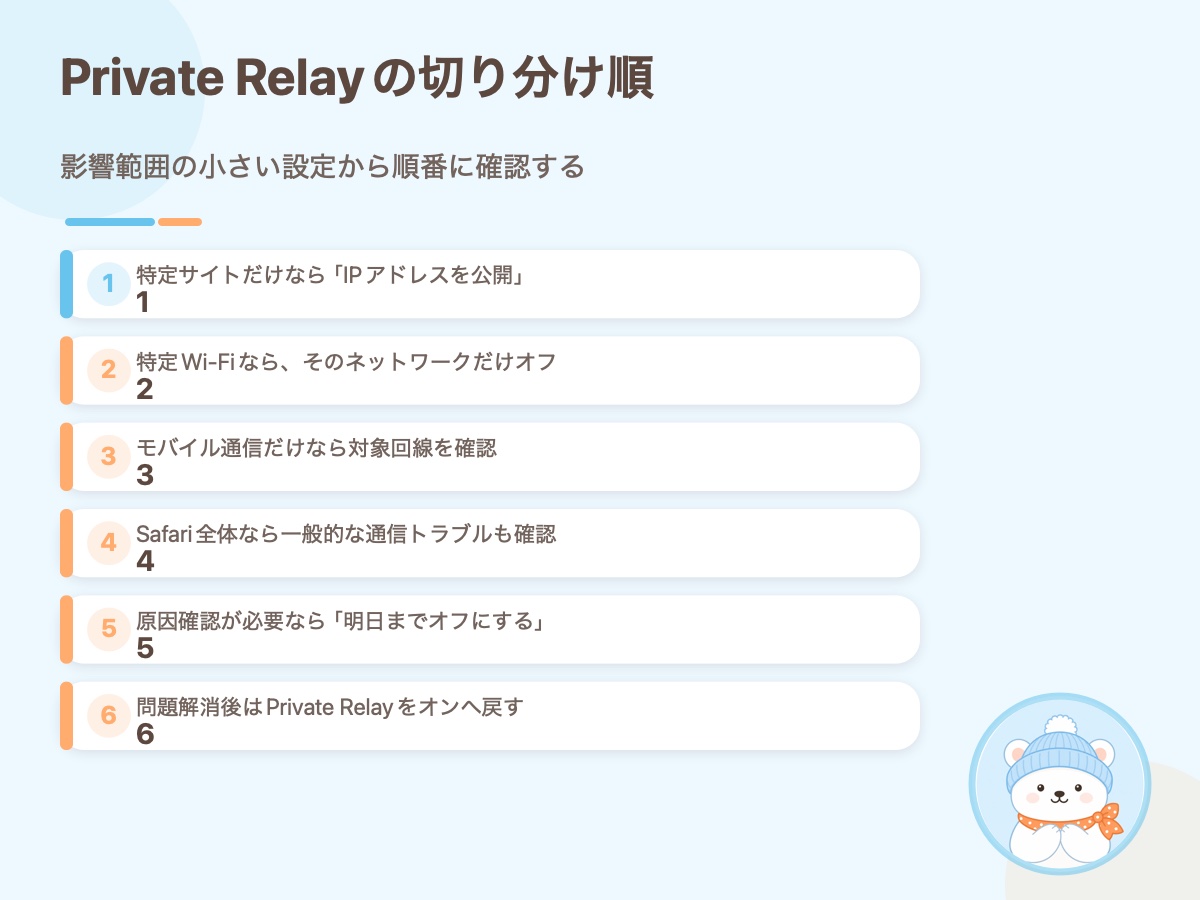
Private Relayでサイトが開かない、通信できないと感じたときは、最初から機能全体をオフにせず、問題が起きている範囲から切り分けるのが基本です。
- 特定サイトだけなら「IPアドレスを公開」
- 特定Wi-Fiなら「IPアドレスのトラッキングを制限」をそのネットワークだけオフ
- モバイル通信だけなら対象回線の設定を確認
- Safari全体なら一般的な通信・Safariトラブルも確認
- 原因確認が必要なら「明日までオフにする」
- 問題が解消したらPrivate Relayをオンへ戻す
オフにすること自体を怖がる必要はありませんが、Private Relayによる保護が不要になるわけでもありません。「必要な場所だけ一時的に外す」くらいの使い方が、プライバシーと使いやすさのバランスを取りやすいと思います。
関連記事
よくある質問
- Qプライベートリレーをオフにすると危険ですか?
- A
オフにしただけでiPhoneが危険な状態になるわけではありません。ただし、その間はPrivate RelayによるIPアドレスやSafari閲覧時のプライバシー保護を利用できません。トラブル対処なら、問題のサイトやネットワークだけ一時的にオフにする方法から試すのがおすすめです。
- Q特定のサイトだけPrivate Relayをオフにできますか?
- A
Safariでは、問題があるWebサイトに対して一時的に「IPアドレスを公開」できます。Private Relay全体を切らず、そのサイトだけ通常のIPアドレスで読み込みたいときに利用できます。
- Q「IPアドレスのトラッキングを制限」をオフにするとどうなりますか?
- A
そのWi-Fiやモバイル回線ではPrivate Relayが無効になります。Private Relay全体の設定をオフにするのではなく、問題があるネットワークだけ除外したいときに使います。
- Q「明日までオフにする」はいつ戻りますか?
- A
Appleの案内では、Private Relayは24時間以内に自動的にオンへ戻ります。すぐに戻したい場合は、iCloudのPrivate Relay設定から手動でオンにできます。
- Q会社や学校のWi-FiではPrivate Relayをオフにしてもいいですか?
- A
ネットワーク側がPrivate Relayに対応していない場合は、そのWi-Fiだけ「IPアドレスのトラッキングを制限」をオフにできます。会社や学校から指定されたネットワーク設定がある場合は、勝手に変更せず管理者の案内を優先してください。

コメント
「20 20 キッズ moms」に関する最新情報です。
双子や三つ子を育てることは、喜びと共にさまざまな挑戦が待っていますよね。そんな中、育児アプリ「moms」が第20回キッズデザイン賞を初受賞したとの嬉しいニュースが!
このアプリは、特に双子や三つ子のお世話をするパパママにとって、頼もしい味方。育児に役立つ情報やサポートを提供してくれるそうです。育児の悩みを少しでも軽くしてくれるツールがあるのは、本当に心強いですね。
私たちが日常的に感じる育児の大変さを少しでも和らげてくれる存在、気になりますよね。これからの育児ライフ、もっと楽しくなりそうです!✨
https://www.nishinippon.co.jp/image/1077465/
「macos rc 26」に関する最新情報です。
Appleが開発者向けに新たに「macOS 26.7 RC 2」と「macOS 15.8 RC 2」をリリースしました。注目すべきは、以前のバージョンで見つかっていた未発表製品の情報が、今回のアップデートで一掃されたことです。特に、カメラ付きAirPodsに関する記述も含まれていたとのこと。
開発者の間では、これが何を意味するのか、さまざまな憶測が飛び交っています。未発表製品が姿を消した理由については、BloombergのMark Gurman氏が詳しく解説していますが、やっぱり新しいガジェットにはワクワクしますよね。
私たちの日常にも、こうした技術の進化は大いに影響を与えてきました。次のApple製品がどんな驚きをもたらすのか、ちょっと気になりますね。あなたも、次の発表を楽しみにしていますか?
https://taisy0.com/2026/08/25/226661.html
「記事 apple ゴリミー」に関する最新情報です。
iPhone 16 Plusが整備済製品として登場しました!128GBモデルが119,800円で、なんと25,000円オフ。お得感が半端ないですね。整備済製品というと、ちょっと心配になる方もいるかもしれませんが、Appleの基準をクリアした製品なので安心です。
私たちのスマホライフに欠かせないiPhone。新しいモデルが手に入るチャンスがあるのは嬉しいですね。特に、整備済製品はリーズナブルな価格で高スペックを手に入れる絶好の機会。これを機に、買い替えを考えている方にはぴったりかも。
Apple製品に興味がある方はぜひ、詳細をチェックしてみてください。あなたも素敵なiPhoneライフを始めてみませんか?
https://gori.me/sale/apple-refurbished/169027/images/1