
iPhoneのWi-Fiやモバイル通信の設定を見ていると、「IPアドレスのトラッキングを制限」という項目が表示されます。
名前だけでは「何のトラッキングを止めるの?」「オフにしたら危険?」「プライベートリレーと同じ設定?」と分かりにくいのですが、Appleの現在の案内では、iPhoneやiPadでは主にそのWi-Fiやモバイル回線でiCloudプライベートリレーを使うかどうかを切り替えるネットワーク単位の設定として扱われています。
先に結論をまとめると、普段はオンのままで問題ありません。会社・学校のWi-Fiや特定の回線でPrivate Relayと相性問題が起きたときに、そのネットワークだけオフにするための設定と考えると分かりやすいです。
「IPアドレスのトラッキングを制限」とは?
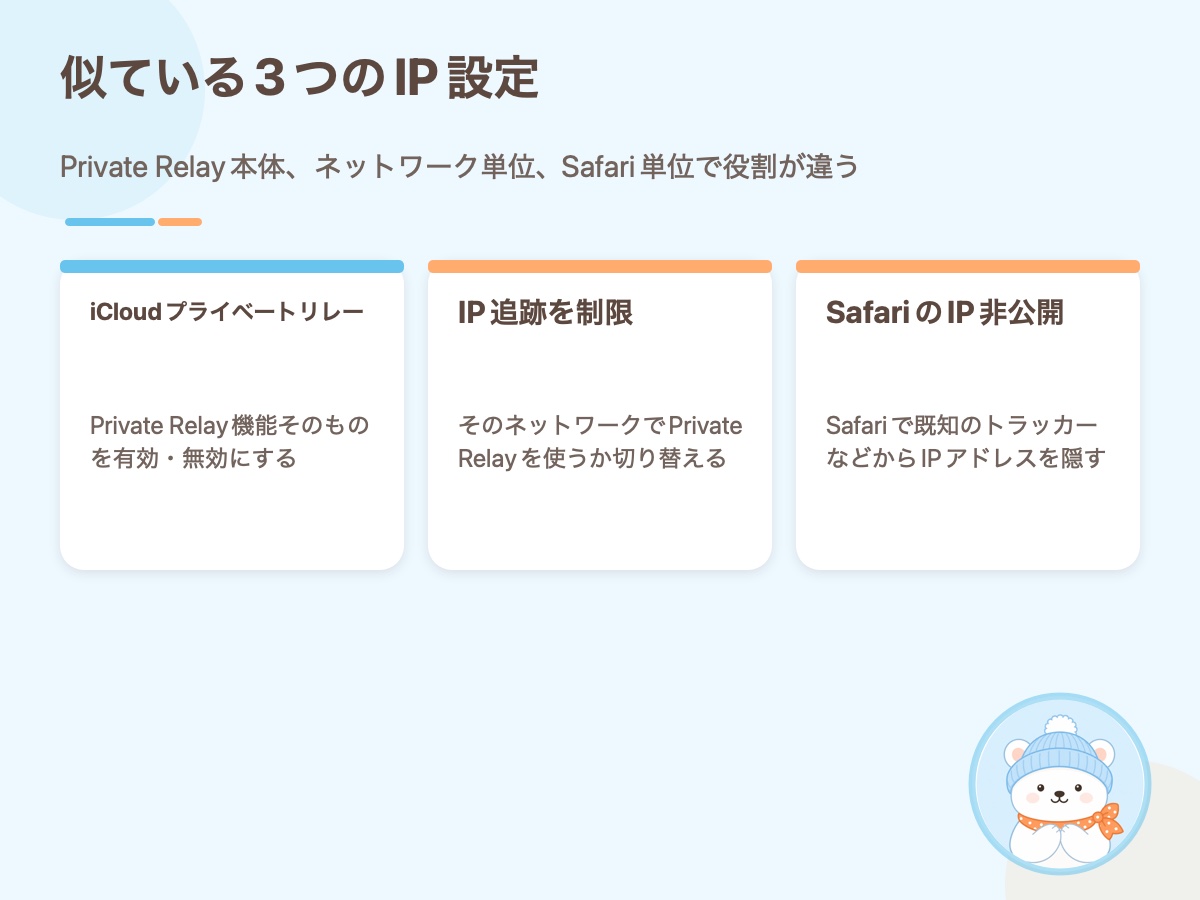
「IPアドレスのトラッキングを制限」は、接続しているネットワークごとにIPアドレスを使った追跡を減らすための設定です。
iCloud+を契約し、Private RelayをオンにしているiPhoneでは、この設定をオンにしているWi-Fiやモバイル回線でPrivate Relayが利用されます。逆にこの設定をオフにすると、そのネットワークではPrivate Relayもオフになります。
AppleはPrivate Relayについて、Safariでのブラウズ時にIPアドレスや閲覧活動をネットワーク事業者やWebサイトから見えにくくする仕組みと説明しています。つまり「IPアドレスのトラッキングを制限」は、Private Relayの大元のスイッチではなく、特定の回線だけPrivate Relayの対象から外すためのスイッチとして使えます。
| 設定 | 役割 | 設定単位 |
|---|---|---|
| iCloudプライベートリレー | Private Relay機能そのものを有効・無効にする | Apple Account・端末側 |
| IPアドレスのトラッキングを制限 | そのネットワークでPrivate Relayを使うか切り替える | Wi-Fi・モバイル回線・Ethernetなど |
| Safariの「IPアドレスを非公開」 | Safariで既知のトラッカーなどからIPアドレスを隠す設定 | Safari |
オン・オフで何が変わる?
iCloud+でPrivate Relayを利用している場合、「IPアドレスのトラッキングを制限」の違いはシンプルです。
| 設定 | そのネットワークでのPrivate Relay | 使いどころ |
|---|---|---|
| オン | 有効 | 普段のWi-Fi・モバイル通信 |
| オフ | 無効 | Private Relayと相性が悪いネットワークの切り分け |
オンなら、そのネットワークでPrivate Relayによる保護を利用できます。オフにすると、その回線ではPrivate Relayを経由しなくなるため、Webサイトやネットワーク事業者から見える情報は増えます。
ただし、オフにしただけで通信が暗号化されなくなる、iPhoneが危険な状態になる、という意味ではありません。HTTPSで保護されているWeb通信など、Private Relayとは別のセキュリティ機能まで無効になるわけではありません。
違いはあくまで、Private Relayによる「元のIPアドレスと閲覧先を結び付けにくくする保護」を、そのネットワークで使うかどうかです。
基本はオンのままでいい?
Private Relayを使いたいなら、基本的にはオンのままで構いません。
- 自宅Wi-Fiで問題なく使えている
- モバイル通信でもサイト表示に問題がない
- Safari中心のWeb閲覧でプライバシーを高めたい
- 特定のネットワークからオフにする必要がない
このような場合は、わざわざオフにする理由はありません。
逆に、会社・学校・ホテルなどのネットワークでPrivate Relayに対応していない、ログインページがうまく表示されない、ネットワーク管理上Private Relayを使えない、といった場合は、その回線だけオフにする選択肢があります。
iPhoneでWi-Fiごとに設定する方法
Wi-Fiごとに「IPアドレスのトラッキングを制限」を切り替えられます。
- 「設定」を開く
- 「Wi-Fi」を開く
- 対象Wi-Fiの詳細情報を開く
- 「IPアドレスのトラッキングを制限」をオンまたはオフにする
Appleによると、iPhoneで特定のWi-Fiについてこの設定をオフにすると、同じApple AccountでPrivate Relayを使っているほかのデバイスでも、そのWi-FiではPrivate Relayがオフになります。
たとえば自宅のWi-Fiではオン、会社のWi-Fiだけオフという使い分けができます。Private Relay全体をオフにするより、影響範囲を小さくできます。
モバイル通信ではSIM・回線ごとに設定できる
「IPアドレスのトラッキングを制限」はモバイル通信にもあります。Appleの現行iPhoneユーザーガイドでは、回線構成によって設定場所が少し異なります。
- 「設定」→「モバイル通信」を開く
- 1回線の場合は「通信のオプション」、複数回線の場合は「SIM」の下から対象回線を選ぶ
- 「IPアドレスのトラッキングを制限」を切り替える
この設定は物理SIM・eSIMなど回線ごとに固有です。デュアルSIMで片方の回線だけPrivate Relayと相性が悪い場合も、問題のある回線だけ設定を変えられます。
MacではWi-FiやEthernetごとに設定できる
Macにも同名の設定があります。Wi-Fiだけでなく、Ethernet接続でもネットワークごとに切り替えられます。
AppleのMacユーザーガイドでは、「IPアドレスのトラッキングを制限」はメールとSafariで既知のトラッカーに対してIPアドレスを非公開にする設定と説明されています。iCloud+へ加入してPrivate Relayをオンにしている場合、この設定をオフにすると、そのネットワークでPrivate Relayもオフになります。
iPhoneではPrivate Relayのネットワーク単位設定として見る機会が多い項目ですが、Macの説明を見ると、AppleのIPアドレス保護機能をネットワーク側から制御する設定と考えると理解しやすいです。
「IPアドレスを非公開」とは何が違う?
iPhoneには似た名称の「IPアドレスを非公開」というSafari設定もあります。こちらは「設定」→「アプリ」→「Safari」のプライバシー設定にある項目です。
Appleは、Safariの「IPアドレスを非公開」について、既知のトラッカーからIPアドレスを自動的に保護する機能と説明しています。iCloudの対象ユーザーでは、Safariでのブラウズ中にトラッカーやWebサイトからIPアドレスを保護できます。
| 設定名 | どこにある? | 考え方 |
|---|---|---|
| IPアドレスのトラッキングを制限 | Wi-Fi・モバイル通信・Macのネットワーク設定 | ネットワークごとのIP保護/Private Relay制御 |
| IPアドレスを非公開 | Safariのプライバシー設定 | SafariでIPアドレスをトラッカーなどから隠す |
名前は似ていますが、前者は「どのネットワークで保護を使うか」、後者は「SafariでIPアドレスをどう扱うか」という違いがあります。
「プライベートWi-Fiアドレス」とも別物
Wi-Fi設定には「プライベートWi-Fiアドレス」という別のプライバシー機能もあります。こちらも「アドレス」と付くため混同しやすいのですが、対象が違います。
「IPアドレスのトラッキングを制限」がインターネット側から見えるIPアドレスやPrivate Relayに関係するのに対し、プライベートWi-FiアドレスはWi-Fi接続で使う端末のMACアドレスを固定的に追跡されにくくするための機能です。
- IPアドレス:インターネット通信の接続元を識別する情報
- Wi-FiのMACアドレス:Wi-Fiネットワーク側で機器を識別するために使われる情報
「プライベートWi-FiアドレスをオンにしたからPrivate Relayもオンになる」という関係ではありません。それぞれ別の追跡対策です。
メールプライバシー保護とも役割が違う
Appleの「メール」には、送信者がメールを開いたかどうかやIPアドレスを使った位置推定をしにくくするメールプライバシー保護があります。
これもIPアドレスを隠す機能ですが、対象はメールです。「IPアドレスのトラッキングを制限」はネットワーク単位、「IPアドレスを非公開」はSafari、メールプライバシー保護はメール、と役割を分けて覚えると混乱しにくくなります。
オフにした方がいいケースはある?
普段はオンで構いませんが、Private Relayとネットワークの相性問題があるときはオフにする意味があります。
- 会社や学校のネットワークが通信監査やフィルタリングを必要としている
- ホテルや公共Wi-Fiの認証ページがうまく表示されない
- 特定の回線だけPrivate Relayが利用できない
- ネットワーク管理者からPrivate Relayを無効にするよう案内されている
この場合も、Private Relay全体をオフにする必要はありません。「IPアドレスのトラッキングを制限」を問題のネットワークだけオフにすれば、ほかの回線ではPrivate Relayを使い続けられます。
特定サイトだけが開かない場合は、ネットワーク単位でオフにするより、そのサイトだけ一時的にIPアドレスを公開する方法の方が影響を小さくできます。
オフにすると通信速度は速くなる?
「Private Relayを切れば必ず通信が速くなる」とは言えません。AppleはPrivate Relayについて、ブラウジングのパフォーマンスを維持する設計だと説明しています。
ただし、ネットワーク側との相性や経路によって表示が不安定な場合、オフにすると症状が改善することはあります。速度を上げるための設定として常時オフにするより、特定回線で問題が出たときの切り分けとして使う方が適しています。
「IPアドレスのトラッキングを制限」で覚えておきたいこと
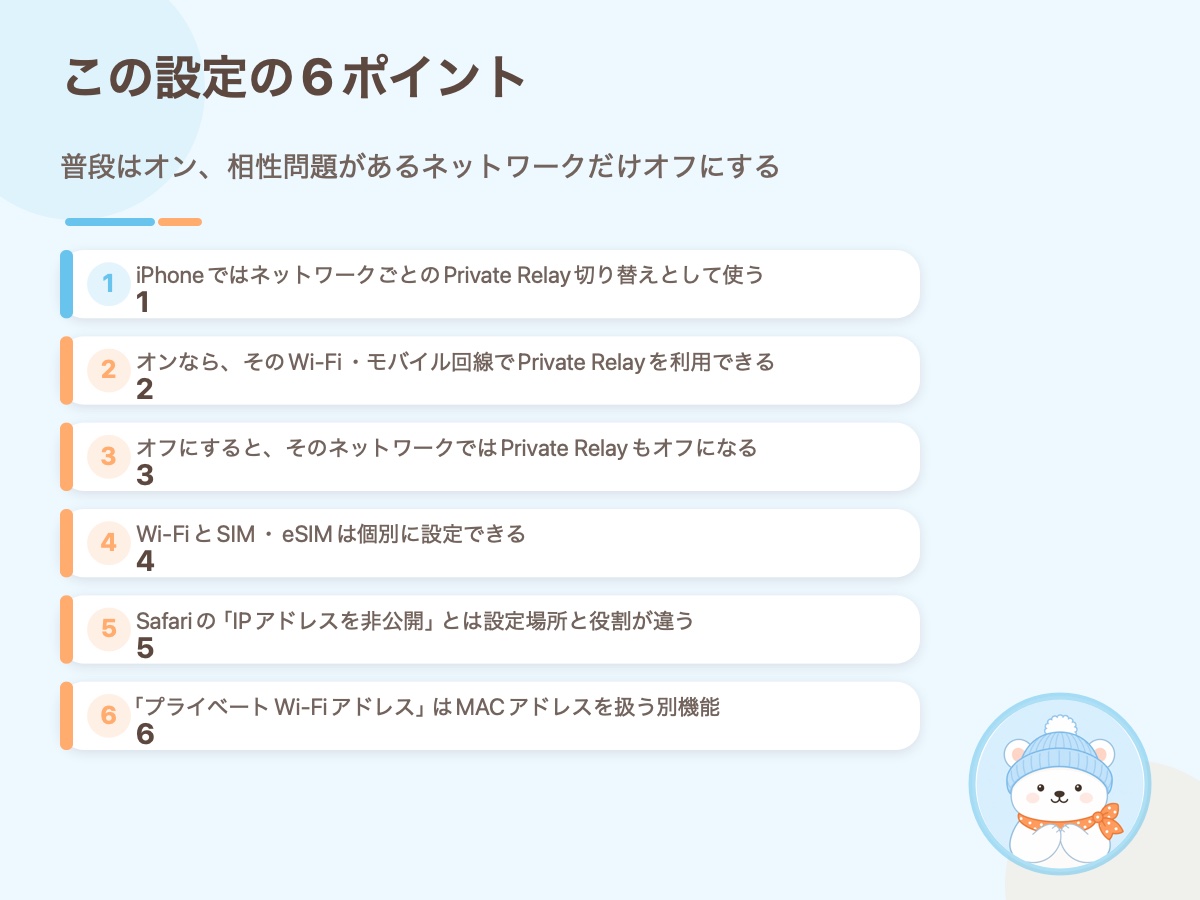
- iPhoneではネットワークごとのPrivate Relay切り替えとして使う
- オンなら、そのWi-Fi・モバイル回線でPrivate Relayを利用できる
- オフにすると、そのネットワークではPrivate Relayもオフになる
- Wi-FiとSIM・eSIMは個別に設定できる
- Safariの「IPアドレスを非公開」とは設定場所と役割が違う
- 「プライベートWi-Fiアドレス」はMACアドレスを扱う別機能
普段はオンで使い、特定のネットワークで不具合があるときだけオフにする、と覚えておけば十分です。
関連記事
よくある質問
- Q「IPアドレスのトラッキングを制限」はオンにした方がいいですか?
- A
iCloud+のPrivate Relayを利用したいなら、基本はオンで構いません。会社や学校などPrivate Relayと相性が悪いネットワークで問題が出たときだけ、その回線をオフにして切り分ける使い方が分かりやすいです。
- Q「IPアドレスのトラッキングを制限」をオフにすると危険ですか?
- A
オフにしただけでiPhoneが危険になるわけではありません。ただし、そのネットワークではPrivate RelayによるIPアドレスや閲覧時のプライバシー保護が使われなくなります。問題がなければオンへ戻すのがおすすめです。
- Q「IPアドレスのトラッキングを制限」とPrivate Relayは同じですか?
- A
同じではありません。Private RelayはiCloud+のプライバシー機能そのものです。「IPアドレスのトラッキングを制限」は、Wi-Fiやモバイル回線ごとにPrivate Relayを利用するか切り替えるための設定として使われます。
- Q「IPアドレスを非公開」と何が違いますか?
- A
「IPアドレスのトラッキングを制限」はWi-Fiやモバイル回線などネットワーク側の設定です。「IPアドレスを非公開」はSafariのプライバシー設定で、Safari利用時にIPアドレスを既知のトラッカーなどから隠す役割があります。
- QWi-Fiでオフにするとモバイル通信でもオフになりますか?
- A
設定はネットワークごとです。特定のWi-Fiでオフにしても、モバイル回線側は別に設定できます。デュアルSIMの場合も回線ごとに確認できます。

コメント
「550 片付き ケース」に関する最新情報です。
ダイソーの「多機能引き出しケース」が、550円とは思えないクオリティで話題になっています!文房具の整理やデスク周りをすっきりさせるのにぴったりなこのケース、SNSでは「神アイテム」と絶賛されているんです。
大容量で仕切りスペースも実用的。引き出しの開閉もスムーズなので、使い勝手は抜群。これを使うと、デスクの上が一瞬で整いますよ。私も思わず購入したくなっちゃいました。家にあるものを整理整頓したい方には、まさにうってつけのアイテムかもしれませんね。子ども用にもう一つ買い足したくなる気持ち、わかります!✨
https://www.huffingtonpost.jp/entry/story_jp_6abf6806e4b0ecc03a2103f4
「速く 27 ipados」に関する最新情報です。
iPadを愛用している方に朗報!iPadOS 27では、日常の小さなストレスが大幅に軽減されるかもしれません。ファイル転送が最大5倍速くなったり、アプリの起動がスムーズになったりと、日々の操作が快適に。特に、コンテキストメニューやファイル閲覧も改善されたとのこと。
ただ、まだまだMacが必要な場面は残っているようです。iPadが進化しても、完全に置き換えられるわけではないという現実。とはいえ、古いiPadでも恩恵を受ける可能性があるのは嬉しいポイントです。まさに、日常生活に役立つアップデートですね。
この新機能、試してみたくなりませんか?自分のiPadがどれだけ速くなるのか、今から楽しみです!
https://www.apple-hacks.com/entry/ipados27-mac-like-speed-three-features