
Mac初期設定の「移行アシスタントで失敗した後の対処方法」に関する情報をまとめています。
移行アシスタントについての失敗談のリメイクになります。

このページでは以下のポイントを押さえて情報をまとめています。
- Mac初期設定の移行アシスタントで失敗した後の対処方法とは
- 移行アシスタントで失敗した後の対処方法の問題点
- 移行アシスタントで失敗した後の対処方法の解決方法
少しでも情報収集に役立てば嬉しいです!
Mac初期設定「移行アシスタントで失敗した後の対処方法」の解決方法が知りたい
Mac初期設定の基礎知識や、移行アシスタントで失敗した後の対処方法に関する情報をまとめています。
Mac初期設定の移行アシスタントの基本
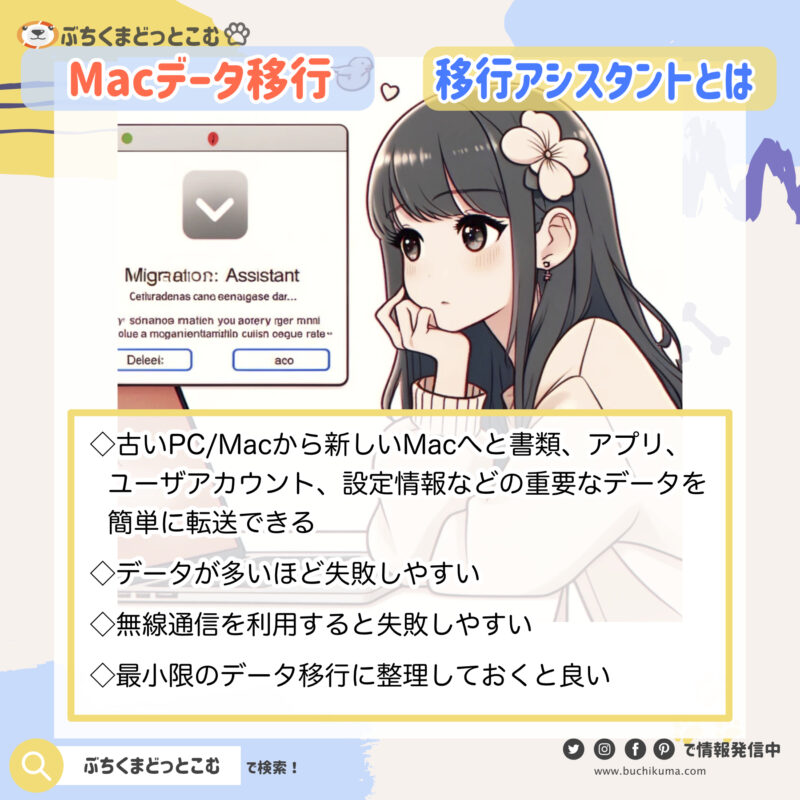
Macの移行アシスタントを利用すると、古いMacから新しいMacへと書類、アプリ、ユーザアカウント、設定情報などの重要なデータを簡単に転送できます。このツールは特に新しいMacを初めて設定する際に役立ちます。
準備する前に確認すること
移行をスムーズに進めるための事前準備がいくつかあります。
- 双方のMacのソフトウェアを最新状態に更新する。
- 両MacがWi-Fiに接続されており、できれば物理的にも近くに置く。
- 移行作業中はウイルス対策ソフトやファイアウォール、VPNを無効にする。
移行アシスタントの使用開始
移行アシスタントはアプリケーションフォルダ内のユーティリティからアクセスでき、簡単に起動して使用することができます。
- 新しいMacで移行アシスタントを開き、「続ける」をクリック。
- 移行元のMacでも同様に移行アシスタントを開き、指示に従って転送を開始する。
- 移行先のMacで転送する内容を選択し、再度「続ける」をクリックして転送を開始する。
移行後のアカウント管理
新しいMacにデータが転送された後、ユーザアカウントの扱いには注意が必要です。
- 既存のユーザアカウントと同名のアカウントがある場合、名前の変更や置き換えを選択する。
- ユーザアカウントが転送されたら、新しいMacでログインし、ファイルや設定が正しく転送されていることを確認する。
移行アシスタントで失敗した後の対処方法とは?
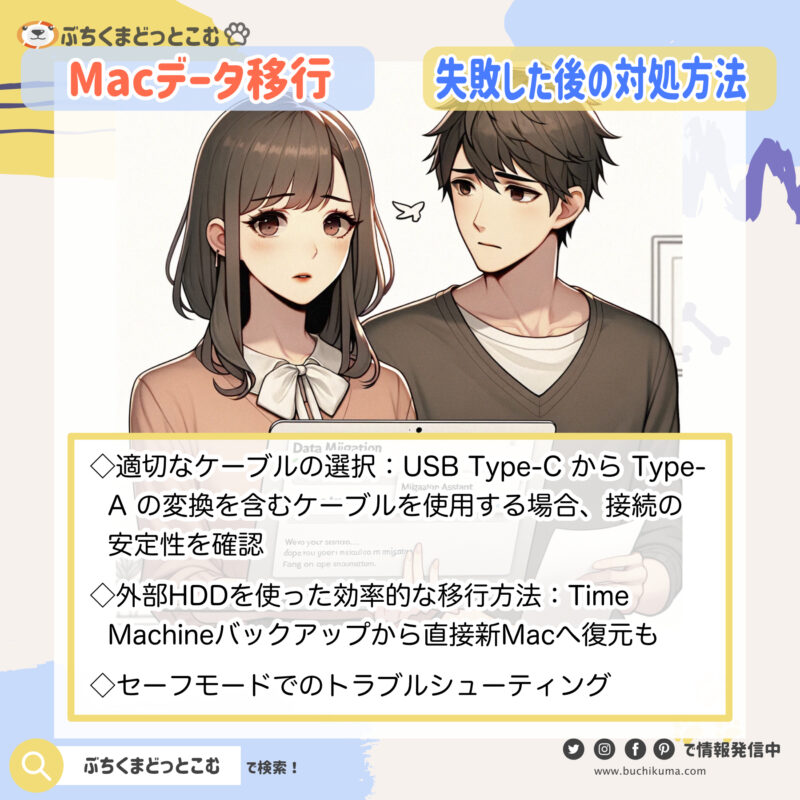
Macの移行アシスタントを利用して新しいMacにデータを移行する際に問題が発生した場合、その対処方法について解説します。これらの対策は、移行がスタックするか、完了しない場合に有効です。
移行が進まない時のケーブル選択
移行アシスタントでのデータ転送が進まない場合、適切なケーブルの選択が重要です。
- 新旧Macのポートに合わせた適切なケーブルを選択する。
- USB Type-C から Type-A の変換を含むケーブルを使用する場合、接続の安定性を確認する。
外部HDDを使った効率的な移行方法
外部HDDを使用したTime Machineバックアップからの復元は、特に大量データの移行において効率的です。
- 外部HDDを使用して定期的なバックアップを取る。
- 移行アシスタントではなく、Time Machineバックアップから直接新Macへ復元する。
移行失敗後のトラブルシューティング
移行アシスタントを使用中に失敗してしまった場合の再試行と問題解決の手順を説明します。
- 移行途中でキャンセルした場合、新しいMacと旧Macの再接続を試みる。
- 接続や再開がうまくいかない場合は、Macを再起動し、セーフモードでのトラブルシューティングを試す。
- 最終手段としてMacを初期化し、OSを再インストール後にTime Machineからデータを復元する。
TimeMachine経由の移行アシスタントで失敗した後の対処方法とは?
TimeMachineを使用しての移行アシスタントでトラブルが発生した場合、その対処方法を理解することは新しいMacへのスムーズな移行を支援します。移行が失敗する主な原因としては、OSのバージョンの非互換性やネットワークの問題が挙げられます。
OSバージョンの確認と調整
移行元のOSが移行先のOSより新しい場合、移行アシスタントは使用できないため、OSバージョンの確認と調整が必要です。
- 移行元と移行先のMac OSが同じバージョンであることを確認する。
- 移行先のMac OSが古い場合は、可能であればアップデートを行う。
- 新しいOSにアップデートができない場合は、別の移行方法を検討する。
Time Machineバックアップの確認
移行を行う前にTime Machineバックアップが正しく作成されているかを確認します。不完全なバックアップは移行エラーの原因になります。
- Time Machineバックアップが最新の状態であることを確認する。
- 外付けHDDが正しくMacに接続されていることを確認する。
- バックアップディスクのエラーをチェックし、問題があれば修復する。
ネットワーク接続のトラブルシューティング
Wi-Fi経由での移行が失敗した場合、ネットワーク設定の見直しが必要です。
- 移行中は両方のMacが同じWi-Fiネットワークに接続されていることを確認する。
- ネットワークの信頼性を向上させるために、可能であれば有線接続を使用する。
- ネットワークの混雑を避けるために、移行を夜間などのネットワークが空いている時間に実施する。
Intel MacからAppleシリコン(Mchip) Macへの移行して失敗する場合

Intel Macから最新のAppleシリコンを搭載したMacに移行する際、異なるアーキテクチャにより多くのトラブルが発生することがあります。これらの問題に対処する方法を以下に示します。
ログイン時のパスワード問題
Intel MacからAppleシリコン Macへの移行時には、特に入力設定に注意が必要です。
- 移行アシスタントを使用する際には、パスワードの再設定や確認が必要かもしれません。
- 日本語入力設定の変更が必要な場合があり、特に「標準の英数字入力」が無効になっている場合は、有効化する必要がある。
キーボード入力の受付問題
新しいMacでは、特定の入力方法が認識されない場合があります。
- Google日本語入力など、特定の入力システムがIntel Mac専用である場合、Appleシリコン MacではRosetta 2を介してのみ機能する。
- Rosetta 2のインストールが必要になる場合があり、アプリケーションを開くと自動でプロンプトが表示される。
アプリの再インストールの必要性
多くのアプリケーションは、新しいアーキテクチャに最適化されて再構築されているため、再インストールが必要になる場合があります。
- Adobeなどの主要なアプリは、Appleシリコン Macに最適化されたバージョンを再インストールする必要がある。
- Rosetta 2を介して古いアプリを使用することも可能ですが、最適なパフォーマンスを得るためにはシリコン対応版の再インストールが推奨されます。
Mac初期設定の移行アシスタントで失敗した後の対処方法に関する口コミ・評判
移行アシスタントで失敗した後の対処方法の情報で、ネット上の口コミやネタバレ情報をまとめておきます。
X(Twitter)の情報
X(Twitter)検索用リンクはこちらです。「Mac初期設定 移行アシスタントで失敗した後の対処方法」と検索できます。
Windows→Macの移行アシスタントってちゃんと動くのかな?
— 久松剛 レンタルEM/合同会社エンジニアリングマネージメント (@makaibito) August 8, 2022
コピー元のWindowsを示すアイコン、ブラウン管だし、ブルースクリーンだけど… pic.twitter.com/hZnrAl2ydJ
Intel Mac book pro→Mac M2移行一部完了しました。
— 『「天堂」』@56/100 曲目 (@song_maker_one) March 14, 2023
アシスタントは使わず、1からインストールしました。UADのソフトウェア許可方法とか別物だったのでアシスタント移行ツールを使うと不具合が出そうと思ってやりませんでした。容量の問題で使えなかったプラグインを使う事が出来るのは嬉しいです☺️ pic.twitter.com/F2UO1GSCto
移行アシスタントで失敗した後の対処方法の口コミ、レビュー、評判まとめ
口コミやレビュー、評判についての情報です。
年齢: 60代、性別: 男性、職業: 心理学者
Macの移行アシスタントの失敗は、非常に困惑する瞬間ですが、この問題に対するアプローチは深い理解と忍耐が必要です。昔ながらの方法に頼るのではなく、最新のガイドやサポートセンターの利用を推奨します。批判的に言えば、Appleはもっと直感的で失敗しにくいシステムを提供すべきですが、結局のところ、ユーザーサポートがしっかりしている点は評価できます。
年齢: 60代、性別: 男性、職業: 機械技師
移行アシスタントの失敗は技術的な問題が多いため、基本的なトラブルシューティングから始めるべきです。外付けドライブを使用したバックアップと復元は、Wi-Fiよりも確実です。Appleの技術は高い評価を受けがちですが、この種の基本的なプロセスがユーザーにとって難しい場合、それは設計の失敗だと言えるでしょう。しかし、解決策が明確であるため、実行する価値はあります。
年齢: 60代、性別: 男性、職業: 会計士
移行プロセスの失敗は、しばしばデータの整合性や整理不足に原因があります。正確なデータ管理と事前の準備が重要であると私は考えます。Appleの移行アシスタントは便利ですが、時としてデータの損失を引き起こすリスクも伴います。この点には批判的ですが、適切な準備と慎重なバックアップがあれば、移行は成功裏に行えるでしょう。
移行アシスタントで失敗した後の対処方法に関連した当サイトの参考ページを紹介
「移行アシスタントで失敗した後の対処方法」に関連した私が取り扱うサイトの各ページへのリンクを紹介していきます。
Macユーザーお勧めに関連した情報
Macユーザーが遭遇する問題に対する解決策や便利なツールを提供する記事を紹介します。これらは特にAppleシリコンのMacを使い始めたばかりのユーザーにとって役立つ情報です。
おすすめ記事:
- AppleシリコンのMacでゲーム環境を構築する際の困難を解決するための備忘録です。ゲーマーには必見の内容です。
- Macのパフォーマンス向上のために、容量の整理が必要ですが面倒な場合、BuhoCleanerが速く簡単に解決します。
- AppleシリコンMacでWindowsゲームを楽しむためのGame Porting Toolkitに関する最新情報です。
Macに関連する記事
最新のMacユーザーに役立つ情報や、Macの新しい仕様についての説明を行う記事を紹介します。
おすすめ記事:
- 最新のMacで使うUSB-Cケーブルの選び方について、ThunderboltとLightningの違いをわかりやすく解説しています。
- AppleシリコンM1を搭載したMacBook Proの性能と特徴をレビューしています。新しいMacへのアップグレードを考えている方にお勧めです。
- Mac上でPythonを利用するための最適な環境構築方法を提供し、Google Colabの使用法も解説しています。
まとめ:移行アシスタントで失敗したら「データ整理」
最後までお読みいただきありがとうございました。
Mac初期設定の「移行アシスタントで失敗した後の対処方法」の特徴をまとめました。

基本的には、移行アシスタントで無線を利用する場合は移動するデータ量は最小限にしたほうがいいと思います。

必要なデータを絞った上で、過去のデータは外付けHDDにバックアップして保管。必要になったらその都度新しいMacにデータを入れる、くらいでいいかも。
まとめ:移行アシスタントで失敗した後の対処方法の解決方法
Mac初期設定/移行アシスタントで失敗した後の対処方法に関するページ内の情報をまとめていきます。
知っておきたい「移行アシスタントで失敗した後の対処方法」まとめ
- 移行アシスタントの利用は、Mac間でのデータ、設定、アプリケーションの移行を簡単にするツールですが、時にトラブルが発生します。
- 失敗の主な原因には、ソフトウェアの非互換性、ネットワークの問題、または古いMacと新しいMacのOSバージョン間の差異が含まれます。
- 移行中にMacがフリーズする、データが正しく転送されない、または移行が途中で停止するといった問題が報告されています。
Mac初期設定の「移行アシスタントで失敗した後の対処方法」の課題と解決方法
- ソフトウェアの更新を確認する: 移行する前に、両方のMacのOSを最新の状態に更新します。これにより、ソフトウェアの互換性が保証されます。
- 安定したネットワーク環境を確保する: 移行はデータ量が多いため、信頼性の高いネットワーク接続が不可欠です。可能な限り有線接続を使用することをお勧めします。
- Time Machineを使用する: 移行アシスタントが失敗した場合、Time Machineバックアップからの復元は有効な代替手段です。事前に完全なバックアップを取っておくことが重要です。
- データの手動転送を検討する: 移行アシスタントを使用せず、外部ドライブを利用して重要なファイルを手動で転送する方法もあります。
- Appleのサポートを利用する: 以上の方法で問題が解決しない場合、Appleのサポートに連絡するのが最善です。専門家による直接のアシスタンスを受けることができます。
移行アシスタントで失敗した後の対処方法の知っておきたいよくあるQ&A
- Q移行アシスタントを使用している途中でMacがフリーズした場合、どのように対処すれば良いですか?
- A
Macがフリーズしてしまった場合、まずは安全にデバイスを再起動してください。再起動後、移行アシスタントを再度開始し、もし同じ問題が続く場合は、安定したインターネット接続環境を確保するか、異なる移行方法(例えばTime Machineバックアップを使用するなど)を試してみてください。
- Q移行アシスタントでデータが一部または全部転送されなかった場合、どうすればいいですか?
- A
移行が完了した後にデータが見当たらない場合は、まずは転送されたデータが隠れていないか、または異なるユーザーアカウントに転送されていないかを確認してください。問題が解決しない場合は、移行を再度試みる前に元のMacでTime Machineや別のバックアップソリューションを用いてデータの完全なバックアップを取ることを推奨します。
- Q移行アシスタントが「移行を完了できませんでした」というエラーを表示する場合、どう対応すれば良いですか?
- A
このエラーが表示される主な原因としては、OSのバージョンの非互換性やネットワークの問題が考えられます。両方のMacを最新のOSにアップデートし、信頼できるネットワーク接続を確認してください。それでも問題が解決しない場合は、Appleの公式サポートに問い合わせるか、技術的な詳細を確認した上で、別の移行手段を検討することをお勧めします。
「移行アシスタントで失敗した後の対処方法」に関して参考になる記事リスト
Mac初期設定や「移行アシスタントで失敗した後の対処方法」に関連した当サイトの記事リストを載せておきます。
Macの初心者設定に関する記事
- 画面収録で困ったら、EaseUS RecExperts for Macが便利だと思う
- EaseUSのData Recovery Wizardでデータ復旧してみた
- 【移行アシスタントは安易に使うな】古いPCからMacに簡単データ移動
- 初心者のためのFinder講座「Macのファイル管理方法」
- Macの文字入力をマスターする「キーボード設定がカギ」
- Mac初心者でもできる、簡単初期設定について
- 慣れないMacの復旧及び再インストールまでの一連の流れ
おすすめのMacデータクリーナー
Macのデータをクリーニングしてくれるソフト/アプリをご紹介します。
- Macが重いけどデータの整理は面倒、「BuhoCleaner」なら秒で解決
- CleanMyMac:Macデータクリーナーを選ぶ「知名度に見合った優秀ソフト」
- CCleaner:Macデータクリーナーを選ぶ「機能は豊富だが不安要素も」
- Disk Doctor:Macデータクリーナーを選ぶ「使いやすいインターフェイス」
- DaisyDisk:Macデータクリーナーを選ぶ「永久ライセンスのコスパよし」
- OnyX:Macデータクリーナーを選ぶ「無料メンテナンス決定版」
- App Cleaner & Uninstaller:Macデータクリーナーを選ぶ「不具合対応次第」
- Avast Cleanup:Macデータクリーナーを選ぶ「安心と機能が価格に反映」
- Gemini 2:Macデータクリーナーを選ぶ「重複データ管理に重宝」
「移行アシスタントで失敗した後の対処方法」過去の情報
すでに古くなった情報を、まとめきれずにとりあえず放置しておく場所になります。ここはきれいになっているのが理想。

コメント
「type lan usb」に関する最新情報です。
エレコムが9月9日に発表した新しいUSB外付け有線LANアダプター、2.5GbE接続に対応した「EDC-QUA3CV2E-B」と「EDC-QUA3CV2-B」。これらはUSB Type-AとType-Cの両方に接続できるんです!コンパクトな約0.15mのケーブルで、持ち運びにも便利。
特に「EDC-QUA3CV2-B」には、無償のソフトウェア「MACアドレスチェンジャー」が付いていて、MACアドレスの変更が可能。これって、セキュリティやプライバシーに気を使う人には嬉しいポイントですね。
私たちの日常生活では、ネット環境がどれだけ快適かが大事。新しいアダプターで、サクサク快適なネットライフを楽しめるかもしれません。気になる方は、ぜひチェックしてみてください!
https://www.itmedia.co.jp/pcuser/articles/2609/09/news095.html
「apple apple intel intel」に関する最新情報です。
Appleが、2017年から2018年にかけて発売されたIntel搭載のMacBook向けの公式ハードウェア修理サービスを終了することを発表しました。これにより、対象のMacBookをお持ちの方は、今後サードパーティーの修理サービスを頼る必要が出てきます。
具体的には、13インチMacBook Pro(2017年)、13インチMacBook Air(2018年)、そして13インチMacBook Pro(2018年)の3モデルが対象です。Appleは、販売から一定の年数が経過すると「オブソリート」として扱う方針をとっていますが、これを機に古いデバイスの扱いを見直す方も多いのでは?
私たちの日常に欠かせないデバイスですが、愛着が湧いている分、手放すのはなかなか難しいもの。大切に使いたいけれど、修理の選択肢が減るのは少し寂しいですね。あなたのMacBook、どうしますか?
https://gigazine.net/news/20260901-apple-adds-three-intel-macbook-models-obsolete-list/
「アプリ インストール アプリ インストール」に関する最新情報です。
Macユーザーの皆さん、アプリ管理に困ったことはありませんか?「ただゴミ箱に入れればいい」と思っていると、意外と残り物が多いんです。最近のmacOSでは、アプリのサポートファイルやキャッシュデータがそのまま残って、知らず知らずのうちにストレージを圧迫してしまいます。
この記事では、Mac App Storeからのインストールや手動アップデートの方法、さらにはアプリの完全なアンインストールまで、詳しく解説しています。特に、新しいmacOSのセキュリティプロンプトやクリーンアップのポイントもカバーしているので、見逃せません。
アプリをスムーズに管理できると、Macのパフォーマンスもグッと良くなります。ちょっとした手間で快適な環境を手に入れられるかも!気になる方は、ぜひチェックしてみてください。あなたのMacライフがもっと楽しくなるかもしれませんよ。
https://www.macobserver.com/ja/%E3%83%8F%E3%82%A6%E3%83%84%E3%83%BC/macos%EF%BC%9Amac%E3%81%A7%E3%82%A2%E3%83%97%E3%83%AA%E3%82%92%E3%82%A4%E3%83%B3%E3%82%B9%E3%83%88%E3%83%BC%E3%83%AB%E3%80%81%E3%82%A2%E3%83%83%E3%83%97%E3%83%87%E3%83%BC%E3%83%88%E3%80%81%E5%AE%8C/
「wanderland 提供 提供 開始」に関する最新情報です。
新しい街の探索が始まります!スマートニュースが、地図アプリ『Wanderland(ワンダーランド)』のiOS版をついにリリースしました。これからは、飲食店や公園、博物館など、日本中の魅力的なスポット情報をAIがひとつの地図に集約して、簡単に発見できるようになります。
地図を開いた瞬間、街の楽しさが広がる体験は、まさに新しい冒険の始まり!特に「ガイド」機能ではエリアの見どころを紹介してくれるので、次のお出かけの計画も立てやすくなりますね。お気に入りのスポットを集める「コレクション」機能もあるので、あなたの街歩きの思い出を形にするのも楽しそうです。
日常の中でふと立ち寄った場所にも、新しい発見が待っているかもしれません。皆さんも、ぜひこのアプリを活用して、街の魅力を再発見してみてはいかがでしょうか?
https://www.appbank.net/2026/08/10/iphone-news/3075871.php
「アプリ mac mac アプリ」に関する最新情報です。
「となりずむ」という言葉、ちょっとユニークですよね。この記事では、Macアプリの裏側で何が起きているのかを深掘りしています。実は、Web経由で配布されるアプリの実行ファイルが、こっそりと差し替えられてしまうことがあるんです。私たちは、アプリを一度起動したら安心だと思っていたのに、実際にはそうじゃないかもしれません。
Appleは、この問題に対して「修正不要」と判断した理由も気になります。アプリを入れたら中身が勝手に書き換えられないと信じていたのに、どうやらその考え方が少し危ういかもしれません。Macのアプリは見た目は一つのファイルですが、実際には中身がフォルダになっていて、いろいろなファイルが隠れています。
私たちの日常でも、アプリの信頼性って大切ですよね。自分が使っているアプリが本当に安全なのか、一度考えてみるのも良いかもしれません。気になる方は、ぜひ記事をチェックしてみてください!
https://www.apple-hacks.com/entry/macos-app-executable-silent-replace
「lan 無線 無線 lan」に関する最新情報です。
ファーウェイが新たにWi-Fi 7無線LANルーター「HUAWEI WiFi BE3」に、シックなブラックモデルを追加しました!これでインテリアにもマッチしそうですね。
理論値では5GHz帯で2882Mbps、2.4GHz帯で688Mbpsの高速通信を実現。オンラインゲームや動画視聴もストレスフリーで楽しめそうです。さらに、IPv6にも対応しているから、将来的なネット環境の変化にも安心ですね。
実売価格は8800円(税込み)。無線LANルーターを新調したい方には、注目のアイテムかもしれません。最近、Wi-Fiの速度や接続安定性が気になっている方、試してみる価値ありそうです!
https://www.itmedia.co.jp/pcuser/articles/2607/31/news082.html
「アプリ apple mac」に関する最新情報です。
最近、Macにインストールしたアプリが知らない間に差し替えられるという驚きの問題が明らかになりました。海外の研究チームによると、この手法はすでにMacに侵入した後にのみ成立するため、警告も表示されないのです。つまり、普段使っているアプリが安全だと思っていても、裏では何が起こっているか分からないということ。
特に注意が必要なのは、App Store以外から入手し、一度でも起動したアプリ。これらは、攻撃者がすでに権限を持っている場合、静かに差し替えられる可能性があります。Appleはこの問題を脆弱性として認めず、修正しない判断を下したとのこと。なぜそんな線引きをするのか、少し気になりますね。
私たちも日常的に使うアプリの安全性について、もう一度考えてみる必要がありそうです。アプリのインストール先やアクセス許可を意識することで、少しでもリスクを減らせるかもしれません。あなたのMacは大丈夫ですか?
https://iphone-mania.jp/mac-603882/
「apple mac mac pro」に関する最新情報です。
AppleがIntelから自社製のApple Siliconへ移行している中で、実は新しいIntelプロセッサを搭載したMac Proの開発が進められていたという驚きの情報が出てきました。これまであまり知られていなかったこのプロジェクトは、クパチーノの壁を越えることなく中止となったそうです。
当時、特定の業務に依存していたプロのユーザーたちのために、Intel製プロセッサが選ばれていたのですが、その後、Appleは自社製チップに全力を注ぐことを決めたみたいです。この決断は、Apple Siliconにとっての道筋を確保し、Intelとの関係の一章を閉じることとなりました。
こうした背景を知ると、テクノロジーの進化に伴う企業の決断の難しさが感じられますね。私たちも日常の選択肢の中で、時には過渡的な選択をすることがあるかもしれません。あなたは、どんな選択をしていますか?
https://www.letemsvetemapplem.eu/ja/2026/07/20/apple-mel-jeste-behem-prechodu-na-apple-silicon-vyvijet-novy-mac-pro-s-intelem/
「寄附 開始 エアドッグ」に関する最新情報です。
最近、高性能空気清浄機「エアドッグ」が全国の地方自治体に寄附されるプロジェクトがスタートしました!この取り組みは、災害時に避難所となる施設や学校、医療機関の空気環境を改善することを目的にしています。
エアドッグジャパンは、企業版ふるさと納税を利用して、地域の課題解決を目指しています。これにより、普段の生活でも安心して過ごせる環境づくりが進むのは嬉しいですね。特に、最近のように空気の質が気になる時期には、こうしたプロジェクトが心強い味方になるでしょう。
「Airdog」には米国FDAの認証もあり、その技術力は折り紙付き。私たちの生活をより良くするための努力が続いているなと感じます。もしお住まいの地域でもこの機会を活用できたら、ぜひ注目してみてください!あなたの地域の空気環境、どう改善したいですか?
https://prtimes.jp/main/html/rd/p/000000011.000167924.html
「寄附 開始 エアドッグ」に関する最新情報です。
高性能空気清浄機「エアドッグ」が、全国の自治体への寄附先公募を開始しました!これは、災害時の避難所や学校、医療施設などでの空気環境を改善しようという取り組みです。企業版ふるさと納税を活用して、地域の課題解決に寄与するこのプロジェクトは、平時の快適な環境づくりにもつながります。
私たちの日常生活において、空気の質は見えないけれどとても大事。特に子どもたちやアスリートたちが過ごす場所を、より良い環境にしていくことができるのは嬉しいですね。あなたの自治体でも、ぜひこの機会を活用してみてはいかがでしょうか?✨
https://prtimes.jp/main/html/rd/p/000000011.000167924.html
「値上げ ipad mac」に関する最新情報です。
AppleCare+が値上げしました!日本ではMacが最大3,000円、iPadが月額90円アップしてしまいました。新規契約の方は注意が必要です。ただ、既存の加入者は今までの価格で継続できるので一安心ですね。
最近、私たちの周りでも物価が上がっているのを実感しますが、こうしたサービスの値上げもその流れの一部かもしれません。特に、Apple製品を愛用している方にとっては、これからの選択肢を見直す良いタイミングかも。
もし新しい製品の購入を考えているなら、AppleCare+のプランについてもじっくり考えてみるのがいいかもしれませんよ。あなたはどう思いますか?
https://gazlog.jp/entry/applecare-price-up-us-and-japan/
「apple apple intel intel」に関する最新情報です。
「となりずむ」では、AppleがIntel製チップを採用するという話題が取り上げられています。これを聞いて、多くの人が気になるのは「次のMacやiPhoneの性能が落ちるのか?」ということですよね。
記事では、現時点で確認できる事実と、まだはっきりしない部分に分けて整理されています。実は、Appleの全てのチップがIntel製になるわけではないとのこと。これからも自社のカスタムシリコンはTSMCに頼る見込みだそうです。Intelがどのチップをどれくらいの量で供給するのか、具体的な情報はまだ出ていないんですね。
この話を聞いて、私たちも不安になるのは自然ですが、冷静に情報を整理することで、少し安心できるかもしれません。次の製品がどうなるのか、気になるところですが、焦らず待ってみましょう!
https://www.apple-hacks.com/entry/apple-intel-chips-performance-tsmc
「mac mac 使っ macbook」に関する最新情報です。
最近発表されたMacBook Neoが「ちょうどいいMac」として注目を集めています。実際に使ってみると、そのサイズ感はAirに近いのに、役割は広がっている印象です。軽作業はほぼストレスなしでこなせるA18 Proの実力も頼もしい!
私たちの日常において、デバイス選びは本当に重要。特にリモートワークや趣味の時間が増える中で、どれだけ使い勝手が良いかがポイントになります。MacBook Neoは、そのバランスの良さが魅力かもしれません。
使いやすさを追求したこのモデル、あなたも気になりませんか?新しい相棒を探している方には、ちょっとしたヒントになるかもしれませんね。
https://www.lifehacker.jp/article/amazon-sale-apple-mabookneo-review/
「キーボード 5000 5000 ipad」に関する最新情報です。
新しいiPadの楽しみ方、見つけました!なんと、5000円でSurfaceスタイルのタッチパッド付きキーボードカバーが手に入るんです。キーボードがピタッとくっつくので、使いやすさ抜群。スタンドにもなるから、動画視聴や仕事も快適にこなせちゃいます。
最近はテレワークが増えて、こういった便利アイテムがあると助かりますよね。特に、iPadをもっとフル活用したいと思っている方にはピッタリかも。これで、いつでもどこでもサクサク作業ができそう。
さらに、シャオミが1万円台で新しいタブレットを投入してきたとか。競争が激化する中で、私たち消費者にとっては嬉しいニュースですね。手頃な価格で機能的なアイテムが揃う時代、あなたはどんなアイテムを試したいですか?
https://www.gizmodo.jp/article/inateck-abf20205-xll/
「ai apple mac」に関する最新情報です。
最近、AI開発者の間で「Mac mini」が注目されている理由、知ってましたか?Appleの幹部が語るには、どうやらこの小さなデスクトップが「24時間稼働」するのに最適なシステムだからなんです。手元のメインマシンとは別に、机の隅で静かに働き続けるMac mini。まるで、AIエージェントの専任スタッフのようですね。
その理由は、メインのパソコンから隔離されていることで、安定した環境を提供できるから。開発者にとって、こうしたサポートが必要不可欠なのだとか。私たちも、日常の中で「ちょっとした作業」や「待機中のタスク」を効率よく処理するためのサブ機を持つと、意外に助かることがあるかもしれません。あなたのデスク周り、どうですか?
https://www.apple-hacks.com/entry/mac-mini-ai-agent-machine-doug-brooks
「bit 96 96 bit」に関する最新情報です。
次期iPhone、特に「iPhone 18 Pro」のメモリバスが96-bitになるかもしれないという話が浮上中です!この進化、なんだかワクワクしますよね。もし本当に実現すれば、データの処理速度が大幅に向上し、AI機能もよりスムーズに使えるようになるかもしれません。
今、私たちが使っているスマートフォンでは、AIモデルが様々なデータを瞬時にやり取りするためのメモリ帯域が不可欠です。Appleがそのために96-bitを採用するなら、私たちの生活も変わるかも…!ただ、コストの面でどうなるのか、ちょっと気になります。価格転嫁の影響がスマートフォン市場にも広がっているとのことですし。
新たな技術の進展が、私たちの日常にどんな影響をもたらすのか、しっかりと見守りたいですね。皆さんはどう思いますか?
https://xenospectrum.com/iphone-18-pro-a20-pro-lpddr6-96bit-memory-rumor/
「資金 中小企業 管理」に関する最新情報です。
中小企業や個人事業主の皆さん、資金管理に悩んでいませんか?マネーフォワードエックスとオリエントコーポレーションが共同で開発した資金管理プラットフォーム『mitosel(ミトセル)』が登場しました!このアプリを使えば、資金状況の把握から資金調達までをスマホで完結。忙しい日常の中でも、経営判断がスムーズに行えるようサポートしてくれます。
資金繰りに課題を抱える中小企業には特に心強い味方となりそうです。これからは、データを活用して将来の資金予測精度を高めたり、請求書ファクタリングなどの機能も充実させる計画もあるとか。
日々の経営に役立つ新たなツールが増えることで、少しでも安心してビジネスを進められるのでは?あなたの会社の成長に寄与するかもしれないこのサービス、ぜひチェックしてみてください!
https://corp.moneyforward.com/news/release/service/20260703-mf-press-1/
「資金 中小企業 管理」に関する最新情報です。
中小企業や個人事業主の皆さん、資金管理がもっとスムーズにできる時代が来ましたよ!マネーフォワードとオリコが共同開発した「mitosel(ミトセル)」というスマートフォンアプリが、資金の状況把握から調達までを一元化してくれるんです。特に、資金繰りや経営リテラシーの重要性が高まる中、こうしたデジタルツールは本当に頼もしい存在になりそう。
このアプリ、AIによる資金予測機能も搭載されていて、経営者の迅速な意思決定をサポートするとのこと。これまでの煩雑な管理作業が減ることで、もっとクリエイティブな業務に集中できそうですね。中小企業の「稼ぐ力」を高めるための一手として、ぜひ注目してみてください。
私たちのビジネスライフが、少しでも楽に、そして効率的になるヒントがここにありそうです。今後の展開が楽しみです!
https://voix.jp/biz/news-analysis/173015/
「確認 アカウント apple」に関する最新情報です。
あなたのAppleアカウント、しっかり管理できていますか? iPhoneやiPad、Macなど、利用している端末がどれだけ関連付けられているか、意外と見落としがちですよね。最近、YouTubeでスマホの便利情報を発信している“スマキン”さんから、数タップで確認できる方法を学びました。
設定アプリを開いて、自分の名前をタップするだけで、どの端末があなたのアカウントに結びついているかがすぐに分かります。もし見覚えのないデバイスがあったら、サッと削除しておきましょう。これで安心して使えますよね。
普段は意識しないかもしれませんが、定期的なチェックがセキュリティ向上に繋がります。自分のデジタルライフを守るために、今一度、確認してみませんか? ほんの数分でできる簡単な作業です!
https://topics.smt.docomo.ne.jp/article/saitapuls/life/saitapuls-45008?fm=latestnews
「デバイス 管理 clomo」に関する最新情報です。
「CLOMO MDM」がAppleの新しいデバイス管理方式「宣言型デバイス管理(DDM)」とeSIMに対応しました!これからのiOSデバイスの管理がよりスマートに、そして効率的になること間違いなしです。手動設定のミスや予期せぬアップデートの心配が軽減され、IT管理者の皆さんもホッと一息つけるかもしれませんね。
特に、物理SIMカードに頼らないeSIMの普及は、リモートでのデバイス展開を加速させます。これからの働き方において、柔軟な回線開通は必須になるでしょう。私たちの身近なデジタル環境が、進化していく様子にワクワクしますね。
新しい「CLOMO MDM」がどのように企業のデバイス運用を支援するのか、ぜひチェックしてみてください!
https://prtimes.jp/main/html/rd/p/000000055.000098073.html
「0 Pro iPhone ⁄ Max – Apple、iPhone (日本) Apple Maxを発表 ProとiPhone レイ・アウト : イングレム (2024年発売モデル Proへの影響」に関する最新情報です。
気になる記事。0 Pro iPhone ⁄ Max – Apple、iPhone (日本) Apple Maxを発表 ProとiPhone レイ・アウト : イングレム (2024年発売モデル Proへの影響
http://www.foodnewslatam.com/level/object/fi5peutbu0ljc72.html
「Apple ネオン Store LED看板 Color Dual Fruit LED : light」の3195点のロイヤリティフリー画像、写真素材 OPEN neon | – ネオンサイン 看板ライト広告アドバタイジングvintage」に関する最新情報です。
気になる記事。Apple ネオン Store LED看板 Color Dual Fruit LED : light」の3195点のロイヤリティフリー画像、写真素材 OPEN neon | – ネオンサイン 看板ライト広告アドバタイジングvintage
http://www.foodnewslatam.com/branch/scrap/e3csxp0qd90yrmh.html
「BOSCH ボッシュ PS (ボッシュ) 国産車 国産車バッテリー バッテリー 充電制御車 (ボッシュ)PSバッテリー : PSR 充電制御車バッテリー Battery 充電制御車対応 PSバッテリー JIS」に関する最新情報です。
気になる記事。BOSCH ボッシュ PS (ボッシュ) 国産車 国産車バッテリー バッテリー 充電制御車 (ボッシュ)PSバッテリー : PSR 充電制御車バッテリー Battery 充電制御車対応 PSバッテリー JIS
http://www.foodnewslatam.com/ambit/lot/fvryc4fbstv5t5c.html
「記事 みのる みのる 産業」に関する最新情報です。
みのる産業がバッテリー式農業機械の操作性を向上させたというニュース、気になりますよね!これまでの農業機械の排ガスや騒音の悩みを軽減することで、もっと快適に農作業ができるようになるかもしれません。
特に、農業の現場で働く皆さんにとっては、日々の作業が楽になるのは嬉しいポイント。エコを意識しながら、作業効率を上げることができるなんて、まさに一石二鳥です。
農業の未来を感じさせるこの取り組み、ぜひチェックしてみてはいかがでしょうか?新しい機械がどんな風に変わっていくのか、ワクワクしますね!
https://www.sanyonews.jp/article/1942820
「エンジニアリング エンジニアリング 功労者 功労者」に関する最新情報です。
西尾レントオールが開発した高所作業車用警報装置「ひかりセーフティ」が、2026年度の「第46回エンジニアリング功労者賞」を受賞しました!この装置は、従来の警報システムの課題を解決し、安全性と作業性を高めるために、最先端のLiDAR技術を導入しています。
特に、広範囲にわたる高精度な「面状」検知が可能で、誤検知を大幅に減少させる仕組みも魅力です。さらに、非接触式で作業効率を損なわないので、現場でのストレスを軽減してくれるのは嬉しいポイント!
建設業界の安全性向上に向けた取り組みが進む中、こうした技術革新が日常の作業環境をより良くしてくれることを実感しますね。みなさんも「ひかりセーフティ」のような進化を感じて、日々の仕事に活かしてみてはいかがでしょうか?
https://prtimes.jp/main/html/rd/p/000000169.000067685.html
「リメイク 中止 オカリナ」に関する最新情報です。
『ゼルダの伝説 時のオカリナ』の非公式リメイクプロジェクトが、なんと10年の歳月を経て中止になりました!理由は、任天堂が公式リメイクを発表したから。このニュースを聞いた開発者は、「任天堂の邪魔をしたくない」との思いから、自らのプロジェクトを終了することを決めたそうです。
公式リメイクが2026年にNintendo Switch 2で登場するとのことで、ファンにとっては嬉しいニュースですね。非公式プロジェクトも多くの期待を集めていただけに、開発者の心情を思うと少し切ない気持ちになります。でも、彼は新たなリメイクに挑戦する意欲を見せているので、次の作品にも注目したいところ!
こうした開発者の情熱を見ると、ゲームが私たちに与える影響の大きさを改めて感じますね。あなたはどんな作品がリメイクされると嬉しいですか?
https://automaton-media.com/articles/newsjp/20260623-451203/
「記事 みのる みのる 産業」に関する最新情報です。
みのる産業が新たに発表したバッテリー式農業機械、3種の操作性が向上しました!これにより、排ガスや騒音の悩みが軽減されるとのこと。農業の現場でも、環境に優しい技術が進化しているのが嬉しいですね。
特に、農作業をする方々にとっては、疲れにくく、ストレスフリーな作業環境は大きな魅力。ちょっとした改善が、日常の作業をぐっと楽にしてくれるかもしれません。これからの農業がどんどん進化していくのを感じますね。実際に使ってみたら、どんな変化を感じるのか、興味津々です!
https://www.sanyonews.jp/article/1942820
「apple apple intel intel」に関する最新情報です。
トランプ大統領が発表した衝撃のニュース、AppleがIntelとチップの共同製造に合意したという話。これ、Appleが自社設計のチップをIntelに製造してもらうってことみたい。Intelはファウンドリとしての役割を果たすことになるんですね。
Appleにとっては、TSMCへの依存を減らし、製造委託先を分散できる大きなメリットがあるようです。特に最近、AI半導体メーカーからの需要が高まり、TSMCの生産能力がひっ迫しているからこそ、Intelとの協力が注目されます。
ただ、Appleの主力製品に関しては、すぐにIntelがその役割を担うわけではなさそうです。少しずつ、製品の数を抑えたところからスタートするのかも。技術の進化が加速する今、どんな新しい製品が登場するのか、ちょっとワクワクしますね!あなたはどう思いますか?
https://gigazine.net/news/20260619-apple-intel-chip-build/
「spacex ipo 60」に関する最新情報です。
SpaceXがAIコーディングスタートアップのCursorを600億ドル(約8.5兆円)で買収することが決まりました。これは、先日の歴史的なIPOからわずか数日後の発表です。SpaceXは、エロン・マスクのAI企業xAIと統合したAI部門の強化を目指しているとのことですが、実はこの部門は最近、いくつかの論争に直面しているんです。
この買収が進むことで、SpaceXは大手AIラボに追いつくことを狙っているようです。IPO後の株価上昇もあり、買収の実現が一段と現実味を帯びてきました。株価はIPO価格の135ドルから、200ドルを超えるまでに成長。まさに一気に「16個分のCursor」を手に入れるかのような勢いですね。
このニュースを見て、AI技術の進化が私たちの日常生活にもどのように影響を与えるのか、改めて考えさせられました。私たちの未来、楽しみですね!
https://techcrunch.com/2026/06/16/spacex-to-acquire-cursor-for-60b-in-stock-days-after-blockbuster-ipo/
「lan 無線 無線 lan」に関する最新情報です。
バッファローから新しい無線LANルーター「WSR-3000AX4L」が登場しました!Wi-Fi 6対応のエントリーモデルで、5GHz帯では最大2401Mbps、2.4GHz帯でも573Mbpsと、理論値ながら高速な接続が期待できます。
特に注目なのは、複数の対応機器を組み合わせてメッシュネットワークを構築できる「Wi-Fi EasyMesh」にも対応している点。これで家中どこでも快適なインターネット環境が実現できそうです。
有線ポートもギガビット×4と充実していて、オンラインゲームや動画視聴時も安心。価格はオープンですが、エントリーモデルということで手が届きやすいのも魅力的ですね。
ネット環境を見直すきっかけになりそうなアイテムです。あなたのWi-Fi環境、どうなっていますか?
https://www.itmedia.co.jp/pcuser/articles/2606/16/news091.html
「sbom 管理 ヴェス」に関する最新情報です。
最近、ソフトウェアのセキュリティがますます重要になっていますね。そんな中、株式会社ヴェスが新しいクラウドサービス「SBOM+」のβ版トライアル参加企業を募集中です。このサービスは、SBOM(ソフトウェアの構成情報)生成や脆弱性管理を一元化し、EUのサイバーレジリエンス法(CRA)への対応もサポートしてくれるんです。
特に、OSSやサードパーティコンポーネントの利用が増える中で、セキュリティリスクへの対応が急務となっています。この「SBOM+」を活用することで、企業は脆弱性情報の収集や管理がスムーズになります。自社のソフトウェアの安全性を高めたい方には、特に注目のサービスかもしれません。
トライアルは7月初旬から始まる予定で、興味のある企業は個別相談会も開催されるので、ぜひ参加してみてはいかがでしょうか。自社の運用に合うか確認する良い機会です!
https://prtimes.jp/main/html/rd/p/000000038.000139307.html