
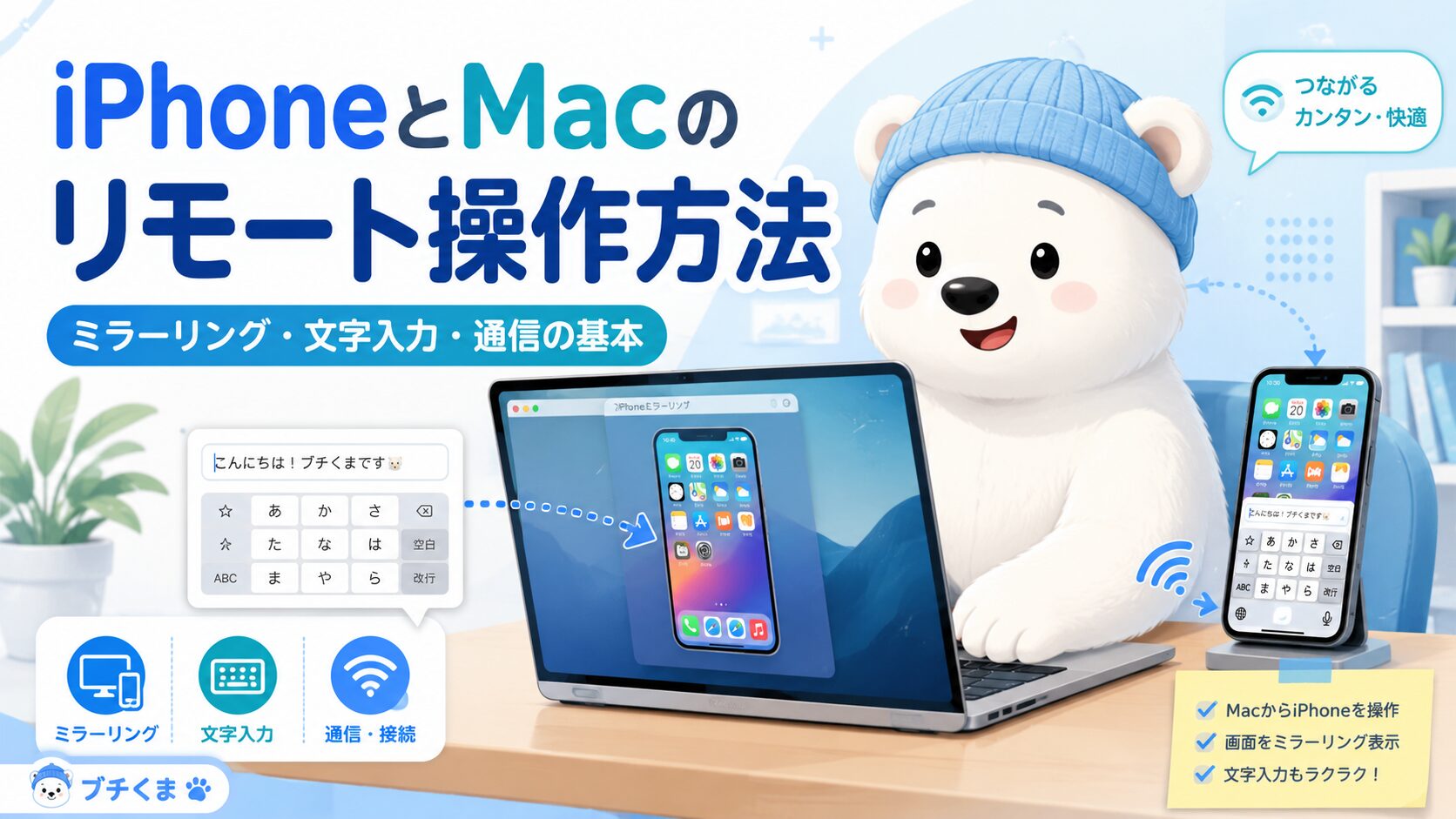
MacBookを使っていると、iPhoneの画面をMac上に表示して、そのまま操作したい場面があります。
特に便利なのが、MacBookのキーボードを使ってiPhoneへ文章を入力したいときです。
実際にiPhoneミラーリングを使ってみると、次のような疑問が出てきました。
- MacBookのキーボードでiPhoneへ入力できるのか
- 日本語の予測変換はMacとiPhoneのどちらが使われるのか
- 長文はどこで入力するのが早いのか
- iPhone画面を横向きにできるのか
- ミラーリング中の通信量はどちらに発生するのか
- テザリング中はBluetoothだけで接続しているのか
- YouTubeを見るならミラーリングとAirPlayのどちらがよいのか
- 画面サイズやショートカットは変更できるのか
この記事では、MacBookからiPhoneを操作する際に気になった点をまとめます。
- MacBookからiPhoneを操作するなら「iPhoneミラーリング」が簡単
- MacBookのキーボードでiPhoneへ文字入力できる
- 日本語の予測変換は基本的にiPhone側が使われる
- 長文はMacBookで書いてから貼り付ける方が早い
- iPhone側のユーザ辞書も設定しておくと便利
- iPhoneミラーリングの画面は横向きにできるのか
- ミラーリング画面のサイズは変更できる
- iPhoneミラーリング中の通信はどちらが使われるのか
- BluetoothとWi-Fiの役割
- テザリング中でもミラーリングはBluetoothだけにはならない
- ミラーリング画面の転送量はモバイル通信量にならない
- YouTubeを見るならiPhoneミラーリングとAirPlayのどちらがよいか
- iPhoneミラーリングで使えるショートカット
- 文字入力で使えるショートカット
- トラックパッドとマウスの操作
- iPhoneミラーリングで便利だった使い分け
- iPhoneミラーリングの注意点
- まとめ
MacBookからiPhoneを操作するなら「iPhoneミラーリング」が簡単
MacBookからiPhoneを操作する方法として、もっとも手軽なのがApple標準の「iPhoneミラーリング」です。
Mac上にiPhoneの画面を表示し、MacBookのトラックパッドやキーボードを使って操作できます。
主な用途は次のとおりです。
- iPhoneアプリをMacBookから操作する
- MacBookのキーボードで文字を入力する
- iPhoneの通知をMacで確認する
- iPhone内のアプリや写真を操作する
- iPhoneを手に取らずに作業する
MacとiPhoneが近くにあり、同じApple Accountで利用していれば、比較的簡単に接続できます。
MacBookのキーボードでiPhoneへ文字入力できる
iPhoneミラーリングで入力欄をクリックすると、MacBookのキーボードを使って文字を入力できます。
SNSへの投稿、メッセージの返信、検索欄への入力など、短い文章であればそのまま入力しても困りません。
ただし、日本語入力については少し注意が必要です。
日本語の予測変換は基本的にiPhone側が使われる
iPhoneミラーリング中にMacBookのキーボードから入力しても、入力先はiPhoneです。
そのため、日本語の変換候補や予測変換については、基本的にiPhone側の日本語入力が使われます。
MacBookで普段使っているユーザ辞書や日本語入力の学習結果が、そのままiPhoneに反映されるわけではありません。
たとえば、Macではすぐ変換できる固有名詞でも、iPhone側では別の言葉に変換されることがあります。
ブログ記事、専門用語、ゲーム名、人物名などを多く入力する場合は、変換精度の違いが気になるかもしれません。
長文はMacBookで書いてから貼り付ける方が早い
長文を入力する場合は、iPhoneミラーリング上で直接書くよりも、MacBookのメモやテキストエディタで文章を作成してから貼り付ける方が効率的です。
手順は単純です。
- MacBookのメモやテキストエディタを開く
- Mac側の日本語入力で文章を書く
- 文章をコピーする
- iPhoneミラーリング上の入力欄へ貼り付ける
MacBook側で文章を書くメリットは次のとおりです。
- Macの日本語変換を使える
- ユーザ辞書が利用できる
- 文章全体を見渡しやすい
- コピーや切り取りがしやすい
- 誤字を修正しやすい
- 長文でも入力欄が狭くならない
短い返信はiPhoneへ直接入力し、長い文章はMacBookで作成する使い分けが便利です。
iPhone側のユーザ辞書も設定しておくと便利
iPhoneへ直接入力する機会が多い場合は、iPhoneのユーザ辞書を設定しておくと変換が楽になります。
設定場所は次のとおりです。
設定 → 一般 → キーボード → ユーザ辞書
よく使う単語や定型文を登録しておけば、短い読みから文章を呼び出せます。
例としては、次のような登録が考えられます。
| 読み | 登録する言葉 |
|---|---|
| おせわ | お世話になっております。 |
| よろしく | よろしくお願いいたします。 |
| えんど | アークナイツ:エンドフィールド |
| すたれ | 崩壊:スターレイル |
専門用語や固有名詞を多く使う人ほど効果があります。
iPhoneミラーリングの画面は横向きにできるのか
iPhoneミラーリングでは、Mac側から好きなタイミングで画面を回転させることはできません。
横画面に対応しているアプリや動画を表示した場合に、自動的に横向きへ切り替わります。
たとえば、次のような場面では横画面になることがあります。
- YouTubeを全画面再生する
- 横画面対応のゲームを起動する
- 写真や動画を横向きで表示する
一方で、次のような画面は基本的に縦向きです。
- iPhoneのホーム画面
- 設定アプリ
- 横画面に対応していないSNSアプリ
- 縦向き固定の入力画面
Macのウインドウを横長に広げても、iPhone側の画面が強制的に横向きになるわけではありません。
ミラーリング画面のサイズは変更できる
iPhoneミラーリングの画面サイズは、Macのメニューバーから変更できます。
表示 → 大きく
表示 → 実際のサイズ
表示 → 小さく
ショートカットも用意されています。
| 操作 | ショートカット |
|---|---|
| 画面を大きくする | command + + |
| 実際のサイズに戻す | command + 0 |
| 画面を小さくする | command + - |
ただし、一般的なMacアプリのように、ウインドウの端をドラッグして自由な大きさへ変更できるわけではありません。
用意された段階の中から大きさを選ぶ仕組みです。
iPhoneミラーリング中の通信はどちらが使われるのか
iPhoneミラーリングでは、MacBookとiPhoneの間で画面や操作情報が送受信されています。
この端末間通信と、インターネットへの通信は分けて考える必要があります。
ミラーリング用の通信
MacBookとiPhoneの間で行われる通信です。
主に次の情報がやり取りされます。
- iPhoneの画面映像
- Macからのクリック操作
- キーボード入力
- 音声
- アプリの操作情報
この接続にはWi-FiとBluetoothが利用されます。
インターネットへの通信
YouTube、Safari、SNSなどが外部のサーバーと通信する部分です。
iPhone側でアプリを開いている場合は、原則としてiPhoneが利用している回線を使います。
iPhoneがWi-Fiに接続されていればWi-Fiを使い、Wi-Fiを切っていればモバイルデータ通信を使います。
BluetoothとWi-Fiの役割
iPhoneミラーリングでは、BluetoothとWi-Fiの両方を使用します。
大まかな役割は次のように考えられます。
Bluetooth
- 近くに端末があることを確認する
- 接続を開始する
- 機器同士の認証を補助する
Wi-Fi
- iPhone画面をMacへ送る
- 音声を送る
- 操作情報をやり取りする
- 比較的大きなデータを送受信する
Bluetoothだけで画面映像を送っているわけではありません。
Bluetoothは接続の補助、Wi-Fiは実際のデータ転送という役割に近いと考えると理解しやすいです。
テザリング中でもミラーリングはBluetoothだけにはならない
MacBookをiPhoneのテザリングに接続している場合でも、iPhoneミラーリングがBluetooth通信だけになるわけではありません。
実際には複数の通信が同時に行われています。
インターネット
    ↑
iPhoneのモバイル通信
    ↑
iPhone
    ├─ テザリング用の通信
    └─ MacBookとのミラーリング用通信
テザリングはMacBookをインターネットへ接続するための仕組みです。
iPhoneミラーリングは、MacBookとiPhoneの画面や操作情報をやり取りする仕組みです。
同じWi-Fi機能やBluetooth機能を使っていても、目的は別です。
ミラーリング画面の転送量はモバイル通信量にならない
iPhoneからMacBookへ画面を転送していると、大量の通信量を消費しているように感じます。
しかし、MacBookとiPhoneの間で行われるミラーリング通信そのものは、近距離の端末間通信です。
そのため、画面転送量がそのまま携帯会社のモバイルデータ通信量として加算されるわけではありません。
モバイルデータ通信として消費されるのは、次のような外部通信です。
- YouTubeの動画データ
- SNSの画像や動画
- Safariで開くWebページ
- アプリのダウンロード
- MacBookのバックグラウンド通信
ミラーリング用の通信とインターネット通信は別物として考えると分かりやすいです。
YouTubeを見るならiPhoneミラーリングとAirPlayのどちらがよいか
iPhoneのモバイル通信を利用してYouTubeを見たい場合は、iPhoneミラーリングでiPhone版YouTubeを操作する方法が分かりやすいです。
iPhone側のWi-Fiを切り、モバイルデータ通信を有効にしていれば、iPhone版YouTubeの通信はiPhoneのモバイル回線を利用します。
一方で、AirPlayを使う方法もあります。
iPhoneミラーリングが向いている場面
- MacからiPhoneアプリを直接操作したい
- 通信元をiPhone側にしたい
- コメントや検索もMacBookから行いたい
- iPhoneを手に持たず操作したい
AirPlayが向いている場面
- 動画を大きく表示したい
- 映像を再生することが中心
- 操作より視聴の快適さを優先したい
- 横画面や全画面で見たい
YouTubeの再生だけならAirPlayの方が見やすいことがあります。
一方で、iPhoneアプリをMacBookから細かく操作したい場合は、iPhoneミラーリングの方が便利です。
iPhoneミラーリングで使えるショートカット
iPhoneミラーリングには、操作を素早く行うためのショートカットがあります。
基本ショートカット
| 操作 | ショートカット |
|---|---|
| ホーム画面へ戻る | command + 1 |
| アプリスイッチャーを開く | command + 2 |
| Spotlight検索を開く | command + 3 |
| 画面を拡大する | command + + |
| 実際のサイズに戻す | command + 0 |
| 画面を縮小する | command + - |
特に便利なのは、次の3つです。
command + 1:ホーム画面
command + 2:アプリ切り替え
command + 3:アプリ検索
ホーム画面を何度もスワイプするより、Spotlight検索からアプリを起動した方が早いことがあります。
文字入力で使えるショートカット
iPhoneの入力欄では、Macの一般的なショートカットも利用できます。
| 操作 | ショートカット |
|---|---|
| 全選択 | command + A |
| コピー | command + C |
| 切り取り | command + X |
| 貼り付け | command + V |
| 取り消し | command + Z |
| 範囲選択 | shift + 矢印 |
| 単語単位で移動 | option + 矢印 |
| 行頭・行末へ移動 | command + 左右矢印 |
ただし、アプリや入力欄によっては、一部のショートカットが反応しない場合があります。
トラックパッドとマウスの操作
クリック
MacBookでのクリックは、iPhone上のタップとして扱われます。
長押し
クリックしたまま少し待つと、iPhoneの長押し操作になります。
アプリアイコンの移動や、メニューの表示に使えます。
スクロール
トラックパッドを上下に動かすと、iPhone画面をスクロールできます。
左右にスワイプすれば、ホーム画面や写真を切り替えられます。
マウスで横方向へ移動する
マウスを使っている場合は、shiftを押しながらスクロールすると横方向へ移動できます。
トラックパッドより左右スワイプがしにくい場合に便利です。
iPhoneミラーリングで便利だった使い分け
実際に使ってみると、すべてをiPhoneミラーリング上で完結させるより、MacとiPhoneの得意分野を分けた方が快適でした。
短い文章
iPhoneミラーリング上で直接入力する。
長い文章
MacBookのメモやテキストエディタで作成し、コピーして貼り付ける。
動画視聴
操作を重視するならiPhoneミラーリング、大画面を重視するならAirPlayを使う。
アプリの起動
command + 3でSpotlight検索を開き、アプリ名を入力する。
画面を大きくしたい
command + +で拡大する。
iPhoneミラーリングの注意点
便利な機能ですが、いくつか制限もあります。
- Macから自由に画面を回転できない
- 画面サイズは無段階で変更できない
- 日本語変換はiPhone側が基本になる
- アプリによってショートカットが効かない
- MacBookをテザリングしていると、Macの通信もiPhoneの通信量に含まれる
- バックグラウンド通信があると通信量が増える
特にテザリング中は、MacBookの自動アップデート、iCloud同期、写真同期などに注意が必要です。
YouTubeだけを見ているつもりでも、Mac側で別の通信が発生している可能性があります。
まとめ
MacBookからiPhoneを操作するなら、Apple標準のiPhoneミラーリングが便利です。
MacBookのキーボードで文字入力できますが、日本語変換は基本的にiPhone側が担当します。
そのため、長文を書く場合は、MacBookのメモやテキストエディタで作成してから貼り付ける方法が効率的です。
通信については、次のように分けて考えると理解しやすくなります。
MacBookとiPhoneの間
→ ミラーリング用の通信

iPhoneとインターネットの間
→ Wi-Fiまたはモバイルデータ通信
テザリング、Bluetooth、Wi-Fi、AirPlayは、それぞれ役割が異なります。
iPhoneミラーリングは、iPhoneをMacBookの大きな画面とキーボードで操作する機能として考えると分かりやすいでしょう。
個人的には、短い操作はiPhoneミラーリング、長文はMacBookで作成、動画だけならAirPlayという使い分けが快適でした。
コメント
「iphone macbook しれ」に関する最新情報です。
「MacBookのバッテリーが切れそう?そんなとき、最新のiPhoneが救世主になるかもしれません!iPhone 15以降のモデルでは、USB-Cケーブルを使ってMacBookに電力を供給できるんです。もちろん、急場しのぎの方法ですが、緊急時には助かるかも。
実際にiPhone 17 ProとM3プロセッサのMacBook Proで試したところ、最初は反応しなかったものの、接続すると画面が点灯!「低速充電器」状態になりながらも、なんとか起動したそうです。これが意外と便利な裏技なんですよね。
とはいえ、この方法は永久的な解決策ではないので、やっぱり充電器は常に持っていたいですね。日常のちょっとしたハプニングを乗り越えるための知識として、覚えておくといいかもしれません!」
https://iphoneislam.com/ja/2026/08/is-your-macbook-battery-about-to-die-this-iphone-trick-might-save-it/170402
「iphone 画面 iphone 画面」に関する最新情報です。
iPhoneって、私たちの日常に欠かせない相棒ですよね。でも、ちょっとした不注意で画面が割れちゃった経験、誰にでもあると思います。この記事では、そんな「iPhoneの画面割れ」にまつわるあるあるを漫画で楽しく紹介しています。
うっかり落としたり、硬い物が当たったり、画面が割れる理由はさまざま。軽いひび割れならそのまま使い続ける人も多いですよね。「買い替えはまだ先でいいかな」と思いつつ、意外とそのまま使っちゃうのも共感できます。
Appleの修理サービスや延長保証「AppleCare+」があるけど、加入していない時に限って割れちゃった…なんてトホホな体験もあるあるかもしれません。この漫画を読んで、思わずニヤリとしながら自分のエピソードを思い出してみてはいかがでしょうか?
https://news.mynavi.jp/article/iphone_aruaru-10/
「iphone 使える air」に関する最新情報です。
画面がないけれど、機能は満載!グーグルのスマートバンド「Google Fitbit Air」は、なんとiPhoneでも使えるんです。これまでAndroid専用の印象が強かったですが、iPhoneユーザーも楽しめるのは嬉しいニュースですね。
使い方は簡単。App Storeから「Google Health」アプリをダウンロードするだけ。これでFitbit Airが手元に。AIコーチ機能も搭載されていて、運動や健康管理をサポートしてくれます。スマホの画面を見ずに、身近な健康管理ができるのは新しいスタイルかも。
ただし、iPhoneと連携させても、Apple ヘルスケアでの管理は現時点ではできない点に注意。けれど、スマートバンドを使うことで自分の健康データを見える化するのは、日常生活に役立つこと間違いなし!あなたも新しいフィットネスライフを始めてみませんか?
https://ascii.jp/elem/000/004/425/4425965/
「東京 アプリ バス」に関する最新情報です。
東京の移動がもっとスムーズになるかも!個人開発者のRuben Aaldersさんが、iPhone向けアプリ『東京グランス』を発表しました。このアプリ、なんと東京の鉄道やバスの運行情報を一つの地図でまとめて確認できるんです。しかも、羽田・成田の航空機情報や天気、ライブカメラの映像まで!
お出かけ前に、どの交通機関がどう動いているのかを一目でチェックできるのは便利ですよね。特に、急な天候の変化や混雑状況も把握できるので、安心して移動できます。移動のプランニングがぐっと楽になりますね。気軽にダウンロードできるので、ぜひ試してみてください! #東京グランス #アプリ #移動効率化
https://www.appbank.net/2026/08/07/iphone-news/3072504.php
「お守り アプリ 見守り」に関する最新情報です。
ついに、見守りアプリ『亀のお守り』がiPhoneでも使えるようになりました!これまでAndroid専用だったこのアプリ、8月5日からiOSユーザーにも対応。これでより多くの人が、安心して利用できるようになりますね。
『亀のお守り』は、カメラなしで日常の安否確認が不要。特に一人暮らしの高齢者や、40代以上の方に重宝されています。開発者は、身近な人を孤独死で失った経験からこのアプリを作ったそうです。「発見が遅れていい人は一人もいない」という思いから、心理的ハードルが低い見守りの仕組みが生まれたんですね。
一人暮らしの家族に、こんな見守り方があったら心強いと思いませんか?あなたの大切な人を、そっと支える新しいカタチ。気になる方はぜひチェックしてみてください!
https://www.appbank.net/2026/08/05/iphone-news/3071139.php
「air macbook macbook air」に関する最新情報です。
最近、MacBook Airが品薄になっているというニュースが話題です。アメリカのオンラインストアでは、なんと2〜6週間も待たなければならない状況。新学期向けキャンペーンにも「在庫がある限りのご提供」との注記が!これはAppleにとって異例の事態だそうです。
原因は、どうやらメモリの供給にあるみたい。需要が高まる中で、Appleが供給に追いつけていないというのです。特に、メモリ容量が多い構成はさらに納期が長くなるとのこと。新しいパソコンを考えている方には、ちょっとしたタイミングを考えさせられますね。
私たちも、何かを選ぶ際には「今、必要か?」と振り返るいい機会かもしれません。新しいデバイスを手に入れるのは楽しみですが、焦りは禁物です!あなたはどう思いますか?
https://korben.info/ja/macbook-air-hinshitsu-riyu.html
「air macbook macbook air」に関する最新情報です。
M5 MacBook Airの即納チャンス、ついに来ました!品薄の中、Apple Storeでの納期は8月27日以降ですが、今なら他の店舗で手に入るチャンスが。価格は298,901円、少し前よりは値引き幅が小さいですが、それでもお得感は十分です。
さらに、iMacも注目。39%オフで217,376円、しかも3年保証付きです!ただし、在庫は残り1台とのこと。思わず「今買わないと!」と思ってしまう状況です。
この時期、持ち出しやすい1台を手に入れるのは特に嬉しいですよね。急な外出や旅行の際に、サクッと使える相棒がいると安心です。悩んでいる時間はあまりなさそうなので、気になる方はぜひチェックしてみてください!
https://gori.me/sale/peripheral-sale/168672
「air macbook macbook air」に関する最新情報です。
最近、Appleの新しいM5 MacBook Airが日本でも品薄になっているようです。なんと、公式サイトでは納品までに約3週間待ち!値上げ後に在庫が減るなんて、少し不思議な現象ですね。
記事によると、Appleは13インチMacBook Airの価格を184,800円から224,800円に引き上げたばかり。通常、値段が上がった製品は安定するイメージがあるけど、実際はその逆。米国では注文しても8月末まで届かないという情報も出ています。
身近なところでは、欲しいものがすぐ手に入らないのはちょっとストレスですよね。特に、日常的に使う道具だと余計に。でも、こういう時期だからこそ、じっくり選ぶのもいいかもしれません。あなたはどう思いますか?
https://www.apple-hacks.com/entry/macbook-air-supply-shortage-memory-crisis-2026
「air macbook macbook air」に関する最新情報です。
最近、MacBook Airが品薄状態になっているというニュースが話題です。特に、日本では価格が18万4800円から22万4800円に上がり、納期も最小構成モデルで3〜4週間、場合によっては1か月以上待つこともあるとのこと。
この背景には、高性能DRAMやSSDの需要が急増している影響があるようです。特にAIデータセンター向けが活況を呈しているため、一般向けの供給が追いつかない状況になっています。アップルは、在庫不足を受けて、AirモデルからProモデルへの誘導も行っているようです。
こうした供給の厳しさ、あなたはどのように感じますか?私たちの日常でも、欲しいものがすぐに手に入らないことが増えている気がします。これを機に、自分にとって本当に必要なアイテムを見つめ直す良い機会かもしれませんね。
https://gadget.phileweb.com/post-130006/
「アプリ itmedia fril」に関する最新情報です。
日本初のフリマアプリ「FRIL」の創業者が、新たに家計簿アプリで起業したというニュースが飛び込んできました!彼の「日本一になれなかった悔しさ」が新たなチャレンジの原動力になっているのが印象的です。
家計簿アプリは、個人の管理だけでなく、家族や仕事仲間の家計を一緒に管理できる機能もあるそう。これなら、みんなでお財布を見直すきっかけにもなりそうですね。私たちの日常に密着した家計管理のツールが、どんな風に役立つのか楽しみです。
「お金の管理って難しい」と感じる方も多いはず。そんな悩みを解決してくれるかもしれないこのアプリ、ぜひチェックしてみてはいかがでしょうか?新しいアイデアが、私たちの生活をちょっと楽にしてくれるかもしれませんよ!
https://www.itmedia.co.jp/news/article/limage/2107/16/1210716064/616700