

iPhone/iPadユーザーが知っておくと便利な「写真アプリ」に関する裏技情報についてまとめていきます。
「写真アプリ」の最新アップデート情報
iOSのアップデートにより、写真アプリでできることが増えましたので、まずはその情報についてまとめていきます。
最新iOSのアップデート情報
最新のiOSアップデート情報に関してはこちらの記事にまとめてあります。
写真アプリに関する新着ニュース
写真アプリに関する新着ニュースをまとめています。
最新iOSで改善された「写真アプリ」の要点
最新iOSで写真アプリの仕様が変更・改善されたところがあるので、まずは要点だけ解説していきます。
切り取り機能
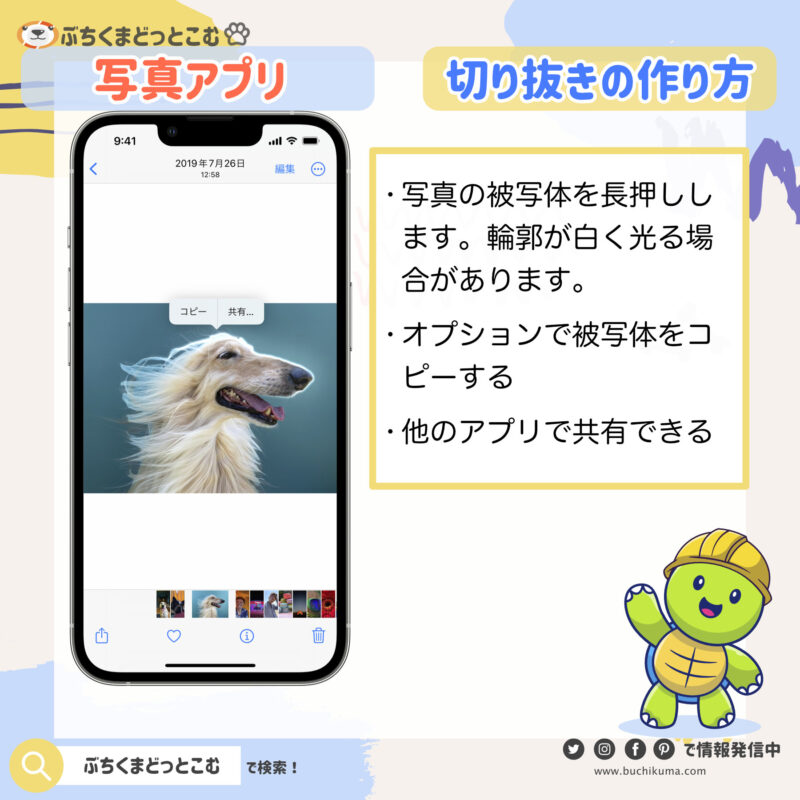
- 写真を2本指で拡大すると「切り取り」が表示され、直接トリミング画面にジャンプ。
- 簡単な操作で写真のトリミングやクロップが可能。
使い方・設定
- 写真を開いて、2本指で拡大する。
- 「切り取り」をタップしてトリミング画面に入る。
- 写真のサイズや縦横比を調整し、チェックボタンで決定。
ペットアルバム
- 「ピープルとペット」に自動分類されるペットの写真アルバム。
- ペットに名前を付けてカスタマイズ可能。
使い方・設定
- 写真ライブラリからペットの写真を探し、上にフリックして情報を表示。
- 左下の「?」アイコンをタップしてペットの名前を付け、お気に入りに追加。
- 不適切な写真が混じっている場合、削除する。
ステッカー機能
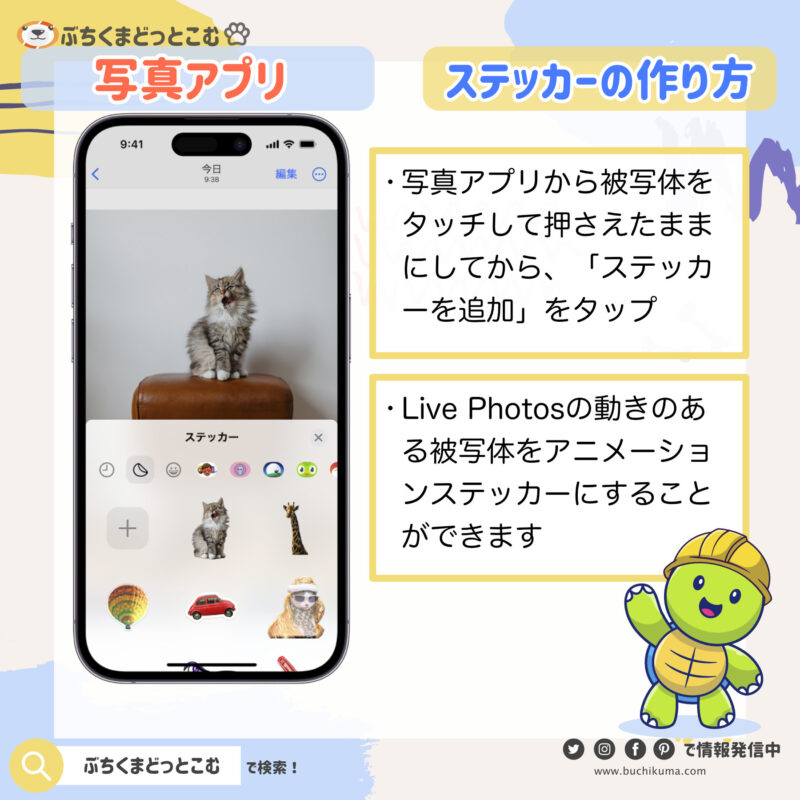
- 長押しで写真の被写体を切り取り、ステッカーとして利用。
- エフェクトを追加してカスタマイズ可能。
使い方・設定
- 写真を長押しして被写体を切り取り、「ステッカーに追加」を選択。
- エフェクトを選んでステッカーをカスタマイズ。
- メッセージアプリなどでステッカーを使用。
新ポートレート機能
- iPhone 14ユーザー向け、撮影後にフォーカス位置を変更できる機能。
- ポートレート写真のフォーカスを調整し、新しい写真を作成。
使い方・設定
- iPhone 14シリーズで撮影したポートレートモードの写真を開く。
- 「編集」に入り、フォーカス位置を変更。
- ポートレートのオン/オフ切替も可能。
ベータ版での追加機能について
iOS17ベータ版で確認されている機能についてまとめています。
「iOS17 写真アプリのアップデート」の特徴
- ペット認識:ペットを認識し、名前を登録してアルバム内でまとめて表示可能。
- ワンタップで切り取り:写真をズームインするだけで切り取りメニューが表示され、操作が簡単に。
- 動くステッカーの作成:長押しで被写体を切り抜き、iMessage用のステッカーを作成。アニメーションステッカーも可能。
- 料理のレシピ表示:料理の写真を認識し、関連するレシピのリンクを表示。
- 撮影時の水平確認:カメラアプリで撮影時にiPhoneが水平かどうかを確認可能。
- 被写体の調査:写真を長押しして、被写体に関する情報を検索。
- 車のマーク調査:車のダッシュボードのマークを認識し、その意味を調査。
- 写真編集ツールの改善:操作が直感的になり、編集ツールの表示が改善。
「iOS17 写真アプリのアップデート」の使い方・設定に関すること
- ペット認識の使用方法:
- 写真アプリでペットの写真を開き、名前を登録してアルバムに追加。
- ワンタップでの切り取り:
- 写真を開き、ズームインすると切り取りメニューが表示される。
- 動くステッカーの作成:
- 写真を長押しして被写体を切り抜き、ステッカーとして保存。
- 料理のレシピ表示:
- 料理の写った写真を開き、「i」アイコンをタップしてレシピを表示。
- 撮影時の水平確認:
- カメラアプリで撮影時にガイド線を利用してiPhoneが水平か確認。
- 被写体の調査:
- 写真を長押しして表示されるメニューから「調べる」を選択。
- 車のマーク調査:
- 車のマークを認識し、「i」アイコンから意味を調べる。
- 写真編集ツールの使用方法:
- 編集ツールの改善された表示と操作で直感的に写真編集が可能。
写真アプリの知っておきたい裏技情報まとめ
写真アプリを利用する上で知っておきたい裏技・チート級のテクニックをまとめていきます。
裏技/Tips:「iPhone写真アプリの高度な検索活用法」
裏技/Tips「iPhone写真アプリの高度な検索活用法」について紹介します。
「iPhone写真アプリの高度な検索活用法」の特徴
- 写真アプリ内での多様な検索方法を活用して、大量の写真の中から簡単に特定の写真を見つけることが可能。
- 写真に関連する様々なキーワードや情報を基にして検索が行える。
- 名前、場所、オブジェクト、キャプションなど、さまざまな方法で写真を特定できる。
「iPhone写真アプリの高度な検索活用法」の活用法や使い方
- 特定のiPhoneモデルで写真を検索する:使用したiPhoneモデルの名前で写真を検索する。
- 写真に写っているものの名前を入力する:写真に写っているオブジェクトや被写体の名前を入力して検索。
- 名前で人を探す:写真に写っている人物の名前で写真を検索する。
- 行ったことのある場所を探す:ジオタグを基にして特定の場所で撮影された写真を検索する。
- 写真に写った活字を検索する:写真に写っているテキストや活字を基に写真を検索。
- 写真のアルバム名を探してみる:特定のアルバム名で写真を検索する。
- 写真のキャプションで検索する:写真に付けられたキャプションをキーワードにして検索する。
裏技/Tips:「iPhoneの写真にキャプションをつける方法」
裏技/Tips「iPhoneの写真にキャプションをつける方法」について紹介します。
「iPhoneの写真にキャプションをつける方法」の特徴
- 写真にキャプション(説明文)を追加することで、検索しやすくなる。
- iOS 14以降のすべてのiPhoneで利用可能。
- キャプション検索は、写真アプリの検索機能と統合されている。
「iPhoneの写真にキャプションをつける方法」の活用法や使い方
- 写真アプリを開き、キャプションを追加したい写真を選ぶ。
- 写真を上にスワイプして、「キャプションを追加」というテキストボックスをタップ。
- キャプションを入力し、「完了」ボタンをタップ。
- 写真のキャプションが表示されるようになる。
- 写真アプリの「検索」タブから、追加したキャプションのキーワードで写真を検索。
- キャプションデータのインデックス作成には時間がかかることがあるため、iPhoneを電源に接続し、Wi-Fiに接続して待つ。
裏技/Tips:「iPhoneスクリーンショットを一括で削除する方法」
裏技/Tips「iPhoneスクリーンショットを一括で削除する方法」について紹介します。
「iPhoneスクリーンショットを一括で削除する方法」の特徴
- iPhoneに溜まったスクリーンショットを簡単に一括で削除できる。
- 「Auto-Delete Screenshots」ショートカットを使用して、過去のスクリーンショットを整理。
- 最近のスクリーンショットや「お気に入り」アルバムのものは自動的に除外される。
「iPhoneスクリーンショットを一括で削除する方法」の活用法や使い方
- 「Auto-Delete Screenshots」ショートカットをダウンロードして、ショートカットライブラリに追加する。
- ショートカットの設定をカスタマイズするため、ショートカット・ボックス内の三点メニューをタップする。
- 最近1週間以内に撮影されたスクリーンショットや「お気に入り」アルバム内のスクリーンショットは自動的に除外される設定になっているが、これは編集可能で、追加の例外条件を設定することもできる。
- ショートカットをタップして実行する。多くのスクリーンショットがある場合は処理に時間がかかることがある。
- スキャン完了後、削除されるスクリーンショットの枚数が表示されるので、「削除」オプションを選択して一括削除を行う。
- スクリーンショットの数が多すぎる場合は、「設定」>「ショートカット」に進み、「大量のデータの削除を許可」を有効にする必要がある。
裏技/Tips:「iOS17 写真アプリの容量節約活用法」
裏技/Tips「iOS17 写真アプリの容量節約活用法」について紹介します。
「iOS17 写真アプリの容量節約活用法」の特徴
- iPhone14Proや15シリーズのカメラで高画素の写真が撮影可能。
- 「ProRaw」フォーマットは画像容量が大きい。
- iOS17で「HEIF」規格に対応し、ProRawの1/15の容量で保存可能。
- メモリ容量の節約に効果的。
「iOS17 写真アプリの容量節約活用法」の活用法や使い方
- 「設定」アプリを開く。
- 「カメラ」に進み、「フォーマット」を選択。
- 「プロデフォルト」オプションを選択して「HEIF」フォーマットを有効にする。
- これにより、写真の容量を大幅に節約しつつ高画質な写真を維持できる。
「写真アプリ」の基本仕様と設定に関する情報
写真アプリの基本的な仕様とおすすめの設定についての情報をまとめていきます。
写真アプリの基本的な設定
写真アプリの基本的な設定は以下のようになっています。特に変更の必要がなければ、まずは基本の設定を理解することで、写真アプリの使い方を学んでいくのが良いかと思います。
写真アプリの基本的な使い方
iPhoneの「写真」アプリの基本的な使い方や設定について紹介します。詳細は公式HPでご確認ください。
「写真アプリでできること」
- 写真やビデオのブラウズ、表示、整理が可能。
- 「ライブラリ」、「For You」、「アルバム」、および「検索」タブを使用してアプリ内を移動する。
- 写真やビデオを日別、月別、年別、またはすべての写真として整理して表示する。
- 写真のメモリーや共有された写真、おすすめの写真を「For You」タブで確認する。
- アルバムを作成、共有、編集する。
- 日付、場所、キャプション、被写体を基にして写真を検索する。
- 重要なイベント、人物、場所、カテゴリ別にグループ分けされた写真をブラウズする。
「写真アプリの基本設定、操作方法」
- ライブラリで写真をブラウズする:「ライブラリ」タブをタップして、日別、月別、年別、またはすべての写真を選択してブラウズ。
- 個別の写真を表示する:写真をタップしてフルスクリーンで表示し、拡大縮小やドラッグで表示部分を動かす。
- 写真やビデオの情報を表示する:写真やビデオを開いて、情報ボタンをタップするか、上にスワイプしてメタ情報を表示。キャプションの追加や編集も可能。
「写真アルバム」の基本的な使い方
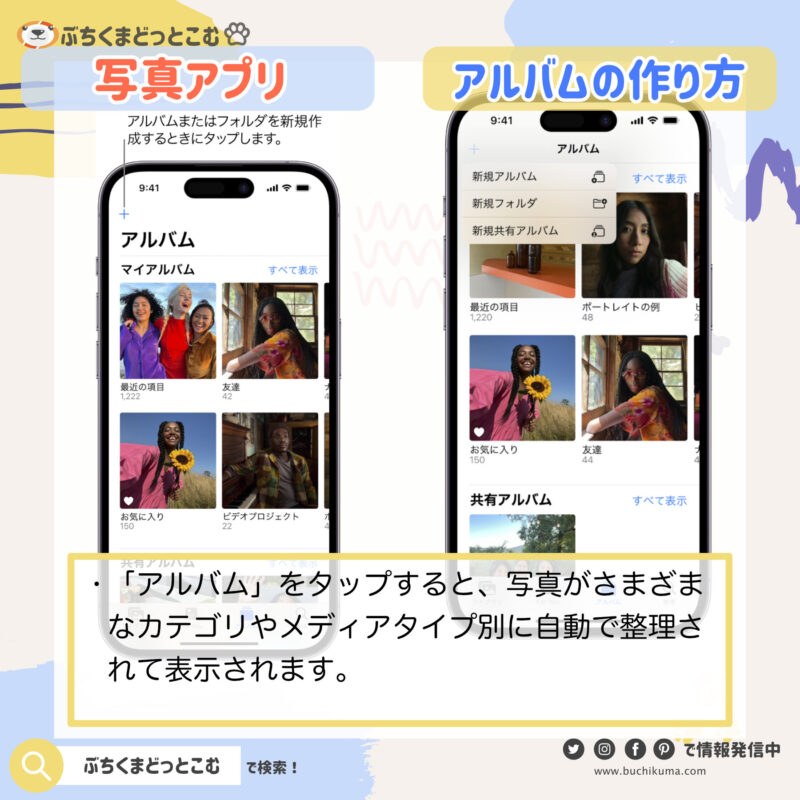
「写真アルバム」の基本的な使い方や設定について紹介します。詳細は公式HPでご確認ください。
「写真アルバム」を使ってできること
- アルバムの更新、名前の変更、並べ替え、削除。
- 複数のアルバムが含まれるフォルダの作成。
- アルバムに写真やビデオを追加。
- アルバムから写真やビデオを削除。
- アルバムの写真表示を変更(サイズ、アスペクト比など)。
- アルバム内の写真やビデオをフィルタリング、並べ替え。
- アルバムの写真を共有する。
- アルバムをフォルダに整理する。
「写真アルバム」の基本設定、操作方法
- アルバムに写真を追加する: 「アルバム」をタップし、追加ボタンを使って写真を選び「追加」をタップ。
- アルバムから写真を削除する: 削除したい写真を選択し、ゴミ箱ボタンをタップして削除。
- アルバムの写真の表示を変更する: アルバム内でその他ボタンをタップし、表示オプションを選択。
- アルバムの写真を共有する: 写真を選択し、共有ボタンを使って共有方法を選択。
- アルバムを並べ替える/削除する: 「編集」をタップし、アルバムを並べ替えたり、削除ボタンで削除。
- アルバムをフォルダに整理する: 追加ボタンで「新規フォルダ」を選択し、フォルダ内にアルバムやサブフォルダを作成。
「写真アプリ」のSNSの口コミ/評判
裏技のネタ探しにX(Twitter)などでの「写真アプリ」の反応をまとめておきます。
「写真アプリ」に関するX(Twitter)の反応
X(Twitter)で参考になりそうな口コミ情報や評判などをメモがわりに引用しておきます。
X(Twitter)検索用リンクはこちらです。「写真アプリ」と検索できます。
iPhoneで" 消しゴムマジック "が使えるのを知らない人が多すぎる。アプリの「 PhotoRoom 」で消したいものをサッとなぞるだけで、邪魔なものを消せます。旅行で周りの人が映らないよう気にして撮ってたけど、これのおかげで気にせず写真を撮れます。無料で使えてマジ便利なんだけど1個だけ注意点が pic.twitter.com/S99VYGasVX
— あとぺ@iPhoneおトク情報 (@atope_iphone) December 3, 2023
「肌だけ自然に白くする」美白加工
— わいず│iPhone×お得ナビ (@ys_docomoPro) December 2, 2023
iPhoneの写真アプリでカンタンにできる設定は↓
露出:+8
ブリリアンス:+45
ハイライト:+30
シャドウ:+32
コントラスト:+15
明るさ:+5
彩度:+5
暖かみ:-20
色合い:+6
シャープネス:+15
加工アプリと違って”自然”でお手軽だから試してみてね! pic.twitter.com/CC4gdxQG42
写真アプリでできるようになったこと(過去ログ)
アップデート情報で古くなったものをここに載せておきます。
「写真アプリ」の代替アプリ比較
「写真アプリ」の代わりとなる、あるいは併用すると便利なアプリについての情報をまとめます。
写真アプリの代替アプリ:「Google フォト」
「Google フォト」と写真アプリの比較ポイント
- 無料で写真や動画を保存でき、バックアップに適している。
- 撮影場所での検索機能により、写真の検索や管理が容易。
- 限定公開機能があり、写真の共有が簡単に行える。
- 長期間多くの写真を保存しても、容量を気にせず使用できる。
写真アプリの代替アプリ:「鍵付きアルバム – さくっとシークレット」
「鍵付きアルバム – さくっとシークレット」と写真アプリの比較ポイント
- プライバシー保護機能が強く、見られたくない写真を安全に管理できる。
- パスコードやFace IDにより写真のセキュリティが確保されている。
- フォルダ分類機能により、写真の整理がしやすい。
写真アプリの代替アプリ:「Photo Cleaner」
「Photo Cleaner」と写真アプリの比較ポイント
- 似た写真を一覧表示し、整理を簡単に行える。
- 圧縮機能により写真や動画のファイルサイズを小さくし、容量を節約できる。
- ファイルサイズ順での並べ替えが可能で、どの写真や動画が多くの容量を占めているかが一目でわかる。
写真アプリの代替アプリ:「ALPACA」
「ALPACA」と写真アプリの比較ポイント
- 似ている写真を自動でリストアップし、写真の整理が容易。
- 削除する写真ではなく、残す写真を選ぶ方式で選択枚数が少なくて済む。
- 30日間データが保持されるため、削除ミスしても安心。
- iPhoneのカメラロールをすっきりさせるのに適している。
写真アプリの代替アプリ:「Amazon Photos」
「Amazon Photos」と写真アプリの比較ポイント
- Amazonプライムユーザーは容量やデータサイズの制限なしに利用可能。
- 最大5人の家族と共有ができ、使い勝手が良い。
- PCからもアクセス可能で、iPhoneやデジカメで撮影した写真をまとめて保存できる。
- 高画質な写真も劣化させずに保存し、思い出を残せる。
- 写真好きなAmazonプライムユーザーに特におすすめ。
まとめ:写真アプリのやっておくべきこと
最後までお読みいただきありがとうございました。
iPhoneユーザーは標準で利用できる機能である写真アプリですが、知っておくと時短につながったり毎日のルーティンに作業が簡単になる方法などをまとめました。
おさらいとしてこのページの内容をまとめておきます。
写真アプリで知っておきたいことまとめ
写真アプリの知っておきたいポイントまとめ
- 整理とアクセスの容易さ: 写真を日別、月別、年別に整理し、すばやくアクセスできます。
- 検索機能: 日付、場所、キャプション、被写体で写真を検索できます。
- アルバム管理: 写真やビデオをアルバムに追加、整理、共有が可能です。
- メタ情報の表示: 写真に含まれる人、場所、その他の詳細を確認できます。
- 写真の編集と共有: 写真を直接編集し、友人や家族と共有する機能があります。
- 写真のバックアップ: iCloudを利用して写真を安全に保存し、他のデバイスでアクセス可能。
写真アプリを活用したい便利なシチュエーション
- 旅行の思い出の整理: 旅行で撮影した写真を日付や場所ごとに整理し、後で楽しむ。
- イベントやパーティーのアルバム作成: 結婚式や誕生日パーティーなどの特別なイベントでの写真を特定のアルバムにまとめる。
- 家族やペットの成長記録: 家族やペットの写真を時系列で保存し、成長の記録を残す。
- 重要な文書の保管: レシートや書類の写真を撮り、キャプションで内容を記載して保管。
- 友人や知人との共有: 旅行やイベントの写真を簡単に友人や知人と共有する。
- 写真の整理と削除: 不要な写真や重複する写真を整理し、容量を節約する。
写真アプリのよくあるQ&A
- Q写真アプリで写真を整理するにはどうすればいいですか?
- A
写真アプリを開き、「アルバム」タブをタップします。ここで「新規アルバム」を選択し、名前を付けて写真を追加します。これで特定のイベントやテーマごとに写真を整理できます
- Q写真アプリで特定の写真をすばやく見つけるにはどうしたらいいですか?
- A
写真アプリを開き、「検索」タブをタップします。検索バーに日付、場所、人物、物の名前などを入力して検索します。これで関連する写真を素早く見つけることができます。
- QiPhoneの写真アプリで写真を共有するにはどうすればいいですか?
- A
写真アプリで共有写真アプリで共有したい写真を選択し、画面下部の共有ボタン(四角い箱に上向きの矢印)をタップします。共有オプションから、メール、メッセージ、ソーシャルメディアなどの送信先を選んで共有します。したい写真を選択し、画面下部の共有ボタン(四角い箱に上向きの矢印)をタップします。共有オプションから、メール、メッセージ、ソーシャルメディアなどの送信先を選んで共有します。
- Q写真アプリの写真をiCloudにバックアップするにはどうしたらいいですか?
- A
「設定」→「[あなたの名前]」→「iCloud」→「写真」を開き、「iCloud写真」をオンにします。これで、写真が自動的にiCloudにバックアップされ、他のデバイスからもアクセスできるようになります。
- Q写真アプリで不要な写真を削除するにはどうすればいいですか?
- A
削除したい写真を選択し、画面下部のゴミ箱アイコンをタップします。確認メッセージが表示されたら、「写真を削除」を選択します。削除した写真は「最近削除した項目」に一定期間保存されます。
- Q写真アプリで紹介されている機能が使えないのはなぜ?
- A
まずはOSのバージョンをご確認ください。最新の機能に関してはOSのバージョンアップ(更新)が必要になる場合があります。
また、他のアプリやインストールを失敗することでエラー・バグが起きている可能性があります。
うまく復旧できない場合は、iPhoneの復旧ソフトに関する情報もまとめていますのでこちらもご参照ください。
- Q写真アプリが使えない古いモデルのiPhoneはあるの?
- A
基本的には写真アプリはiPhoneの標準機能です。古い世代のiPhoneの場合、最新のiOSに対応していない可能性もあるのでご確認ください。
最新機種から現役でギリギリ使えるラインのiPhoneに関する情報はこちらの記事でまとめています。
 「iPhone15対応」ギリギリ使える端末情報と中古市場の動向iPhoneの最新機種が発表されたので、最新機種を買うべきか、中古市場でお値打ち品を探すべきか、情報をまとめています。buchikuma.com2024.03.20
iPadのデバイス情報はこちらにまとめてあります。
 「iPad10世代対応」現役で使える安いモデルはどれ?iPadの最新機種が発表されたので、最新機種を買うべきか、中古市場でお値打ち品を探すべきか、情報をまとめています。buchikuma.com2024.03.20
「写真アプリ」に関する参考記事リスト
写真アプリの他にも役に立ちそうな記事をリスト化しておきます。


コメント
「削除 動画 google」に関する最新情報です。
立花孝志氏のYouTube動画が名誉毀損を理由に削除された件について、東京地裁は米Google社に対し削除を命じる判決を下しました。この動画は、立花氏が兵庫県知事選の演説中に発言した内容が問題視されており、丸尾牧兵庫県議が名誉を傷つけられたとして削除を請求しました。Google社は表現の自由を理由に削除に慎重であるべきと主張しましたが、裁判所は動画が虚偽の内容を含み、19万回以上再生されていたことを考慮し、削除を命じました。近年、動画の配信者ではなくプラットフォーム企業に対する削除請求が増えており、今回もその一例です。政治に関する発言は特に表現の自由が強く保障されるべきとされる中で、裁判所は立花氏の発言が虚偽であることを重視しました。
https://article.auone.jp/detail/1/2/2/19_2_r_20260428_1777337712741506
「google google photos photos」に関する最新情報です。
Google Photosで昨年末から消えていた動画エフェクトが、半年ぶりに復活することが発表されました。ユーザーからの不満が高まる中、エフェクトの削除についての公式な説明はなかったため、その裏側に関心が寄せられています。復活により、再び動画にフィルターをかける機能が利用できるようになります。
https://www.chiba-tv.com/plus/detail/2026041504829
「空間 tavio フォト」に関する最新情報です。
株式会社OpenHeartは、Apple Vision Pro専用の3Dフォトアプリ「TAVIO Dive」を3月18日にリリースしました。このアプリは、同社の3DフォトWebサービス「TAVIO」で生成された立体写真を、空間の中で体験できるように設計されています。「TAVIO Dive」は、思い出を立体的に振り返る「空間アルバム」というコンセプトのもと、3つの体験モードを提供しています。具体的には、「フォトパネル」では写真を壁に配置、「フォトスペース」では時系列で写真を閲覧、「フォトワールド」では1枚の写真の中に360度入り込むことができます。これにより、現実空間と重なり合った形での新しい体験が可能になります。
https://www.moguravr.com/tavio-dive-release/
「ステッカー フリーレン アクリル」に関する最新情報です。
『葬送のフリーレン 蓄光アクリルステッカー』が2026年3月16日から販売されることが発表されました。この商品は、全国の量販店の菓子売場などで取り扱われる予定で、全10種類のステッカーがラインナップされています。価格は330円(税抜300円)で、ステッカー1枚とチューインガム1粒がセットになっています。発売日前日の3月15日には、フラゲが予想されており、実際の販売状況については随時更新される予定です。イオンやコンビニなど、具体的な販売店舗の情報も今後提供される見込みです。
https://puchipurabu.com/chikukoustickers-frieren/
「screenshots two 100」に関する最新情報です。
タイトル: 100Kのスクリーンショットを整理するための2つのアプリ
この文章では、著者が100,000枚以上のスクリーンショットを整理するために使用している2つのアプリ、RodeoとSwipewipeについて紹介しています。著者は、スクリーンショットを頻繁に撮る習慣があり、その結果、デジタルスペースが混乱していることを認識しています。特に、Rodeoは、様々な情報を整理し、計画を立てる手助けをするアプリであり、AIを活用してスクリーンショットを整理します。これにより、イベントの情報やレストランの計画を簡単に管理できるようになります。著者はこのアプリを非常に気に入っており、WIREDの読者は特別なコードを使って待機リストをスキップしてダウンロードできると述べています。Swipewipeについての詳細は記載されていませんが、全体として、これらのアプリがデジタル生活を整理するのに役立つことが強調されています。
https://www.wired.com/story/rodeo-swipewipe-declutter-screenshots/
「アルバム ハリー 記念」に関する最新情報です。
ハリー・スタイルズの新アルバムが本日発売され、Apple Music 1でリリース記念のインタビューが配信されています。インタビューでは、スタイルズがアルバム制作の背景や約2年間の音楽活動休止の理由、元バンドメイトのリアム・ペインへの思い、さらには家族を持ちたいという願望について語っています。特別ラジオ番組「We Belong Together Radio」が日本時間で午後12時から配信され、同日午後11時にはライブ・リアクション・ラジオスペシャルも放送される予定です。
https://gori.me/apple/apple-news/164246
「オリジナル きん フォト」に関する最新情報です。
『焼肉きんぐ』は、誕生日のお祝いを特別なものにするため、オリジナルARフォトフレームを用いた記念撮影とオリジナルバースデーシールをプレゼントする特典を提供しています。この特典は、誕生日当日でなくても利用可能で、証明書の提示は不要です。また、記念撮影はお客様のスマートフォンで行います。
さらに、『焼肉きんぐ』は「おなかがぐ〜ぐ〜アイランド」というキャラクターたちが登場する楽しいコンセプトを持ち、子どもたちにも親しまれています。店舗はテーブルオーダーバイキング形式で、タッチパネルを使って料理を注文でき、席を立たずにゆっくりと食事を楽しむことができます。
このように、『焼肉きんぐ』は美味しい焼肉を楽しむだけでなく、特別な思い出を作るためのサービスを提供しています。
https://prtimes.jp/main/html/rd/p/000001341.000044964.html
「26 26 ベータ apple」に関する最新情報です。
この記事では、AppleのiOSおよびiPadOS 26.4ベータ2に関する主な4つの新機能とリリースノートが紹介されています。また、iPhone 17 Pro Maxに最適な2025年のMagSafe充電器や2026年のMagSafeケースのおすすめも掲載されています。さらに、Mac Studio用のCNCアルミニウム冷却ケース「ZEERA MacForge Studio」についても触れられています。最後に、ニュースレターへの参加を促す内容が含まれています。
https://zeerawireless.com/ja/blogs/%E3%83%8B%E3%83%A5%E3%83%BC%E3%82%B9/apple-ios-ipados-26-4-%E3%83%99%E3%83%BC%E3%82%BF-2-%E4%B8%BB%E3%81%AA-4-%E3%81%A4%E3%81%AE%E6%96%B0%E6%A9%9F%E8%83%BD%E3%81%A8%E3%83%AA%E3%83%AA%E3%83%BC%E3%82%B9%E3%83%8E%E3%83%BC%E3%83%88
「10 アルバム apple」に関する最新情報です。
人気グループMrs.GREEN APPLEのデビュー10周年を記念したアルバム「10」が、世界のアルバムチャートで10位にランクインしました。このアルバムは、IFPIによる2025年の世界アルバム売上ランキングで日本人アーティストとして唯一のトップ10入りを果たし、さらに世界売上アーティストランキングでも13位にランクインするという快挙を達成しました。
https://article.auone.jp/detail/1/5/9/477_9_r_20260222_1771720192379948
「google フォト google フォト」に関する最新情報です。
2026年1月27日、GoogleはiOS版Gmailアプリに新しい「Googleフォトピッカー」を導入しました。この機能により、ユーザーはGoogleフォトから直接写真や動画を選択・添付できるようになり、従来のデバイス内の写真ライブラリやGoogleドライブを経由する手間が省かれます。
新しいインターフェースでは、Gmailの添付メニューに「Googleフォト」の項目が追加され、認証が簡略化され、検索バーも搭載されています。これにより、アルバム名での検索や複数の写真・動画の一度に選択が可能になります。Android版Gmailでは既に同様の機能が提供されており、iOS版も同等の利便性を享受できるようになります。この機能はサーバーサイドのアップデートとして順次展開されており、利用可能になるとメール作成画面の添付ボタンをタップすることでアクセスできます。
https://helentech.jp/news-81330/
「ipad amazon iphone」に関する最新情報です。
最近のiPadは高価なものが多い中、唯一「格安iPad」として注目されているモデルがAmazonでセール中です。このモデルは通常価格5万9800円が値下げされており、2025年3月に発売されたばかりです。かつての「iPhone SE」のように手頃な価格で、搭載されているプロセッサはiPhone 15と同じ「A16」で、日常用途には十分な性能を持っています。
https://japan.cnet.com/article/35243129/
「ステッカー モバイル コナン」に関する最新情報です。
名探偵コナンの「モバイルステッカーコレクション」は、手頃な価格で人気のブラインドタイプのステッカーシリーズです。最新の第4弾は2026年1月に発売され、続いて第5弾が同年4月に登場します。各弾にはシークレットステッカーが含まれており、コレクターにとって魅力的なアイテムとなっています。
販売店舗はアニメイトやキャラクターショップロフトのほか、100円ショップのセリアでも取り扱われています。第5弾は全30種類(ノーマル16種、アニメ場面写6種、セリフモチーフ6種、シークレット2種)で、価格は100円+税です。第4弾は全22種類(ノーマル20種、シークレット2種)で、同様に100円+税で販売されます。
このシリーズは、キャラクターイラストや作品に関連するモチーフをデザインに取り入れ、モバイル機器に貼ったり飾ったりして楽しむことができます。
https://puchipurabu.com/seria-conan-mobilesticker/
「039 039 amazon amazon」に関する最新情報です。
現在、AmazonでUGREENの紛失防止トラッカー「FineTrack」シリーズがセール中です。iOSおよびAndroidに対応したトラッカーがあり、特に「FineTrack Slim Duo」は3,039円(20%OFF)で購入可能です。このトラッカーは財布や鍵に入れて使用し、スマホで位置を把握したり警報を鳴らすことができます。また、充電式で最大1年使用可能です。他にも、Android専用の「FineTrack G」が1,699円(23%OFF)で販売されています。これらの製品は、紛失防止に役立つ便利なアイテムです。
https://forest.watch.impress.co.jp/docs/serial/goodbuy/2077265.html
「ステッカー gray gray man」に関する最新情報です。
『D.Gray-man(ディー・グレイマン)』の「モバイルステッカーコレクション」が2025年10月27日に新発売されることが発表されました。このコレクションは全26種類(ノーマル24種、シークレット2種)で構成されており、各ステッカーは約59mm×86mmのサイズで、高級感のあるマットコート仕上げが施されています。価格は1個100円+税と手頃で、100均のセリアなどでも販売されるため、大人買いをするファンも多いようです。
販売店舗にはアニメイトやキャラクターショップロフトのほか、100円ショップも含まれ、口コミではセリアでの目撃情報が多く寄せられています。シークレットステッカーには特別なデザインが施されており、ファンの間での期待が高まっています。
https://puchipurabu.com/seria-dgreyman-mobilesticker/
「ファイル サイズ サイズ 月別」に関する最新情報です。
このWebサイトでは、A5サイズの月別ファイルを使用することで、レシートや領収書の紛失を防ぎ、苦手な家計管理を習慣化できた体験が紹介されています。月ごとに整理しやすいこのファイルは、紙が散らかる原因である時系列のあいまいさを解消し、両面使用可能なポケットが「ざっくり整理」をサポートします。その結果、探す手間が減り、集中できる時間が増えるというメリットが得られました。
https://www.lifehacker.jp/article/2512_businessinsider_cainz-gekkanfile-paper-organize/
「ステッカー 販売 ジャパン」に関する最新情報です。
アネスト岩田株式会社は、株式会社ジャパン峠プロジェクトとのコラボレーションによる「紅富士」デザインのステッカーを、2026年1月1日から1月31日までの期間限定で販売します。販売場所はアネスト岩田スカイラウンジで、価格は500円(税込)です。購入はお一人様2点までで、完売次第終了となります。スカイラウンジは、初日の出と紅富士の絶景が楽しめるスポットで、多くの来客が予想されます。アネスト岩田はターンパイク箱根のネーミングライツを取得しており、2023年から峠ステッカーの販売を開始しています。
https://prtimes.jp/main/html/rd/p/000000094.000070821.html
「モデル シークレット シークレット モデル」に関する最新情報です。
ドスパラでは、特別価格の「シークレットモデル」に対して割引クーポンを配布中です。これにより、パソコンの購入を検討している方にお得なチャンスを提供しています。具体的には、3000円オフのMagnate IM Core Ultra 5 225搭載モデルや、5000円オフのGALLERIA RL7C-R55-5N、動画編集向けのGALLERIA RL7C-R56-C5Nなどがあります。また、1万円オフのモデルも用意されています。詳細は公式サイトで確認可能ですが、送料が別途かかる点に注意が必要です。
https://komameblog.jp/sale/dospara-20251213/
「google google フォト フォト」に関する最新情報です。
Googleは2025年12月9日に、AndroidおよびiOS版「Google フォト」アプリの動画エディターをリニューアルすると発表しました。新しい動画エディターには、マルチクリップ編集やストーリーテリングを支援するユニバーサルタイムライン、編集を簡単にするアダプティブキャンバスが搭載され、使いやすさと速度が向上します。また、最適なサウンドトラックを見つけるためのBGMライブラリツールも追加され、編集作業がさらに効率的になります。
https://jetstream.blog/2025/12/10/android-ios-google-photos-video-editor-redesign/
「google google フォト フォト」に関する最新情報です。
Googleフォトが、以前に削除された「視点を変える」編集ツールを復活させました。このアプリは写真の保存と閲覧だけでなく、豊富な編集機能を提供しており、最近ではAIを活用した新しいツールも追加されています。復活した機能では、異なる視点からの撮影やフレーム内のオブジェクトを手動で整えることが可能です。また、エディタ内のデザイン変更として、長方形の角が丸くなるなどの微調整も行われています。この復活は特にオンライン販売者にとって役立つ機能となるでしょう。
https://samsungmagazine.eu/ja/2025/12/08/fotky-google-konecne-vraci-editacni-nastroj/
「タブレット アルバム 中川」に関する最新情報です。
タブレット純が11月26日に初のカバーアルバム「タブレット純大いに歌う~中川博之作品集」を発売しました。このアルバムは、故・中川博之氏の楽曲をタブレット純が選曲し、彼のムード歌謡の世界を表現しています。タブレット純は、アルバム発売に際し、中川氏への尊敬の念を語り、彼の作品に込められた思いを大切に歌ったと述べています。同日には発売記念コンサートも開催され、タブレット純は中川氏の楽曲を披露しました。タブレット純は、元々ムード歌謡グループのボーカルであり、現在は歌手としてだけでなくお笑い芸人としても活動しています。
https://www.nikkansports.com/entertainment/news/202512030000637.html
「google google フォト フォト」に関する最新情報です。
Googleは、2025年12月1日に「Google フォト」アプリのiOS版に「会話型編集(Help me edit)」機能を展開することを発表しました。この機能は、既にAndroid版に実装されており、iPhoneやiPadでも利用可能になります。ただし、現時点ではこの機能は米国の18歳以上のユーザーに限定されており、他の国への展開はまだ行われていません。
https://jetstream.blog/2025/12/02/ios-google-photos-help-me-edit-rollout-us/
「photo booth photo booth」に関する最新情報です。
タイトル: セール中のフォトブースが私のパーティーのヒット商品
本文要約:
HP Sprocketのフォトブースは、最近のパーティーで大人気でした。サイバーマンデーのセール中で、手頃な価格で購入できるチャンスです。著者は、複数の誕生日パーティーや友人との集まりを開催し、次のイベントでもこのフォトブースを使うことを楽しみにしています。このフォトブースは、スリムなデザインで壁に掛けることもでき、イベントごとに写真をまとめたり、ラベルを付けたりできます。写真はその場で印刷できるほか、QRコードでダウンロードも可能です。小さな画面でも、8人が一緒に写ることができ、特に子供たちがカメラを見ている瞬間が成功でした。パーティーを盛り上げるための楽しいアイテムです。
https://www.wired.com/story/hp-sprocket-photo-booth-on-sale-cyber-monday-2025/
「タブレット 中川 アルバム」に関する最新情報です。
タブレット純は11月26日に東京・恵比寿ザ・ガーデンホールで初のアルバム『タブレット純 大いに歌う~中川博之作品集~』の発売記念コンサートを開催しました。このコンサートには750人の観客が集まり、タブレット純は中川博之の作品を中心に全33曲を披露しました。コンサートは2部構成で、第1部ではアルバムに収録された中川博之の楽曲を歌い、第2部では昭和歌謡のカバーや自身のオリジナル曲を演奏しました。タブレット純は、初めての大舞台に戸惑いながらも感謝の気持ちを表し、アルバムの制作に至る経緯を語りました。
https://www.utabito.jp/news/23342/?doing_wp_cron=1764232529.5093500614166259765625
「google google フォト フォト」に関する最新情報です。
Googleは現在、Googleフォトアプリの新しいデザインをテストしています。新しいロゴの配布が始まり、ショートカットレイアウトが見直され、アプリがよりシンプルで視覚的にすっきりとした印象になることを目指しています。具体的には、写真セクションに表示されるショートカットが2×2のグリッドからスライディングカルーセルに変更され、個別のカードとして表示されるようになります。このデザイン変更は、すべてのデバイスで即座に反映されるわけではなく、一部のデバイスでのみテストされているため、今後の展開に注目が集まっています。
https://samsungmagazine.eu/ja/2025/11/26/fotky-google-testuji-novy-design-ma-byt-jednodussi-nemusi-se-ale-libit-vsem/
「アルバム 2025 2025 アルバム」に関する最新情報です。
Apple Music Classicalは、アリス=紗良・オットによるアルバム「John Field: Complete Nocturnes」を2025年のアルバム・オブ・ザ・イヤーに選出しました。この選定は、リスナーが偉大なアーティストとその作品に触れる新しい方法を示しており、世界中の音楽愛好家の興味を反映しています。2025年にリリースされたアルバムの中で、本作は「クラシックトップ100」において最も人気のあるクラシックアルバムとして評価され、優れた芸術性が国境を越えることを証明しています。
https://www.musicman.co.jp/artist/702496
「google フォト google フォト」に関する最新情報です。
Googleフォトは、10年間の運用を経て、エディターの背景を暗い状態からライトモードに切り替えられる新機能を導入することを決定しました。この変更は、ユーザーが好みに応じて編集環境を選べるようにするもので、多くの人々に喜ばれると期待されています。最近、GoogleはAIツールを追加し、写真編集をさらに簡単にしてきましたが、エディターの背景色に関しては長い間変更ができませんでした。新しいライトモードの導入により、ユーザーはより自由に編集作業を行えるようになります。
https://samsungmagazine.eu/ja/2025/11/21/trvalo-to-jen-10-let-nez-fotky-google-dostaly-tuto-funkci/
「フォト google google フォト」に関する最新情報です。
Googleは2025年11月11日に、iOS版「Google フォト」アプリの新しいフォトエディターの展開を発表しました。この新機能は、米国で利用可能な「会話型編集(Help me edit / Conversational Editing)」というAI機能「Gemini」と統合されており、ユーザーがより簡単に写真を編集できるようになります。これにより、iOSユーザーも新しい編集機能を活用できるようになります。
https://jetstream.blog/2025/11/12/ios-google-photos-new-photo-editor-rollout/