

家族で使っているApple TVの写真アプリに、自分のiPhoneで撮影した写真が並んでいた——。そんな場面に気づくと「どこまで見られたのか」「外出先から止められるのか」と不安になります。仕事の撮影記録や制作途中の画像も写真ライブラリに入れている人にとっては、単なる家族写真の共有では済みません。
結論:Apple TV 4KにApple Accountでサインインしただけで、必ずすべてのiCloud写真が公開されるわけではありません。 ただし、Apple TV側で「iCloud写真」を有効にしたデフォルトプロフィールでは、iCloudに同期済みの写真や動画がテレビから閲覧できる状態になります。気づいたときは、まずiPhoneからデバイスの関連付けを外し、後でApple TV本体のサインアウトと写真設定を確認してください。
この記事で扱う「Apple TV」はテレビに接続するApple TV 4K/Apple TV HD本体のことです。iPhoneの「Apple TVアプリ」や動画のサブスクリプションと混同しないように区別します。主な画面操作はApple公式の現行Apple TV 4Kガイドに基づき、旧機種・旧tvOSでは表記が異なる場合があります。
Apple TVで家族に写真を見られるのはどんな場合?
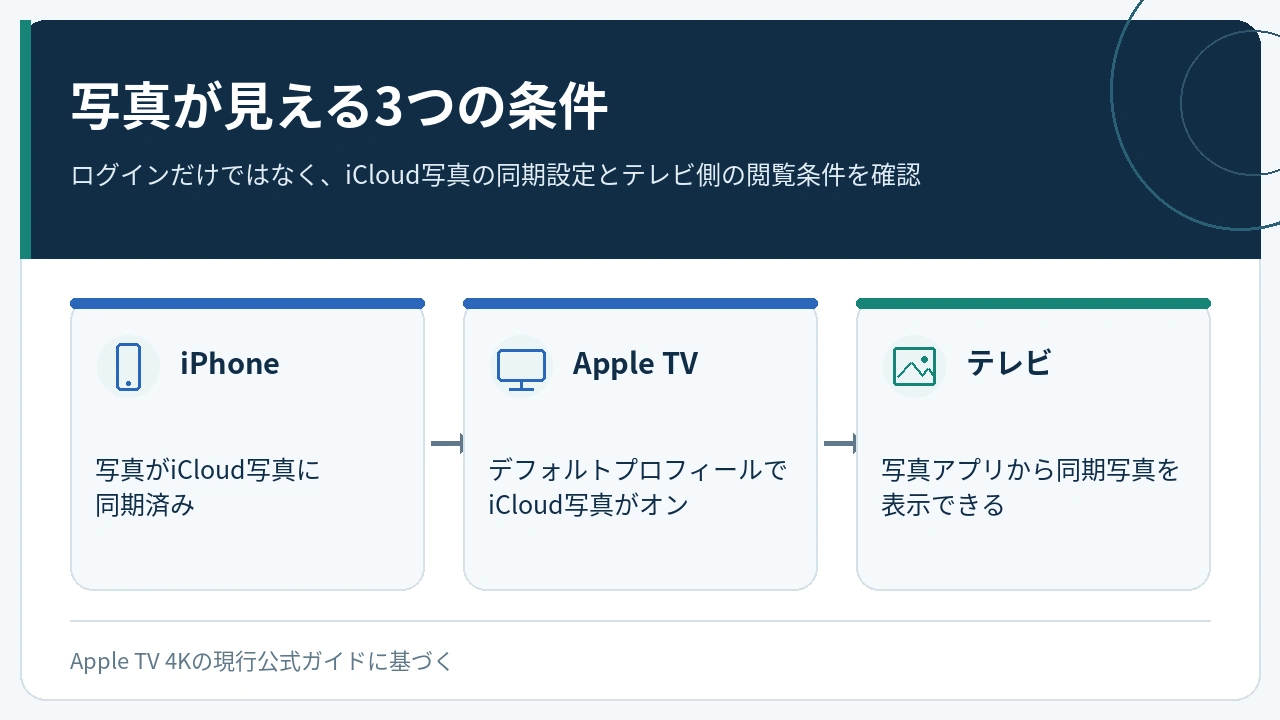
重要なのは、Apple Accountのログインと、iCloud写真の同期設定が別であることです。 Apple公式によれば、Apple TV 4Kで初めて写真アプリを開くと、すべてのiCloud写真を同期するか、共有アルバムのみを同期するかの確認が表示されます。
現行のApple TV 4KでiCloud写真を同期できるのは、デフォルトプロフィールです。デフォルトプロフィールとは、主にApple TVの初期設定で使用したApple Accountに対応するプロフィールです。追加プロフィールに切り替えるだけで、写真の閲覧を防ぐ「ロック」がかかると考えない方が安全です。
閲覧できる条件は「iPhoneの写真がiCloud写真に同期されている」「Apple TV側で同じApple AccountのiCloud写真同期が有効」「テレビ側で写真アプリを開ける」の組み合わせです。逆に、iPhone本体のみに保存され、iCloud写真に同期されていない画像は、この仕組みだけではApple TVへ同期されません。
Apple公式:Apple TV 4KでiCloud写真を同期する/デフォルトプロフィールを変更する
写真をテレビに見せない設定はどこ?
- Apple TV本体で「設定」を開きます。
- 「プロフィールとアカウント」→「デフォルトのプロフィール」→「写真」と進みます。
- 「iCloud写真」をオフにします。「共有アルバム」と「メモリー」の表示設定も確認します。
画面に「ユーザとアカウント」→「iCloud」と表示される旧版もあります。機種・tvOSによって設定経路が異なるため、見つからなければApple公式の該当機種のガイドを確認してください。
Apple TVで見える写真・見えない情報を整理する
「カメラロールが丸見え」という表現は分かりやすい一方、正確にはiPhone本体の写真すべてではなく、Apple TVがアクセスできる写真ソースが対象です。iCloud写真と共有アルバム、ホームシェアリングなどは別の機能です。
| 情報・機能 | 見られる条件 | 注意点 |
|---|---|---|
| iCloud写真・動画 | Apple TVのiCloud写真同期がオン | 写真アプリで日付・アルバムから閲覧できる |
| 共有アルバム | Apple TVの共有アルバムがオン | 家族が選択して共有したアルバムも対象になる |
| iCloud共有写真ライブラリ | iCloud写真と共有写真ライブラリを利用 | 本人が共有ライブラリに参加・追加した写真に注意 |
| スクリーンセーバ | 写真・メモリー等を表示する設定 | 写真アプリを開かなくてもテレビに表示されうる |
| iPhone本体だけの未同期写真 | iCloud写真の同期経路では不可 | AirPlay画面ミラーリングなど別経路は除く |
| iCloud Drive・ChatGPTの会話履歴 | 写真同期だけでは通常閲覧されない | 別途サインイン・画面共有している場合は別 |
写真アプリでは、iCloud写真のライブラリを日付順にたどって過去の画像や動画を表示できます。また、個人アルバムやメモリーをスクリーンセーバに指定する機能があります。テレビを共用するなら、写真アプリの同期を切るだけでなく、スクリーンセーバに写真が指定されていないかも確認しておくと安心です。
Apple公式:Apple TV 4Kで写真やビデオを表示する/写真をスクリーンセーバとして使用する/共有アルバムを表示する
外出先からiPhoneだけでApple TVのアクセスを止めるには
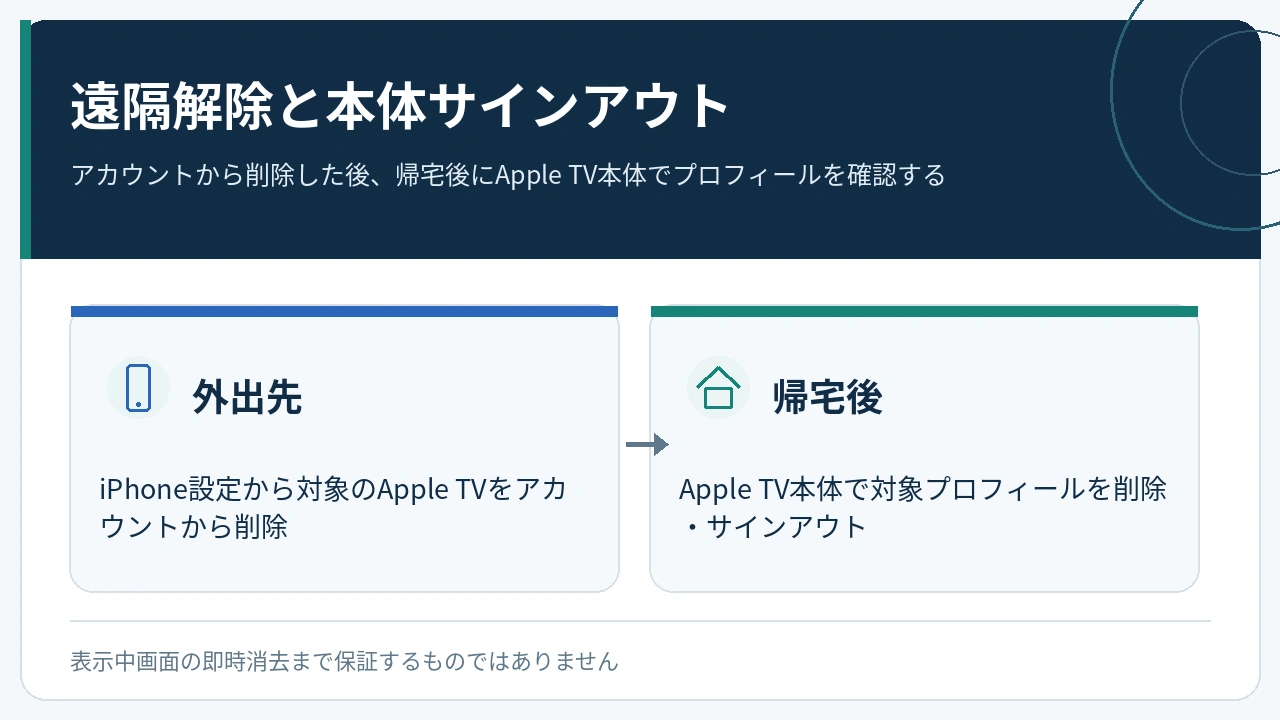
Apple TVが手元になくても、iPhoneからApple Accountに登録されたデバイスを削除できます。 Apple公式は、この操作をリモートでサインアウトしてデバイスをアカウントから削除する方法として案内しています。
- iPhoneの「設定」を開いて、画面上部の自分の名前をタップします。
- 下へスクロールし、Apple Accountに登録されたデバイス一覧を開きます。
- 対象の「Apple TV」を選び、「アカウントから削除」をタップして確定します。
これは外出先で行える初動です。ただし本体の設定画面からのサインアウトまで完了したとは限りません。 Apple公式は、削除したデバイスがサインイン状態のままだと再びデバイス一覧に現れる場合があると説明し、完全に削除するには本体側でサインアウトするよう案内しています。
また、すでにテレビ上に表示されている画面が即座に消えることや、過去の閲覧内容が分かることまでは、この操作から保証できません。写真を何枚見られたのか・保存されたのか・誰が何を意図したかは、設定画面だけでは判断できません。
Apple公式:Apple Accountにサインインしているデバイスを確認する
帰宅後はApple TV本体でプロフィールを削除する
現行のApple TV 4Kなら「設定」→「プロフィールとアカウント」→対象プロフィールの「プロフィールを削除する」を確認します。Apple公式によれば、プロフィール削除はそのプロフィールからのサインアウトに加えて、関連するメディアやiCloudのアプリデータなどをデバイスから削除する操作です。
Appleが掲載する旧版・Apple TV HDの案内では、「設定」→「ユーザとアカウント」→自分の名前から削除・iCloudサインアウトする手順もあります。デフォルトのプロフィールか追加プロフィールかで操作が異なるため、対象を確認して進めてください。
Apple公式:プロフィールとアカウントの設定を調整する/デバイスでApple AccountとiCloudからサインアウトする
パスワード変更も必要?
自分以外の人がApple Accountのパスワードを知っている、アカウントが再登録されるおそれがある、ほかの機器にも心当たりがないアクセスがある場合は、パスワード変更と2ファクタ認証、信頼できるデバイスの確認も検討します。一方、写真同期を止めたいだけなら、まずApple TV側の写真設定とサインアウトを確認するのが直接的です。写真の削除で対処しないでください。 iCloud写真の削除はほかの同期デバイスにも反映されるため、元データを失う可能性があります。
Apple TVを再び家族で使うなら確認したい設定
動画視聴のために個人のApple Accountを使いたい場合は、写真などを閲覧する経路をあらかじめ閉じておきます。まずテレビ本体の「設定」から以下を確認してください。
- デフォルトプロフィールの「写真」:「iCloud写真」をオフにする。
- 同じ「写真」画面:「共有アルバム」「メモリー」の表示を必要に応じてオフにする。
- スクリーンセーバ:個人アルバムやメモリーではなく、空撮など個人写真以外の素材を使う。
- 「着信を表示」:iPhoneへの電話着信の発信者をテレビに表示する設定を必要に応じてオフにする。
- FaceTime/連係カメラ:テレビにiPhoneを接続している場合は設定と接続状態を見直す。
- 使い終わったプロフィール:共有テレビではApple Accountの常時サインイン自体を避けることも選択肢にする。
Apple TV 4Kの「着信を表示」をオンにすると、iPhoneへの電話着信時に発信者がテレビに表示されます。FaceTimeでは、iPhoneを連係カメラとして接続した際、最近の通話や連絡先がテレビ側に表示される場合があります。これらは写真同期とは別の条件で動く機能です。
Apple公式:Apple TVのプロフィールとアカウント設定/Apple TVのFaceTime/連係カメラの使い方
HomePodやiPhoneの通知も家族に見られる?
Apple TVとHomePodは同じApple製品でも、アクセスできる情報の種類が異なります。HomePodで特に確認したいのは「個人的なコンテンツ」です。これは、Siriに頼んでメッセージを読ませたり、カレンダー・リマインダー・メモなどを利用したりする機能です。
iPhoneの「ホーム」アプリからHomePodの設定を開き、「個人的なコンテンツ」をオフにすれば、そのHomePodで自分の個人的なコンテンツを利用する設定を無効にできます。「優先ユーザ」は主に音楽・ポッドキャスト用のアカウント設定で、個人的なコンテンツのオン・オフとは別です。
Apple公式:HomePodの設定を変更する/個人的なコンテンツをリクエストする

ChatGPTやLINEの通知はApple TVに出る?
iPhoneのChatGPT・LINE・メールなどの一般的な通知が、同じApple Accountを使っているだけでApple TVへ一括転送される仕組みではありません。 Apple TV本体にあるアプリの通知設定や、電話・FaceTimeの着信表示とは分けて考えます。
ただし、iPhoneの画面をAirPlayでミラーリングしている間は別です。Apple公式によると、画面共有中の通知表示は標準で許可されているため、通知プレビューがテレビに映る可能性があります。iPhoneの「設定」→「通知」→「画面共有」で通知をオフにできます。ChatGPTの会話履歴自体も、Apple TVのiCloud写真同期だけで閲覧できるわけではありません。
Apple公式:iPhoneの通知設定/Apple TV 4Kの通知設定
家族で動画サービスを共有するときの安全な構成
おすすめは、家族それぞれが自分のApple Accountを使い、共有可能な動画のサブスクリプションだけを「ファミリー共有」で共有する方法です。Apple公式は、iCloud+のストレージプランを家族で共有しても、ほかの人の写真やファイルは見られないと説明しています。
これに対し、共用のApple TV本体へ個人のApple Accountを常時登録し、iCloud写真まで同期することは、ファミリー共有とは異なります。Apple Accountを分けても、共有テレビ上に個人アカウントを残し、その写真同期を有効にしていれば閲覧できる可能性は残るため、プロフィール切り替えだけをアクセス制限と考えないでください。
Apple公式:共有のサブスクリプションに家族を追加する
関連記事:Appleファミリー共有のデメリット|夫婦・家族に何がバレる?/家族全員でHomePodを使う場合の設定/Apple TVの機器・アプリ・サービスの違い
失敗から学んだこと:設定を見直す順番
実際、家族が使うテレビに自分のiCloud写真が表示できる状態だったことに、後から気づくケースがあります。動画配信のログイン情報と写真の同期設定がつながっていることを、使用開始時に十分意識していない場合もあるでしょう。ここから確認できるのはそのテレビで写真を開ける状態だったという点で、いつ誰がどの写真を見たか、何を意図したかまでは分かりません。
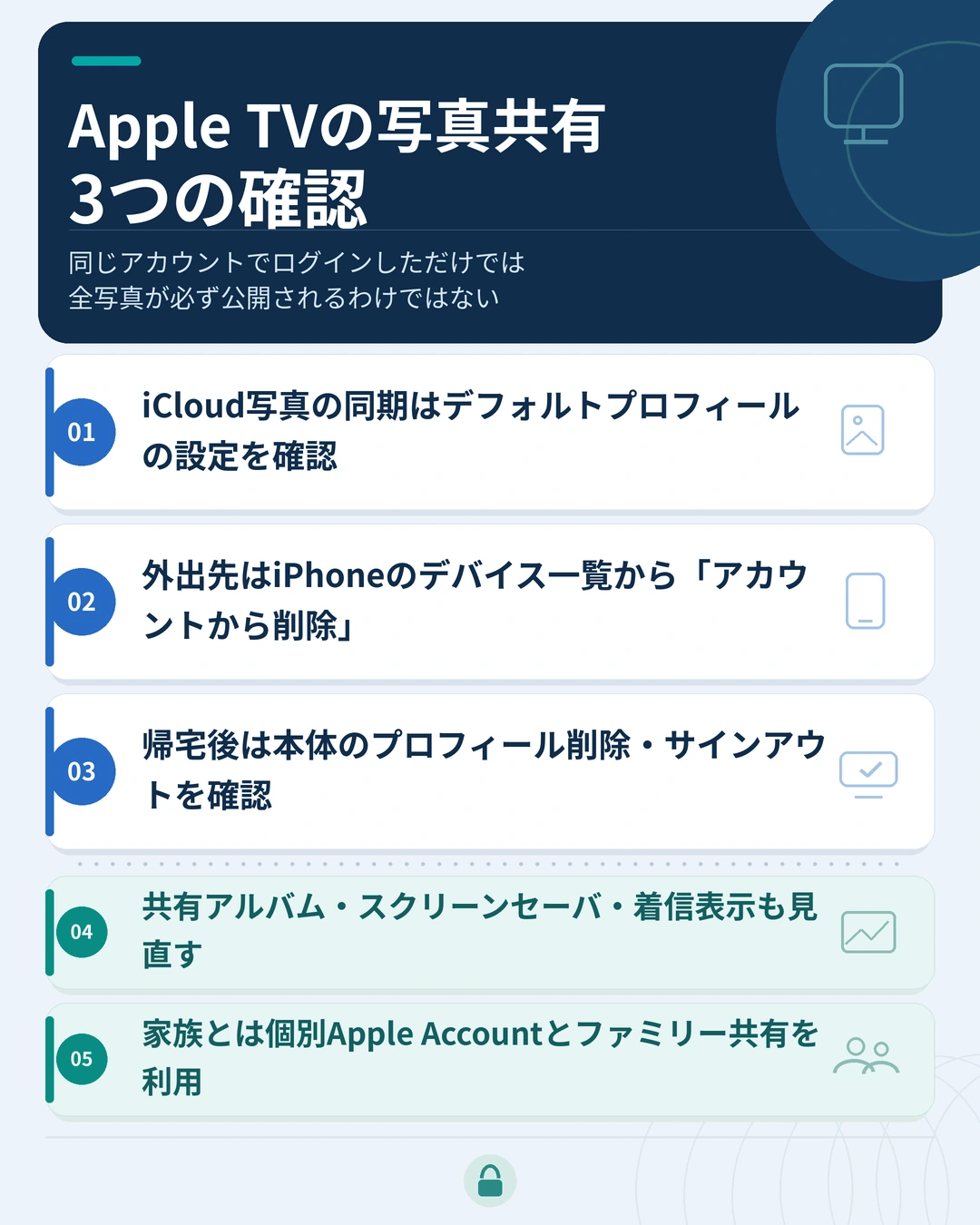
気づいたら、①iPhoneからデバイスを削除 → ②テレビ本体のプロフィールを確認・サインアウト → ③iCloud写真・共有アルバム・スクリーンセーバを確認 → ④HomePodと通知など周辺機能を確認の順番が実用的です。自分のiPhoneのiCloud写真を丸ごとオフにする必要はなく、まず共用機器側を見直します。
ほかの人との写真・位置情報・カレンダーの共有も気になる場合は、iPhoneの「設定」→「プライバシーとセキュリティ」→「個人情報安全性チェック」→「共有とアクセスを管理」から確認できます。ただし、この画面でApple TVの過去の写真閲覧履歴が分かるわけではありません。
Apple公式:iPhoneの個人情報安全性チェック
Apple TVの写真共有でよくある質問
同じApple Accountでテレビにログインすると、必ず写真が表示されますか?
いいえ。Apple TV 4KのiCloud写真には同期設定があり、初回の写真アプリ起動時に同期範囲を選ぶ案内があります。写真同期が有効かどうかをApple TVの「写真」設定で確認してください。
「アカウントから削除」したら、今テレビに映っている写真も消えますか?
Appleは遠隔削除をアカウントからのサインアウト手段として案内していますが、テレビ画面の即時消去や、過去の表示内容の消去までは同一視できません。帰宅後に本体でサインアウトし、写真を再表示できないことを確認してください。
家族とファミリー共有をしているだけなら写真は見られますか?
ファミリー共有に参加しているだけでは、互いのiCloud写真全体が見られるわけではありません。ただし、共有アルバムやiCloud共有写真ライブラリなど、写真を明示的に共有する機能は別です。
iPhoneの写真を消した方が安全でしょうか?
おすすめしません。iCloud写真を使っている場合、iPhoneから削除するとiCloudやほかの同期機器にも削除が反映されます。閲覧経路となった共用機器の同期設定とアカウントを見直すのが先です。
確認日:2026年11月1日。Apple公式のApple TV 4K・iPhone・HomePodユーザガイドを参照してまとめています。メニュー名や対応機種はOSのバージョンで異なる場合があります。

コメント