

iPad、古くなってきたのか、勝手に再起動したりするんだよね。

原因がわからない場合でも、リカバリーモードを試してみるとうまくいく場合があるよ!
このページでは、iPadに不具合があった時に最初に試したい「リカバリーモード」の利用方法や解除のやり方について解説しています。
また、多彩なソフトウェア開発をおこなうTenorshareより、「ReiBoot for iOS」のライセンスをお借りすることができたので、後半にレビューをしています。
ReiBootは、今回のテーマである「リカバリーモード」を利用する際にも役立つツールです。有料版もありますが、リカバリーモードの起動などは無料で利用できるので「困った」と感じた時にはまず試してみることをお勧めします。
知っておきたい「リカバリーモード」の活用方法
あー、またiPadがおかしい。フリーズして何もできない。

とりあえず、リカバリーモードを試してみたら?

リカバリーモード? 再起動は試してみたけど
リカバリーモードは、ソフトウェアの問題やアップデートの失敗が原因でiPadが正常に動かなくなった時に使う奥の手だよ。
iPadが動かなくなったり調子が悪くなったりした時、多くの場合は「再起動(電源を切って復旧させる)」で解決しますが、それでも解決しない場合に、リカバリーモードを利用する場合があります。
知ってそうで知らない、「リカバリーモード」について解説していきたいと思います。
iPadの画面が真っ暗、リカバリーモードとは
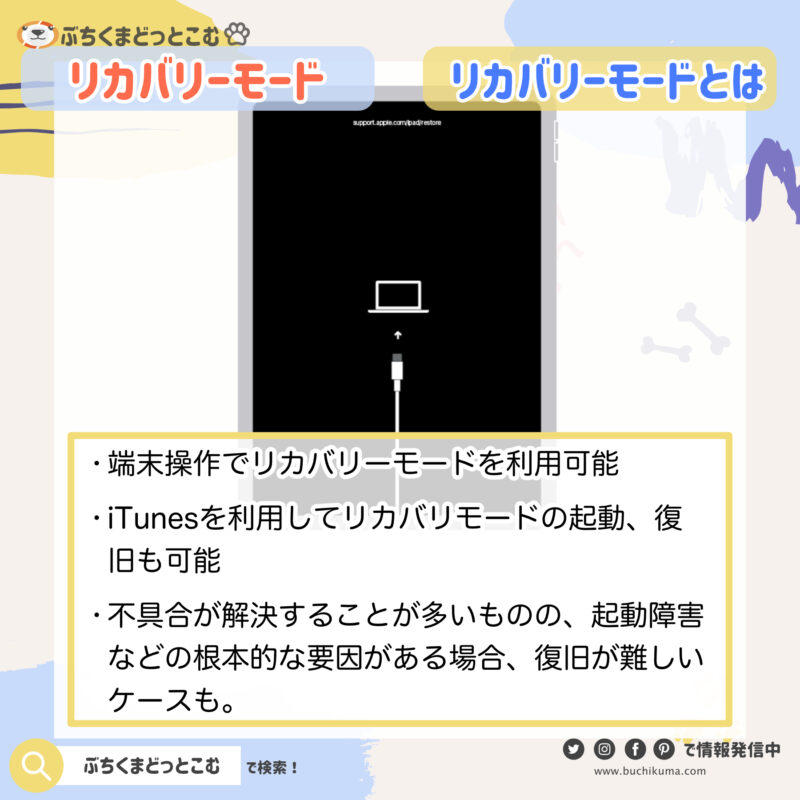
iPadやiPhoneの画面が真っ暗になり、通常の操作ができなくなる場合、リカバリーモードを使用してデバイスを修復する方法があります。
リカバリーモードの基本
リカバリーモードは、iPadまたはiPhoneが正常に動作しない場合に利用できる特別なモードです。このモードを利用して、デバイスを初期化または修復することができます。特に、通常の方法での初期化が失敗した場合に有効です。
iPadでのリカバリーモードの操作方法
iPadには、ホームボタン搭載モデルとFace ID搭載モデルがあり、それぞれリカバリーモードの操作方法が異なります。ここでは、それぞれのモデルでのリカバリーモードへの入り方と解除方法について説明します。
- ホームボタン搭載モデル:トップボタンとホームボタンを長押し
- Face ID搭載モデル:音量ボタンの操作後、トップボタンを長押し
- リカバリーモードからの解除方法
リカバリーモードが必要になる時、対処方法
iPhoneやiPadが通常の操作を受け付けなくなった際、リカバリーモードを利用してデバイスを復旧させる方法があります。リカバリーモードが必要となる具体的な状況とその対処方法について詳しく解説します。
リカバリーモードで解決できる主な問題
リカバリーモードは、以下のようなさまざまな問題が発生した場合に有効です。
- パスコード不明でロックが解除できない
- 充電しても電源が入らない
- Appleロゴが表示されたまま動かない
- 繰り返し再起動する
- 画面表示が切り替わらない
- ホーム画面まで辿り着けない
- iOSアップデートエラー
- ファームウェアアップデートエラー
これらの問題は、通常の操作で解決しない場合、リカバリーモードを利用してiOSファームウェアの更新や復元を行うことで改善することが期待できます。
リカバリーモードになる主な原因
リカバリーモードが必要となる原因には、以下のようなものがあります。
- iOSのアップデート失敗: アップデート処理中のエラーによりシステムが正しくインストールされず、操作不能になる。
- リンゴループ(Appleロゴ表示の繰り返し): iOSアップデート失敗、バッテリーや電源の故障、容量不足、システムバグなどが原因。
- 電源が入らない・ホーム画面が表示されない: バッテリーやディスプレイの不具合が原因。
- 「iPhoneは使用できません」警告: パスコードの連続入力ミスやゴーストタッチによる操作不能。
これらの問題が発生した場合、リカバリーモードを利用してデバイスを初期化または復旧させることができます。
まとめ:リカバリーモードの有効活用
リカバリーモードは、iPhoneやiPadが様々な問題で通常の操作を受け付けない場合に、非常に有効なツールです。以下のような状況で利用することが推奨されます。
- パスコード不明や操作不能状態でのロック解除
- 電源が入らない、または特定の画面でフリーズしている場合
- システムのバグやアップデートエラーによる問題が発生した際
これらの問題に直面したとき、リカバリーモードを利用することで、デバイスを安全に復旧させることが可能です。ただし、ハードウェアの故障が原因の場合は、リカバリーモードでは解決できないこともありますので、必要に応じて専門のサポートを求めることが重要です。
リカバリーモードからの復旧方法
iPadがリカバリーモードになった時、多くのユーザーはどのように対処すればいいのか困惑します。この記事では、iPadがリカバリーモードに入った際の効果的な復旧方法を紹介します。
対処法1:iPadをしばらく放置する
iPadがリカバリーモードに入る原因の一つに、システムの一時的なエラーやオーバーロードがあります。このような状況では、単純にデバイスをしばらく放置することで問題が解決することがあります。
ただ放置するだけでいい? 詳細な手順
- デバイスを静かな場所に安置する: iPadを安定した表面に置き、振動や温度変化が少ない環境を選びます。これにより、デバイスが外部からの干渉を受けずに自己回復するのを助けることができます。
- 最低でも数時間放置する: iPadを数時間から一晩放置します。この時間は、iPadのシステムが自己修復を試みるのに役立ちます。電源を切った状態で放置するのが最適です。
- 放置後、通常の操作を試みる: 放置時間が経過した後、iPadを通常通り起動し、機能しているかどうかを確認します。
なぜ時間が経つと解決するのか
- システムのリフレッシュ: iPadを放置することで、メモリがクリアされ、一時的なシステムのエラーやメモリリークが解消される可能性があります。これにより、システムがリフレッシュされ、正常に機能するようになります。
- 過熱からの回復: 長時間の使用や処理負荷が高いアプリの使用により、iPadが過熱してしまうことがあります。放置することで、デバイスが冷却され、正常な温度に戻ることができます。
- バッテリーのリセット: 電源を切った状態で放置することで、バッテリーが一時的にリセットされ、電力管理システムが正常化することがあります。
この方法は、比較的軽微な問題やシステムの一時的な不具合が原因でリカバリーモードに入った場合に有効です。
対処法2:iPadを強制的に終了する
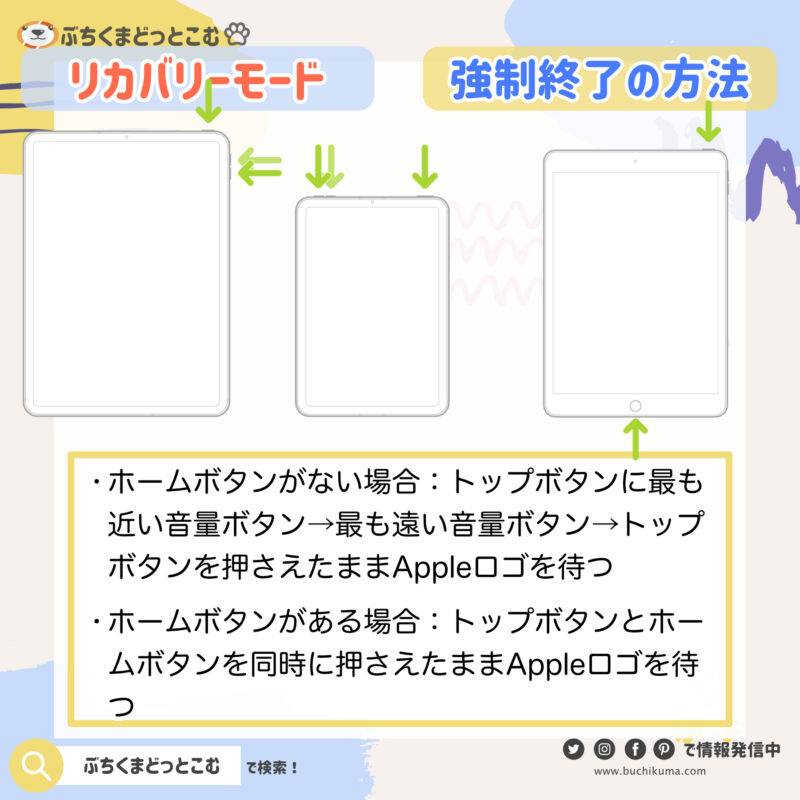
iPadが応答しない、フリーズしている、または他の異常が発生している場合、強制終了(強制再起動)は有効な解決策の一つです。これは、システムの小さなエラーや不具合をリセットし、デバイスを正常な状態に戻すのに役立ちます。
iPadの強制終了手順
- Face IDまたはTouch IDを搭載したモデルの場合:
- トップボタンに最も近い音量ボタンを押してすぐに放します。
- トップボタンから最も遠い音量ボタンを押してすぐに放します。
- トップボタンを押し続けます。
- Appleロゴが表示されたら、トップボタンを放します。
- ホームボタンがあるモデルの場合:
- トップボタンとホームボタンを同時に長押しします。
- Appleロゴが表示されたら、両方のボタンを放します。
どのようなケースで利用されるか
- システムの小さなエラーが発生したとき
- アプリがフリーズし、応答しなくなったとき
- iPadが起動しなくなった、または反応がないとき
解決する場合と解決しない場合
解決する場合
- ソフトウェアの一時的なエラーやメモリの問題が原因である場合、強制終了によりこれらの問題がリセットされ、iPadが正常に戻ることがあります。
- システムの一時的なフリーズやバグが原因である場合にも、強制終了が有効です。
解決しない場合
- ハードウェアに関連する問題(例えば、画面が壊れている、バッテリーが故障しているなど)が原因の場合、強制終了では解決しません。
- 深刻なソフトウェアの損傷や、OSの重大なエラーが原因の場合にも、強制終了だけでは問題が解決しないことがあります。このような場合、さらなるトラブルシューティングや専門家による診断が必要です。
注意点
- 強制終了はデータ損失を引き起こすことは通常ありませんが、作業中のデータは保存されない可能性があります。そのため、定期的なバックアップを推奨します。
- 上記の手順を行ってもiPadが再起動しない場合は、Appleサポートに連絡することが推奨されます。
対処法3:iTunesでiPad リカバリーモードを解除する
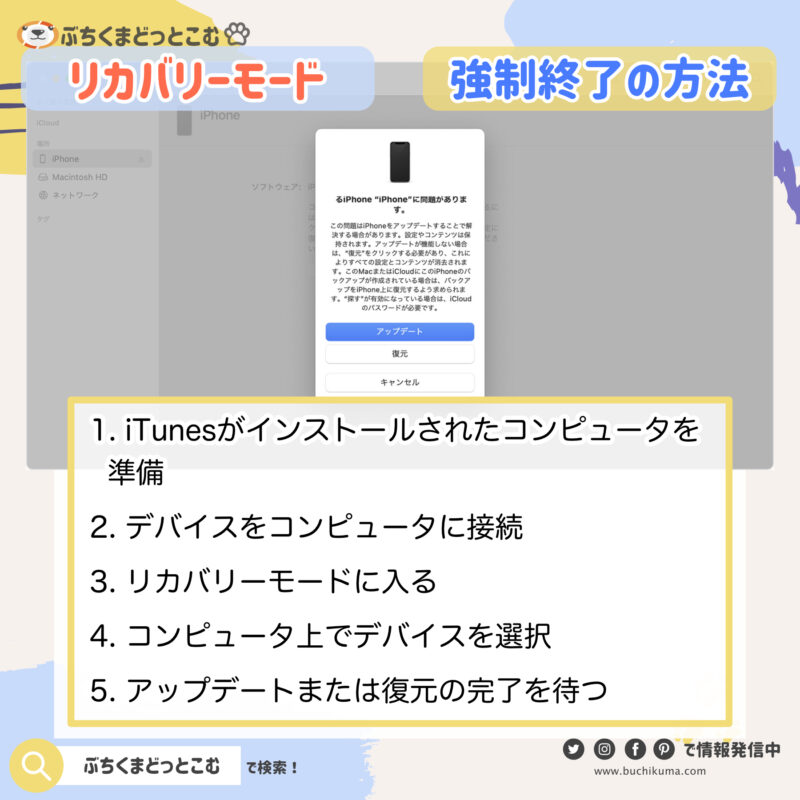
iTunesを使用してiPadのリカバリーモードを解除する方法は、より複雑なソフトウェア関連の問題に対処するのに適しています。この方法は、iPadが正常に起動しない、特定のエラーメッセージが表示される、または画面がフリーズした場合に特に有効です。
iTunesを利用する場合の手順
- iTunesがインストールされたコンピュータを準備: 最新バージョンのiTunesがインストールされていることを確認します。macOS Catalina 以降を搭載したMacでは、Finderを使用します。
- デバイスをコンピュータに接続: iPadをUSBケーブルでコンピュータに接続します。
- リカバリーモードに入る:
- Face IDまたはTouch IDを搭載したモデル: 音量を上げるボタンを押してすぐに放し、音量を下げるボタンを押してすぐに放します。その後、サイドボタンを押し続けてリカバリーモードの画面が表示されるまで待ちます。
- ホームボタンのあるモデル: トップボタンとホームボタンを同時に押し、リカバリーモードの画面が表示されるまでそのまま長押しします。
- コンピュータ上でデバイスを選択: iTunesまたはFinderでデバイスが認識されたら、表示されるオプションから「アップデート」または「復元」を選択します。
- アップデートまたは復元の完了を待つ: 手順に従って操作し、デバイスが再起動するのを待ちます。アップデートまたは復元が終了したら、デバイスを設定します。
いつiTunesを利用すべきか
- コンピュータがiPadを認識しない、またはiPadがリカバリーモードであると表示される場合。
- Appleロゴが長時間表示されたままで、進行状況バーが表示されない場合。
- その他、通常の手順でiPadが起動しない場合。
注意点
- データのバックアップ: 「復元」を選択すると、iPad上の全データが消去されます。可能であれば、操作を行う前にデータのバックアップを取ることを推奨します。iTunesまたはiCloudを使用してバックアップを行うことができます。
- 最新のソフトウェアを使用: iTunesまたはFinderが最新バージョンであることを確認します。古いバージョンでは、最新のiOSデバイスとの互換性がない場合があります。
- 時間がかかる場合がある: アップデートまたは復元のプロセスは、デバイスの状態やインターネット接続の速度によっては時間がかかる場合があります。プロセス中はiPadをコンピュータに接続したままにして、完了するのを待ちます。
- エラーメッセージに注意: プロセス中にエラーメッセージが表示された場合は、指示に従ってください。問題が解決しない場合は、Appleサポートに相談することを検討します。
- リカバリーモードが終了しない場合: ダウンロードに15分以上かかり、リカバリーモードの画面が閉じてしまった場合は、ダウンロードが終わるのを待ってから、手順3をもう一度行います。
まとめ:リカバリーモードからの復旧
iPadがリカバリーモードに入った際には、以下の方法を試すことをお勧めします:
- まずはiPadをしばらく放置し、自然に復旧するか試みる
- 応答しない場合は、強制終了を行う
- 上記の方法で解決しない場合は、iTunesを使用してリカバリーモードを解除する
これらの方法を試すことで、多くの場合、iPadのリカバリーモードからの復旧が可能です。
これは困った、リカバリーモードでも復旧できないケース
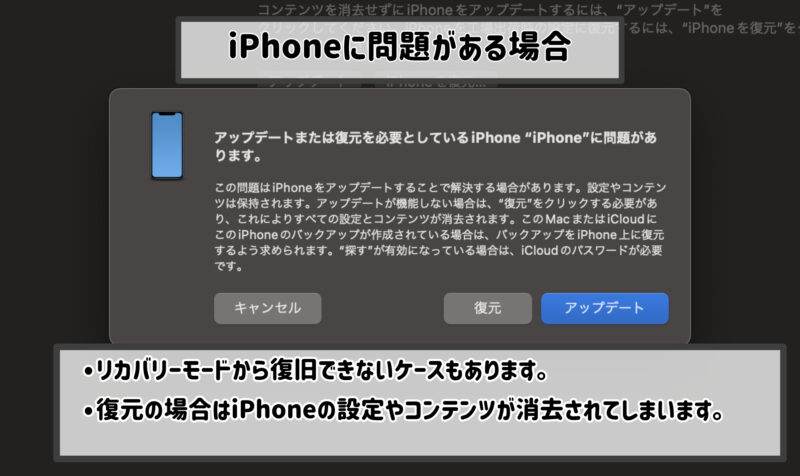
リカバリーモードは主にソフトウェア関連の問題に対処するためのものですが、以下のような状況では効果が限定的です:
- ハードウェアの故障: もしデバイスのハードウェアに問題がある場合(例えば、故障したバッテリーやディスプレイ、内部の物理的な損傷)、リカバリーモードを使用しても問題は解決しません。このような場合、修理や部品の交換が必要になります。
- 深刻なシステムの損傷: システムファイルが極度に損傷している場合や、深刻なソフトウェアの問題がある場合、リカバリーモードだけでは不十分で、より専門的な介入が必要になることがあります。
- セキュリティ関連の問題: セキュリティ上の理由からロックされたデバイスは、リカバリーモードを使用しても解除できないことがあります。これには、盗難や紛失後のセキュリティロックが含まれます。
- 特定のソフトウェアのバグ: 一部のソフトウェアのバグはリカバリーモードでは修正できない場合があり、ソフトウェアの更新や専門的なデバッグが必要です。
どんなケースでもリカバリーすれば治るというわけではないのですね。

「リカバリーモードから復旧できない」というケースもあるので、次に紹介するリカバリーツールである「ReiBoot」も試してみてください!
リカバリーツールで「ReiBoot for iOS」をお勧めする理由
ここからは「ReiBoot for iOS」をお勧めする理由についてお伝えしていきます。
「ReiBoot for iOS」をお勧めするポイント
ReiBoot for iOSは、iOSやmacOSのシステム不具合を修復する強力なツールです。その便利な特徴と利用シーンをまとめてみましょう。
ReiBoot for iOSにできること
ReiBoot for iOSは、以下のような多様な機能を提供しています。
- 1クリックでリカバリーモードの起動・解除
- リンゴループ、ブラックアウトなど150以上のiOS/iPadOS/tvOSシステム故障の修復
- iTunesを使わずにiOS 17へのアップデート
- iOS 17をiOS 16.6にダウングレード(脱獄不要)
- macOSの不具合をシンプルな操作で修復
- データを消去せずにiPhoneのiOS不具合からの救出
- iTunes/FinderなしでのiPhone/iPad/iPod touchのリセット
ReiBoot for iOSを活用するシーン
ReiBoot for iOSは特に以下のような状況で非常に便利です。
リカバリーモードからの簡単脱出
iOSデバイスがリカバリーモードに入ったとき、ReiBootを使えば、わずか1クリックでリカバリーモードから簡単に脱出できます。これは特に技術的な知識がないユーザーにとって非常に役立ちます。
iOSアップデート・ダウングレードの簡素化
iTunesを使用せずにiOSのアップデートやダウングレードを行うことができます。これにより、互換性の問題やiTunesのエラーを回避しながら、最新のiOSバージョンへ簡単にアップグレード、または必要に応じて以前のバージョンにダウングレードできます。
macOSの不具合修復
macOSが起動途中で止まったり、アップデートで再起動が終わらないなどの問題に直面したとき、ReiBootを使用してこれらのMac不具合をデータ損失なしで修復することができます。
これらの特徴は、ReiBootがiOS/macOSの不具合に対して非常に柔軟かつ効果的に対応できることを示しています。
技術的な知識がない一般ユーザーから、より複雑な問題に直面している技術者まで、幅広いニーズに応えることができるのがReiBoot for iOSの大きな魅力です。
また、操作が簡単で直感的なため、誰でも簡単に使用することができます。これにより、iOSデバイスのトラブルシューティングがより手軽に、かつ効率的に行えるようになります。
「ReiBoot for iOS」は購入すべき?
ReiBoot for iOSの購入に関して知っておきたい情報をまとめてみましょう。
「ReiBoot for iOS」のコスパに関する情報
「ReiBoot for iOS」を購入すべきかどうかを、価格や料金プランを基に検討してみましょう。
「ReiBoot for iOS」の「価格/料金プラン」
- 年間更新ライセンス: 7,980円 (税込、通常10,980円) – 5デバイス、1Mac用
- 月間更新ライセンス: 5,950円 (税込、通常8,980円) – 5デバイス、1Mac用
- 永久ライセンス: 8,980円 (税込、通常13,980円) – 5デバイス、1Mac用
ReiBoot for iOSのスペックに関する情報
「ReiBoot for iOS」の対応デバイスやバージョンなどの仕様情報をまとめます。
ReiBoot for iOSのスペック表
| 項目 | 内容 |
|---|---|
| 利用可能なデバイス | iPhone、iPad、iPod、Apple TV(詳細は下記参照) |
| 対応iOSバージョン | iOS 7 から iOS 16/iPadOS 16 |
| 動作環境 | Windows 11/10/8.1/8/7, MacOS Big Sur, MacOS 13/12.6/12.2.1/11.6/10.15/10.14/10.13/10.12/10.11 |
| GPU | 1GHz (32 ビット or 64 ビット) |
| RAM | 256 MB以上(1024 MB推奨) |
| ハードディスク | 200MB以上の空き容量 |
対応デバイス
| デバイスタイプ | 対応モデル |
|---|---|
| iPhone | iPhone 14/13/12/11/X/XR/XS/8/7/6/6s/5s/5c/5/SE |
| iPad | iPad mini 6th/5th/4/3/2/2019, iPad Air 5/2/2019, iPad Pro 12.9/11/10.5/9.7, その他 |
| iPod | iPod touch 7/6/5/4/3/2 |
| Apple TV | 第4/3/2/初代 |
ReiBoot for iOSの購入に関するよくある質問
- 支払い方法: クレジットカード、PayPal、デビットカード、ファックスでのクレジットカード決済が利用可能です。
- 返金保証: 30日間の返金保証が付いています。
- ライセンスについて: 5デバイス、1PC/Macは、製品を最大5つのiOS/Androidデバイスと1台のPCまたはMacで利用できることを意味します。コンピュータを新しくした場合でも、登録コードは2度までリセットが可能です。
- モードの違い: 普通モードではデータを失わずにリンゴループや画面フリーズなどの問題を修復できます。高級モードはより深刻なiOSバグを修正できますが、すべてのデータを消去し、デバイスを工場出荷状態にリセットします。
「ReiBoot for iOS」の使用方法
ReiBoot for iOSを使ってiOSデバイスの問題を解決する方法を簡単にお伝えします。
「ReiBoot for iOS」の設定方法
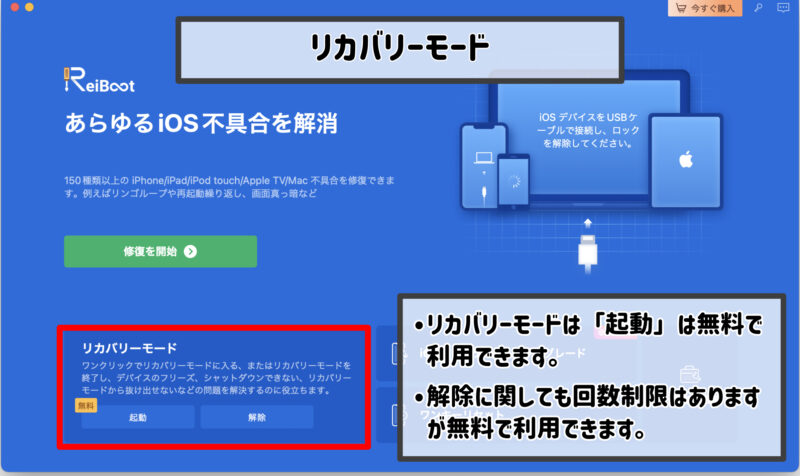
ReiBoot for iOSを利用する際に必要な準備を解説します。
- ReiBootソフトウェアをPCまたはMacにインストールして起動します。
- USBケーブルを使用して、iOSデバイスをコンピューターに接続します。
「ReiBoot for iOS」を使用してiOSデバイスを修復するフローチャート
ReiBoot for iOSを使用してiOSデバイスの問題を解決する手順をまとめます。
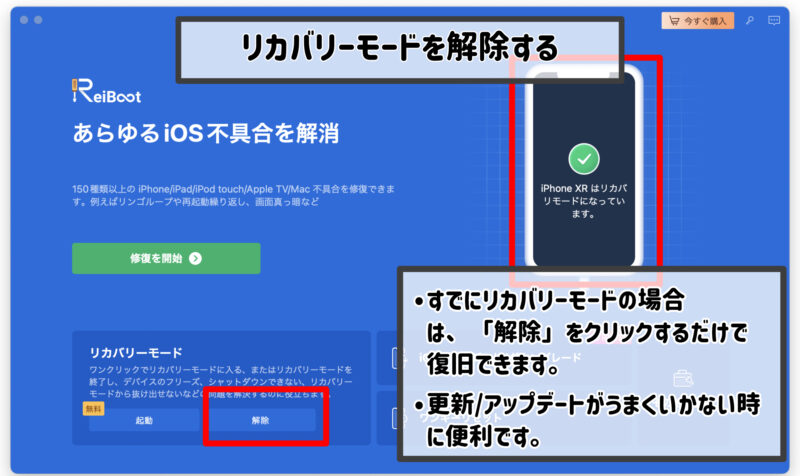
今回は「リカバリーモード」の起動/解除が目的ですが、もし、根本的にiOS/iPadOSのソフトウェアに問題がある場合は、そのまま「修復」を利用することで解決できる場合があります!
- デバイスをPC/Macに接続する:
- ReiBootをインストールして起動した後、iOSデバイスをコンピューターに接続します。
- リカバリーモードを起動/解除する:
- デバイスが認識されたら、「リカバリーモードを起動」または「リカバリーモードを解除」ボタンをクリックします。
- 普通モード/高級モードでの修復を開始する:
- 次に、「普通モード」または「高級モード」ボタンをクリックします。
- デバイスに適用する最新版のiOSファームウェアが自動的に検出されます。「ダウンロード」をクリックしてファームウェアをダウンロードします。
- iOSの修復作業を開始する:
- ファームウェアのダウンロードが完了したら、「普通モードを開始」または「高級モードを開始」ボタンをクリックして修復作業を開始します。
- 修復プロセスの完了を待つ:
- 修復プロセス中は数分かかる場合があります。プロセスが完了するまで待ちます。
- 修復が完了すると、iOSデバイスが再起動され、正常に動作する状態に戻ります。
注意点
- 修復プロセス中は、iOSデバイスをコンピューターに接続したままにしてください。
- 高級モードを
- 使用する場合、デバイスのデータがすべて消去されますので、必要なデータは事前にバックアップしてください。
まとめ:ReiBoot for iOSは「修復の可能性もあるなら購入もあり」
最後までお読みいただきありがとうございました。
リカバリーツールの便利な点や、ReiBoot for iOSの特徴をまとめました。購入の参考になれば幸いです。
ReiBoot for iOSの特徴まとめ
結論として、ReiBoot for iOSはリカバリーモードに関しては無料で利用することができるので「なんだかよくわからないけど、iPadが動かなくなった!」という時にお試しで利用してみるべきツールだと感じました。
最後に、「こんな時、こんな人にはおすすめ!」という情報をまとめておきますので、試してみるか悩まれた際に一読ください。
「ReiBoot for iOS」の活用方法
- 1クリックでリカバリーモードの起動や解除。
- 150以上のiOS/iPadOS/tvOSシステム故障を修復。
- iTunesを使わずにiOS 17へのアップデートやiOS 17からiOS 16.6へのダウングレード。
- macOSの不具合をシンプルな操作で修復。
- データを消去せずにiPhoneなどのiOSデバイスを様々な不具合から救出。
- iTunes/FinderがなくてもiPhone/iPad/iPod touchをリセット。
- 普通モードでの修復はデータを失わずにiOS不具合を解消。
- 高級モードでの修復では深刻なiOSバグを修正するが、デバイスのデータがすべて消去される。
リカバリーツールの「ReiBoot for iOS」を使うべき人、シチュエーション
- 利用をお勧めしたいユーザー:
- 技術的な知識がなくてもiOSデバイスの問題を簡単に解決したいユーザー。
- iOSデバイスのリカバリーモードに陥ったが、従来の方法で解除できない場合のユーザー。
- iOSアップデートやダウングレードを手軽に行いたいユーザー。
- macOSの不具合に直面しているが、専門的な技術サポートに頼りたくないユーザー。
- 使用シチュエーション:
- iPhoneやiPadがリカバリーモードでスタックしている場合。
- リンゴループやブラックアウト、画面フリーズなどのiOSシステムトラブルに遭遇した場合。
- データを保持したままiOSの不具合を修復したい場合。
- iOSのバージョンをアップデートしたり、以前のバージョンに戻したい場合。

コメント
「展開 macos macos onedrive」に関する最新情報です。
macOSユーザーの皆さん、朗報です!Microsoftが「OneDrive」の新しいネイティブ同期エンジンを導入するアップデートを今月から始めました。これにより、初回同期や状態変更時の速度がなんと最大2倍に!しかも、CPUやメモリ、バッテリーの消費も減るそうです。
面倒な作業をせずに、バックグラウンドでシームレスにアップデートされるとのことなので、日々の作業がさらに快適になりますね。私たちのデジタルライフが少しだけ軽くなる瞬間かもしれません。これからの展開が楽しみです。普段使っているアプリの改善に気づいたときって、ちょっと嬉しくなりますよね。皆さんも、ぜひこの進化を体感してみてください!
https://taisy0.com/2026/08/24/226639.html
「27 27 golden 27 macos」に関する最新情報です。
Appleファンの皆さん、朗報です!今日は「iOS 27」や「macOS 27 Golden Gate」のパブリックベータ4が登場しました。新しい機能が気になる方には、絶好のチャンスですね。
インストールは簡単。Appleのサイトで手続きをして、デバイスの設定からベータアップデートを選ぶだけ。これで最新の体験が手に入ります。新しい機能を試すことで、普段の使い方にも新たな発見があるかもしれません。
ちょっとした冒険気分で、最新のベータ版に挑戦してみてはいかが?もしかしたら、あなたのデバイスがさらに便利になるかもしれませんよ!
https://taisy0.com/2026/08/18/226357.html
「27 27 golden 27 macos」に関する最新情報です。
Appleが「iOS 27」や「macOS 27 Golden Gate」のパブリックベータ3をリリースしたそうです!新しい機能をいち早く試したい方には嬉しいニュースですね。ベータ版のインストールは、設定から簡単に行えるので、気になるデバイスを用意してチェックしてみると良いかも。新しい機能がどんな風に日常を便利にしてくれるのか、ワクワクしますね!この機会に、最新のテクノロジーを体験してみてはいかがでしょうか?
https://taisy0.com/2026/08/12/226140.html
「ipad macos ipad macos」に関する最新情報です。
iPadユーザーの皆さん、少し驚きのニュースです!なんと、開発者たちがiPad上でmacOSを実行するプロジェクトを進めているそうです。「iPad上の仮想Mac」として知られるこの取り組みは、脱獄を利用してM1およびM2チップ搭載のiPadでmacOSの複数バージョンを動かすことができるとか。ただし、公式ではなく、特定の条件下でしか動作しないため、気軽には試せません。
一番の注意点は、1TB以上のストレージを持つiPad Proが必要で、さらにMagic Keyboardなどの外部デバイスも必須とのこと。タッチ操作では快適に使えないみたいです。これを聞くと、iPadの可能性が広がる反面、ハードルも高いと感じますね。
でも、こういう挑戦があるからこそ、技術は進化していくんでしょうね。私たちも新しい使い方に目を向けてみるのも面白いかもしれません!
https://www.letemsvetemapplem.eu/ja/2026/08/06/nadsenci-spustili-macos-na-ipadu-ma-to-ale-jeden-velky-hacek/
「14 11 macos」に関する最新情報です。
最近、Appleが「iOS 14.6」ソフトウェア・アップデートをリリースしましたが、注目はポッドキャストのサブスクリプション機能に対応した点です!これでお気に入りのポッドキャストがさらに楽しみやすくなりますね。自分の好きなコンテンツをサポートするために、クリエイターに直接支援できるのは、リスナーとしても嬉しいポイントです。
iPadやMacのユーザーにも、新しい「iPadOS 14.6」や「macOS Big Sur 11.4」が提供されています。これからのアップデートで、日常のデジタル体験がより豊かになるのは間違いありません。日々の生活に役立つ情報がさらに増えていくかもしれませんね。
ぜひ、最新のアップデートをチェックして、自分のデバイスをアップグレードしてみてください。新しい機能がどんな風に役立つか、試してみるのが楽しみです!
https://www.itmedia.co.jp/news/article/limage/2105/25/1210525060/610832
「くっつく アイラップ アイラップ ケース」に関する最新情報です。
冷蔵庫のドアが、もっと便利に変身するかもしれません!山崎実業から登場した「マグネットプラスチックバッグケース タワー トレー付き」は、その名の通り、冷蔵庫のドアにぴったりくっつくマグネット式の収納ケース。これさえあれば、アイラップなどのプラスチックバッグをスッキリ収納できます。
価格は2,970円で、キッチンパネルにも使えるので、スペースの有効活用にもぴったり。必要な時に下からサッと取り出せるのが、主婦や料理好きには嬉しいポイントです。冷蔵庫がすっきり整理されるだけでなく、料理の時短にも繋がるかも!
私もこのアイデアにちょっと感動。キッチンが少しずつ快適になるって、日々の料理がもっと楽しくなりそうです。あなたも試してみたくなりませんか?
https://kaden.watch.impress.co.jp/docs/news/2124669.html
「rc macos 14」に関する最新情報です。
新しいmacOSの情報が気になる方へ、ちょっとしたニュースをお届けします!AppleがmacOS Sonoma 14.8.8とSequoia 15.7.8の5回目のリリース候補版(RC5)を公開しました。このRCは、正式版の一歩手前の状態で、開発者やパブリックベータユーザー向けに配布されています。
特に、手持ちのMacが新しいOSに対応していない方や、アップデートを控えている方にとっては、今後のアップデートに期待が高まりますね。実際、これで5回目ということは、正式版が近づいているサインでもありそう。新機能やバグ修正がどんな風に進化しているのか、興味津々です。
私たちが普段使っているMacがどれだけ進化しているのか、その背景にある開発の努力に思いを馳せるのも楽しいですよね。あなたのMacはどのバージョンを使っていますか?次の正式版が待ち遠しいですね!
https://www.apple-hacks.com/entry/macos-sonoma-14-8-8-sequoia-15-7-8-rc5
「ipad ipad ケース ケース」に関する最新情報です。
iPadをお持ちの方、ケース選びに悩んでいませんか?最近、elagoの「MAGNET FOLIO」を試してみたんですが、これが大正解でした!純正ケースと比較しながら選んだ結果、デザインも機能性も素晴らしいんです。
特に、背面と前面が独立しているデザインは、使い勝手が抜群。まるで純正のようなスタイリッシュさで、持ち運びも楽チン。Magsafeスタンドとの相性もいいので、作業環境が一気に整います。縦置きにも対応しているのが、動画視聴やビデオ通話のときに便利でした。
ケース選びは地味な作業かもしれませんが、いいものを選ぶと日常が一段と楽しくなるんですよね。このMAGNET FOLIO、気になる方はぜひチェックしてみてください!
https://www.lifehacker.jp/article/amazon-sale-elago-magnet-folio/
「zeroshock インナー インナー ケース」に関する最新情報です。
エレコムが新たに「MacBook Neo」専用の「ZEROSHOCK」インナーケースを発表しました!これ、サイズ選びに頭を悩ませることがないので、特に忙しい日々を送っている方には嬉しいポイントですね。
このインナーケース、ウェーブ形状の低反発ポリウレタンを使っていて、衝撃をしっかり吸収。大切なデバイスをしっかり守ってくれます。内側は傷がつきにくい起毛素材、外側は撥水性のある高級感のある生地で、見た目も機能も抜群です。
さらに、ダブルファスナーで出し入れも楽々。スリムデザインだから、持ち運びもスムーズ。通勤や学校に持って行くのにぴったりそうです。普段使いのアイテムとしても、ちょっとした特別感を味わえるかもしれませんね。
https://taisy0.com/2026/07/08/225047.html
「ipad ipad ケース ケース」に関する最新情報です。
新しいiPadケースが登場しました!その名も「Pipetto Origami No6 Stand Case」。なんと、iPadを約9.5cmもリフトアップできるんです。これで目線の高さがグッと上がりますね。
360°回転機能も搭載されているので、縦にも横にも瞬時に切り替え可能。これ、サブモニターとして使うのにぴったりかもしれません。リモートワークやオンライン会議が多い今、ちょっとした工夫で作業効率が上がりそうです。
英国発の洗練されたデザインも魅力的で、スリムながらもタフな作り。これからのデジタルライフに欠かせないアイテムになりそうですね。
気になる方は、ぜひMakuakeでチェックしてみてください!あなたのiPadライフがもっと楽しくなるかも。
https://prtimes.jp/main/html/rd/p/000000418.000059927.html
「rc macos 14」に関する最新情報です。
Appleファンの皆さん、ちょっと気になるお知らせです!macOS Sonoma 14.8.8とSequoia 15.7.8の新しいリリース候補版(RC4)が公開されました。これでなんと4回目のRCなんですよ。正式版が待ち遠しいですが、今回はセキュリティ更新を中心に進められているようです。
興味深いのは、これが旧Mac向けの更新だということ。普段使っている旧型Macでも、こうした更新があると知ると少し安心しますよね。最新の機能が使えないとしても、セキュリティだけはしっかり保たれているのが嬉しいポイントです。
ビルド番号も発表されていて、Sonomaが23J612、Sequoiaが24G814。開発者やベータテスターには届くRCですが、一般ユーザーには少し遠い存在かもしれませんね。あなたのMacも、いつかこの恩恵を受ける日が来るかも!
https://www.apple-hacks.com/entry/macos-sonoma-14-8-8-sequoia-15-7-8-rc4
「対応 タッチ ディスプレイ」に関する最新情報です。
新しいモバイル液晶ディスプレイ「TM-160PW」がLANMEYから登場!16型の大画面で、2560×1600ピクセルの高解像度、240Hzのリフレッシュレートを実現しています。さらに、タッチ操作やペン入力にも対応しているので、iPadと組み合わせて使うと、まるで魔法のようにクリエイティブな作業ができちゃいます。
着脱式スタンド付きで、デスク上でも使いやすい設計。USB Type-Cやmini HDMIでの接続も簡単です。先行販売は7月3日から。価格は約5万9486円(税込)です。
最近、リモートワークやクリエイティブな趣味を楽しむ人が増えていますよね。そんな日常に、このディスプレイが加わることで、より充実した時間を過ごせるかもしれません。デジタルツールが進化する中、今後の使い方が楽しみですね!
https://www.itmedia.co.jp/pcuser/articles/2607/03/news097.html
「リカバリー bath バスタブレット」に関する最新情報です。
新しいウェルネス習慣が日本に上陸します!高濃度水素バスタブレット『H2 Bath』が、2026年6月24日から販売開始。これ、ただの入浴剤じゃないんです。自宅の浴槽が、まるでリカバリーステーションに早変わり。設備投資ゼロで、手軽に高濃度水素浴を楽しめるなんて、忙しい現代人には嬉しいですよね。
実はこの『H2 Bath』、水素を浴槽全体に行き渡らせる特殊なナノバブル技術を採用していて、従来の製品よりも圧倒的に簡単に使えるのがポイント。日々の疲れをリセットし、明日に向けてのコンディションを整えるための新習慣として、ぜひ取り入れてみたいですね。
自宅で手軽にできるリカバリー、これからの時代の自己投資として、注目していきたい製品です。あなたも、明日のパフォーマンスを守るために、ちょっと試してみませんか?
https://www.atpress.ne.jp/news/607090
「26 macos macos tahoe」に関する最新情報です。
Appleが「macOS Tahoe 26.5.2」と「iOS 26.5.2」をまもなくリリースするようです。新しい「macOS 27 beta 2」の中に、これらのアップデートへの道筋が含まれているとのこと。つまり、私たちのデバイスがすぐに新しい環境に生まれ変わる日が近いということですね。
まだ具体的な内容は明らかにされていませんが、バグ修正やセキュリティ対策を中心とした小さな更新になる見込み。日常的に使っているデバイスが、さらに快適に使えるようになるのは嬉しいですよね。こうしたアップデートがあるたびに、どんな新機能が追加されるのか、ワクワクします。
皆さんも、どんな改善を期待していますか?
https://taisy0.com/2026/06/23/224377.html
「スマートフォン 出生率 原因」に関する最新情報です。
アメリカの出生率が急落している理由の一つに、スマートフォンの普及が関与しているかもしれないという新しい研究が注目を集めています。たしかに、私たちのコミュニケーションスタイルは大きく変わりましたよね。対面よりも画面越しのやり取りが主流となり、特に若い世代ではその傾向が顕著です。
研究者のケイトリン・マイヤーズ氏は、2007年がアメリカの出生率において重要な転換点だったと指摘します。この年は、初代iPhoneが発売された年でもあり、スマートフォンの影響が出生率にまで及んでいるというのです。スマートフォンが物理的な接触を減少させ、結果的に「子どもができる可能性が少なくなった」とのこと。
私たちの日常でも、スマホがあることで人とのつながり方が変わっていること、ちょっと考えさせられる話題ですね。あなたの周りでも、そんな変化を感じることはありませんか?
https://www.cnn.co.jp/fringe/35248898.html
「スマートフォン スマートフォン 若者 原因」に関する最新情報です。
最近の研究が示唆するのは、スマートフォンが若者の出生率に影響を与えているかもしれないということ。2007年のiPhone発売以降、出生率が急激に低下した理由の一つとして、携帯電話の普及が挙げられています。特に15歳から24歳の若者において、その影響が顕著だとか。
もちろん、スマートフォンだけが原因とは言えません。社会的な要因や教育の変化、避妊具の普及など、さまざまな要素が絡んでいるのは確かです。しかし、私たちの日常生活に深く入り込んでいるスマートフォンが、若者のライフスタイルや価値観にどのように影響を与えているのか、考えるきっかけになりますね。
この話題は、私たちの未来にどんな影響を及ぼすのか、ちょっと気になるところです。あなたはどう思いますか?
https://www.vietnam.vn/ja/smartphone-la-thu-pham-khien-gioi-tre-ngung-sinh-con
「iphone 不具合 17」に関する最新情報です。
Appleが新たに「iOS 26.5.1」をリリースしましたね!今回は、一部の「iPhone 17」や「iPhone Air」で発生していた、有線充電ができないというちょっと厄介な不具合を解消してくれるそうです。この不具合、バッテリー残量がわずかのときに起こることがあるみたいで、急いで充電したい場面ではちょっと焦りますよね。
アップデートは「設定」→「一般」→「ソフトウェアアップデート」で簡単に行えるので、気になる方はぜひ試してみてください。更新ファイルは11.24GBとちょっと大きめですが、これで充電のストレスから解放されるなら、ダウンロードする価値はありそう。
日常の小さな不便が解消されると、何だか生活がちょっと楽になる気がしますね。そんな小さな変化を楽しみにしながら、アップデートしてみてはいかがでしょうか。
https://www.itmedia.co.jp/mobile/articles/2606/02/news090.html
「ai ai macos ai 攻防」に関する最新情報です。
2026年5月14日、Palo Altoのサイバーセキュリティ企業Califが、AnthropicのAIモデル「Mythos」を用いてAppleのmacOSに2件の未公開脆弱性を発見したと報じました。これにより、Appleのメモリ整合性保護機構をバイパスする権限昇格エクスプロイトが構築されました。発見は4月のテストセッション中に行われ、Califは55ページの技術レポートをAppleに提出しました。Mythosは単独では攻撃を実行できず、専門知識が必要であるとされています。また、MythosはProject Glasswingの一部として、AppleやGoogleなど40以上の組織にアクセスを提供することが予定されています。このプロジェクトは、Anthropicが発表したもので、主要なテクノロジー企業が参加しています。
https://innovatopia.jp/cyber-security/cyber-security-news/103310/
「macos 14 15」に関する最新情報です。
Appleは、重要なセキュリティ修正を含む「macOS Sequoia 15.7.7」と「macOS Sonoma 14.8.7」をリリースしました。このアップデートにより、多数の脆弱性が修正されます。アップデートはシステム設定から行うことができ、詳細なセキュリティアップデートの内容は公式リンクで確認できます。
https://taisy0.com/2026/05/12/223001.html
「26 macos macos tahoe」に関する最新情報です。
Appleは、2026年4月22日に「iOS 26.5」「iPadOS 26.5」「macOS Tahoe 26.5」「watchOS 26.5」「tvOS 26.5」の最新パブリックベータ版をテスターに提供開始しました。これらのうち「macOS Tahoe 26.5」はパブリックベータ2で、他はパブリックベータ3です。パブリックベータ版を利用するには、指定のサイトで登録し、デバイスの設定からインストールが可能です。
https://taisy0.com/2026/04/22/222413.html
「caseplay 2026 ケース」に関する最新情報です。
株式会社FOXが運営するcaseplayは、2026年4月8日から4月30日までの期間限定で、『PSYCHIC FEVER JAPAN TOUR 2026 “THE ROOTS”』のオフィシャルスマートフォンケースを販売します。対応機種はiPhone、Xperia、Pixel、Galaxyなど160種類以上で、スリムプロテクションケースやイヤホンケースも含まれています。価格は細タイプが2,980円(税込)、太タイプが3,980円(税込)です。caseplayはオンデマンド印刷を用いて、受注生産を行い、無駄を出さないビジネスモデルを採用しています。
https://prtimes.jp/main/html/rd/p/000000777.000058495.html
「caseplay カーブアウト ケース」に関する最新情報です。
株式会社FOXが運営するスマホアクセサリーサービス「caseplay」は、ライバー事務所「カーブアウト」とのコラボレーションにより、6名のライバーがデザインしたスリムプロテクションケースを2026年4月6日から販売開始します。対応機種はiPhone、Xperia、Pixel、Galaxyなど160種類以上で、価格は細タイプが2,980円(税込)、太タイプが3,980円(税込)です。caseplayはオンデマンド印刷を採用し、多様なデザインを在庫を持たずに提供するビジネスモデルを展開しています。
https://prtimes.jp/main/html/rd/p/000000780.000058495.html
「ケース caseplay カーブアウト」に関する最新情報です。
株式会社FOXが運営するスマホアクセサリーサービス「caseplay」は、大手ライバー事務所「カーブアウト」とのコラボレーションにより、6名のライバーがデザインしたスマートフォンケースを2026年4月6日から販売開始します。このケースは、iPhoneやXperia、Pixel、Galaxyなど160種類以上の機種に対応し、価格は細タイプが2,980円(税込)、太タイプが3,980円(税込)です。
caseplayはオンデマンド印刷を採用しており、無駄な在庫を持たずに多様なデザインを提供することが可能です。また、スリムプロテクションプレミアムケースは、MILスペックの3倍の耐衝撃性能を持ち、独自の分離構造により高品質なプリント仕上げを実現しています。
https://ascii.jp/elem/000/004/387/4387545/
「13 ipad ipad pro」に関する最新情報です。
最近、型落ちの13インチiPad Pro(M4)が20万円台で購入できるというお得な情報が話題になっています。最新モデルは40万円台ですが、1世代前の上位モデルを狙うことでコストを抑えつつ高性能を享受できる選択肢となっています。このiPad Proは2TBのストレージを搭載し、Wi-Fiと5G通信(eSIM)にも対応しています。Amazonでは参考価格388,000円のところ、28%オフの278,539円で販売されています。画面はUltra Retina XDRで、12MPのカメラやLiDARスキャナ、Face IDも備えています。薄型軽量設計で、充電や接続はUSB-C端子を使用し、Apple Pencil ProやMagic Keyboardにも対応しています。
https://ascii.jp/elem/000/004/381/4381739/
「altstore altstore pal pal」に関する最新情報です。
AltStore PALは、オープンなソーシャルネットワーキングとAppleへの挑戦を融合させた代替アプリストアです。このプラットフォームは、急成長中の分散型ソーシャルネットワーク「fediverse」に参加し、Threads、Mastodon、Blueskyなどのアプリと直接連携できる機能を提供します。ユーザーは、これらのソーシャルネットワークを通じてアプリに「いいね!」を付けたり、共有したりすることができ、これらのアクティビティはAltStore PAL上に表示されます。これにより、コミュニティベースのアプリレビューや発見システムが構築され、より多くの「フェディバースフレンドリー」なアプリが登場しています。
https://www.vietnam.vn/ja/altstore-pal-ket-hop-mang-xa-hoi-mo-thach-thuc-apple
「altstore altstore pal fediverse」に関する最新情報です。
タイトル: 代替アプリストアAltStore PALがフェディバースに参加
AltStore PALは、EUや日本の新しい規制により、オープンなソーシャルウェブとの統合を発表しました。水曜日に、ActivityPubを基盤とするフェディバースへの対応を発表し、MastodonやFlipboard、PeerTube、Threadsなどのアプリと連携します。AltStore PALは独自のMastodonサーバーを立ち上げ、初の連携型アプリマーケットプレイスとなります。これにより、MastodonやThreadsのアカウントを持つユーザーは、AltStore PALのアカウントをフォローし、アプリの更新情報をタイムラインで受け取ることができるようになります。
https://techcrunch.com/2026/03/11/alternative-app-store-altstore-pal-joins-the-fediverse/
「vortis ケース awaodori」に関する最新情報です。
徳島ヴォルティスとcaseplayがコラボレーションしたスマートフォンケース「AWAODORI SPECIAL UNIFORMデザイン」が新たに登場しました。ファンはお気に入りの選手のデザインを選んで購入することができます。販売概要には、スリムプロテクションプレミアムケースやMagsafe対応のケース、プレミアムスクエアケースなどが含まれています。
https://www.vortis.jp/news/17087/