
外出先から自宅のMac miniを少しだけ操作したい場面があり、iPhone版のChromeリモートデスクトップを試してみました。
目的は、Mac miniで動かしている自動化スクリプトの起動や、ゲームの処理状況を確認することです。MacBookから操作したほうが快適ではありますが、iPhoneのテザリング容量を消費したくない事情がありました。
実際に使ってみると、iPhoneだけでは細かな操作が難しいものの、スクリプトを起動して画面を確認する程度なら十分に実用的でした。さらに、iPhoneミラーリングを使ってMacBookへ画面を表示すると、少し変則的ながら大きな画面とキーボードで操作できます。
iPhoneからMac miniを遠隔操作した構成
今回使用した端末と通信環境は次のとおりです。
- 自宅のMac mini:固定回線へ接続
- 外出先のiPhone:auのモバイル通信を使用
- MacBook:iPhoneミラーリングの表示先として使用
- 遠隔操作:Chromeリモートデスクトップ
通信の流れを簡単に表すと、次のようになります。
自宅のMac mini ↑ インターネット経由のリモート接続 ↓ iPhone ↓ iPhoneミラーリング ↓ 手元のMacBook
MacBookからMac miniへ直接接続するのではなく、iPhoneでリモートデスクトップを起動し、そのiPhone画面をMacBookへ表示しています。
ChromeリモートデスクトップをiPhoneで使う方法
Chromeリモートデスクトップは、iPhoneなどのモバイル端末から、設定済みのMacやWindowsパソコンへ接続できるGoogleのサービスです。
Mac mini側でリモートアクセスを設定する
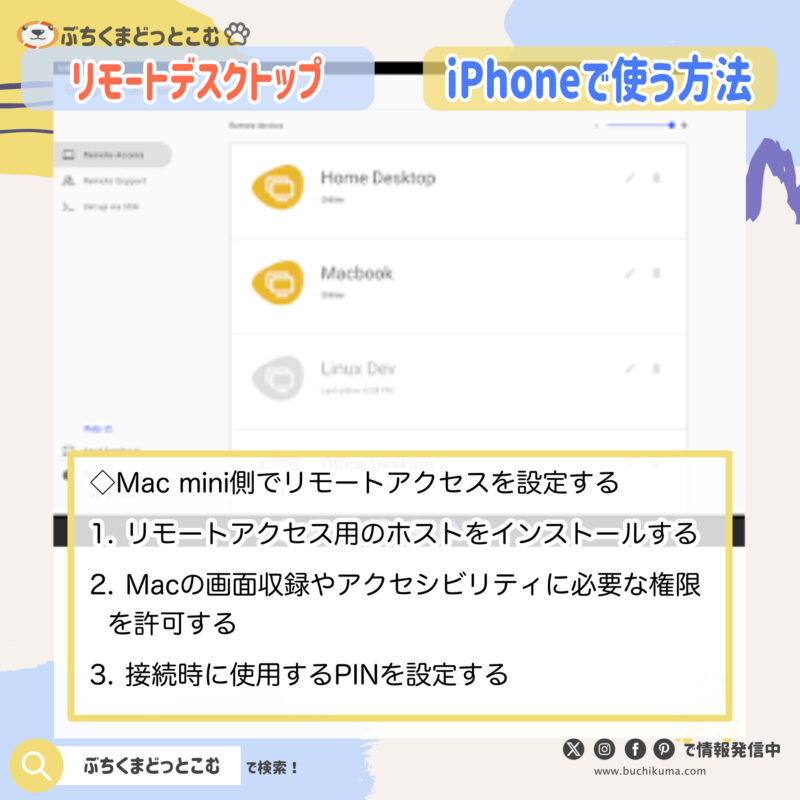
- Mac miniでChromeリモートデスクトップのページを開く
- リモートアクセス用のホストをインストールする
- Macの画面収録やアクセシビリティに必要な権限を許可する
- 接続時に使用するPINを設定する
一度設定しておけば、Mac miniでChromeのウインドウを常に開いておく必要はありません。ただし、Mac miniが起動しており、インターネットへ接続できる状態にしておく必要があります。
iPhoneからMac miniへ接続する
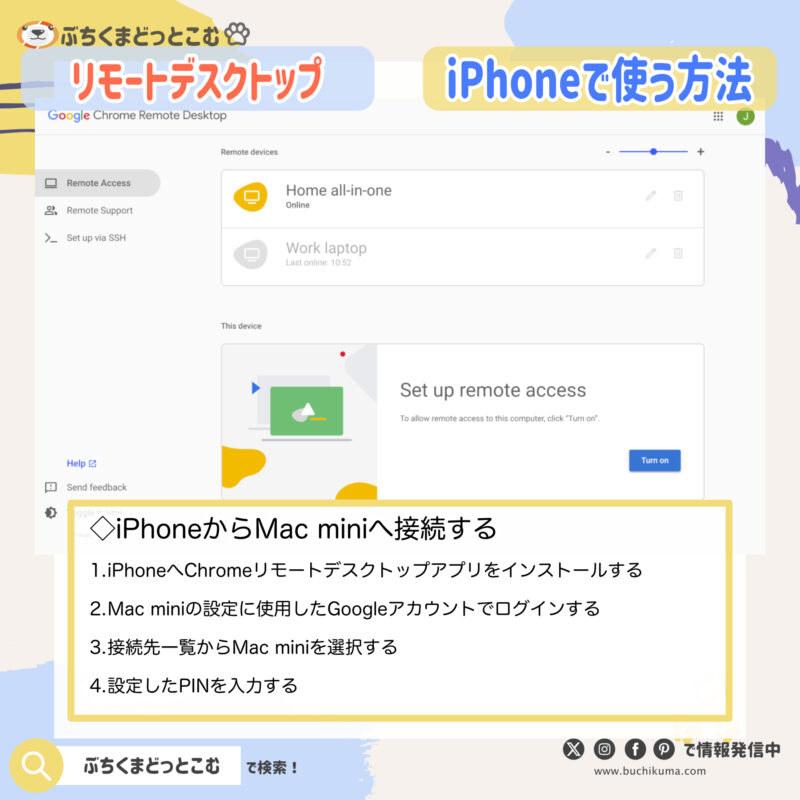
- iPhoneへChromeリモートデスクトップアプリをインストールする
- Mac miniの設定に使用したGoogleアカウントでログインする
- 接続先一覧からMac miniを選択する
- 設定したPINを入力する
接続すると、iPhoneの画面にMac miniのデスクトップが表示されます。タップやスワイプで操作できますが、Macの画面をスマートフォンへ縮小しているため、最初は少し戸惑います。
Chromeリモートデスクトップの公式設定方法もあわせて確認してください。
実際にiPhoneから操作して感じたこと
スクリプトの起動や状況確認には十分だった
今回の目的は、Mac mini上でゲームを直接遊ぶことではなく、自動化スクリプトを起動して処理を確認することでした。
ターミナルを開いて用意済みのコマンドを実行したり、デスクトップ上のファイルをダブルクリックしたりする程度なら、iPhoneからでも対応できます。
自動処理が始まったことを確認したら、リモート接続を終了します。長時間画面を表示し続ける必要がない用途とは相性がよいと感じました。
細かなクリックと文字入力はかなり大変
一方で、iPhoneの小さな画面からMacを本格的に操作するのは大変です。
- 小さなボタンを正確にクリックする
- 複数のウインドウを切り替える
- 長いコマンドや文章を入力する
- ドラッグ操作でファイルを移動する
このような操作は、MacBookから直接接続したほうが明らかに快適です。iPhoneは、数回タップして処理を開始する用途や、緊急時の確認手段として考えるのがよさそうです。
音声は私の環境では聞こえなかった
私が試した環境では、Mac miniで再生されているゲーム音声はiPhoneへ届きませんでした。
音声がなくてもスクリプトの起動や画面確認には困りませんが、ゲームを実際に操作したい場合や、音でエラーを判断したい場合には不向きです。
Googleの公式案内では、MacからiPhoneへの音声転送について明確な対応条件を確認できなかったため、ここでは私の使用環境での結果として紹介しています。
iPhoneの画面をMacBookへミラーリングして操作した
iPhoneだけでは操作しづらかったため、AppleのiPhoneミラーリングを使い、iPhoneの画面をMacBookへ表示してみました。
操作対象はあくまでiPhoneですが、MacBookの大きな画面、トラックパッド、キーボードを利用できます。iPhone上で起動しているChromeリモートデスクトップも、そのままMacBookから操作できました。
iPhoneミラーリングの利用条件
Appleの公式案内では、主に次の条件が必要とされています。
- macOS Sequoia 15以降を搭載した対応Mac
- iOS 18以降を搭載したiPhone
- MacとiPhoneで同じApple Accountへサインインしている
- 両方の端末でWi-FiとBluetoothをオンにしている
- iPhoneがロックされ、Macの近くに置かれている
対応するMacの条件やOSのバージョンは変更される可能性があるため、AppleのiPhoneミラーリング公式案内で確認してください。
Bluetoothだけで画面を送っているわけではない
iPhoneミラーリングを利用するにはWi-FiとBluetoothの両方をオンにします。ただし、Appleは画面転送の内部的な通信経路を細かく公開していません。
そのため、「映像はBluetooth通信だけで送られている」「必ず特定のWi-Fi方式を使っている」と断定するより、Wi-FiとBluetoothを利用したAppleの近距離連係機能と考えておくのが無難です。
MacBookをテザリングしない理由
私がiPhoneから直接Chromeリモートデスクトップへ接続した理由は、契約しているauのテザリング容量を節約するためです。
契約中の「使い放題MAX 5G」では、iPhone本体のデータ通信とは別に、テザリングとデータシェアへ合計30GBの上限があります。
| 操作方法 | 主に使用する通信 | 今回の考え方 |
|---|---|---|
| iPhoneからMac miniへ接続 | iPhone本体のモバイル通信 | テザリング枠を避けやすい |
| MacBookをiPhoneへテザリング | テザリング通信 | 30GB枠を消費する |
| iPhoneミラーリング | 近くにあるApple端末間の連係 | MacBookを大画面の操作端末として使う |
MacBookがiPhoneのインターネット共有へ接続されている場合、MacBookが行うインターネット通信はテザリング扱いになります。
今回のようにテザリング容量を節約したい場合は、MacBookをiPhoneのインターネット共有へ接続せず、iPhoneミラーリングだけを利用します。
料金プランや容量上限は変更されることがあります。現在の条件はauのテザリングオプション案内やMy auで確認してください。
通信量と操作性を改善する方法
接続時間を短くする
リモートデスクトップでは画面の映像を継続的に受信するため、接続している時間や画面の動きによって通信量が変わります。
スクリプトを起動したら一度切断し、必要な時間が経過したあとに再接続して結果だけを確認する運用なら、無駄な画面転送を減らせます。
Mac mini側の画面をシンプルにする
- 画面解像度を一時的に下げる
- Dockとメニューバーを自動的に隠す
- 操作するアプリをフルスクリーンにする
- 必要なウインドウだけを開いておく
特に4Kディスプレイを接続しているMac miniでは、リモート操作時だけ解像度を下げると、iPhoneからでも文字やボタンを見つけやすくなります。
通信量は一度実測しておく
Chromeリモートデスクトップが何MB消費するかは、接続時間、画面解像度、表示内容によって変わります。
「設定」のモバイル通信から使用量を確認したり、My auで通信量を確認したりして、自分の使い方でどの程度消費するか測っておくと安心です。
用途別に考えたい代替案
| 方法 | 向いている用途 | 注意点 |
|---|---|---|
| iPhone版Chromeリモートデスクトップ | 短時間の確認や簡単な操作 | 細かな操作や文字入力が難しい |
| MacBookから直接リモート接続 | 長時間の作業や複雑な操作 | iPhone経由ならテザリング容量を消費する |
| iPhoneミラーリングを併用 | テザリングを避けつつ大画面で操作 | 対応OSと近距離にあるMacBookが必要 |
| SSHやiPhoneショートカット | スクリプトやコマンドの起動 | 初期設定とセキュリティ対策が必要 |
| ゲームストリーミング系アプリ | 映像と音声を使ったゲーム操作 | 設定が複雑で通信量も増えやすい |
スクリプト起動だけならSSHが効率的
毎回Macの画面を開く必要がない処理なら、SSHを使ってコマンドだけを送信する方法があります。
iPhoneのショートカット ↓ SSHでMac miniへ接続 ↓ AppleScriptやシェルスクリプトを起動
画面映像を転送しないため、スクリプトの起動だけならリモートデスクトップより通信を小さくできます。実行結果の確認が必要なときだけ、Chromeリモートデスクトップへ接続する運用も可能です。
Macでは「システム設定」からリモートログインを有効にするとSSH接続を利用できます。ただし、リモートログインを有効にすると外部からの接続経路が増えるため、接続を許可するユーザーの制限や認証方法を含めたセキュリティ設定が必要です。
設定する場合は、AppleのMacリモートログイン設定を確認してください。
iPhoneからMacを遠隔操作する方法のまとめ
Chromeリモートデスクトップを使えば、iPhoneから自宅のMac miniを操作できます。画面が小さいため本格的な作業には向きませんが、スクリプトの起動、アプリの再起動、処理状況の確認といった短時間の操作には十分使えました。
さらにiPhoneミラーリングを併用すると、MacBookの画面とキーボードを使ってiPhone上のリモートデスクトップを操作できます。MacBookをiPhoneへテザリングせずに使える点は、データ共有容量を節約したいときに便利です。
ただし、複雑な操作にはMacBookからの直接接続、スクリプトの起動だけならSSHのほうが適しています。普段は軽い方法を使い、必要な場面だけ画面共有へ切り替えるのが、今回の用途には合っていました。
iPhoneからMacを操作するときのよくある質問
- QiPhoneからMac miniを遠隔操作できますか?
- A
Chromeリモートデスクトップなどを使えば操作できます。事前にMac mini側でリモートアクセスを設定し、iPhoneから同じアカウントで接続します。
- QMacBookへiPhoneをミラーリングするとテザリング容量を使いますか?
- A
iPhoneミラーリングは、近くにあるApple端末同士を連係させる機能です。ただし、MacBookがiPhoneのインターネット共有にも接続している場合、MacBookのインターネット通信はテザリングとして扱われます。契約プランの使用量は通信事業者の管理画面で確認してください。
- QChromeリモートデスクトップでMacの音も聞けますか?
- A
私がMac miniからiPhoneへ接続した環境では、Macの音声は聞こえませんでした。音声が必要な場合は、使用環境で確認したうえで、音声転送に対応した別のストリーミング方法も検討してください。
- Qスクリプトを起動するだけでも画面共有が必要ですか?
- A
必須ではありません。SSHやiPhoneのショートカットからコマンドを送れるようにすれば、画面を表示せずにスクリプトを起動できます。画面共有は設定や処理結果の確認用として残しておくと便利です。

コメント
「innocn macbook 27」に関する最新情報です。
新しいモニターが登場しました!INNOCN(イノセン)の「27X2U」は、なんとMacBookと同じ色味に調整されています。これなら、デュアルディスプレイを使うときも違和感なく作業ができますね。
しかも、低ブルーライトやフリッカーフリー設計で目にも優しいんです。長時間の作業も安心。さらに、USB-Cから90Wの給電が可能なので、ケーブル一本でスッキリと使えるのも嬉しいポイント。
皆さんも、作業環境をもっと快適にするために、ちょっとした工夫をしてみませんか?新しい「27X2U」、発売は2026年10月。気になる方はチェックしてみてください!
https://prtimes.jp/main/html/rd/p/000000395.000090223.html
「macbook オブソリート 2018」に関する最新情報です。
Appleのオブソリート製品リストに、2018年のRetina MacBook Airと13インチMacBook Proが仲間入りしました。これを聞くと、「もう修理してもらえないの?」と不安になりますよね。実際、バッテリー交換は最長10年まで対応可能とのことですが、他の修理は難しくなるかもしれません。
これらのモデルは、当時の最新技術を詰め込んだ印象が強いですよね。特にRetinaディスプレイやTouch IDの搭載は、私たちにとっても新しい体験でした。でも、時が経つのは早いもの。ちょっと懐かしい気持ちになりつつ、まだ現役で頑張っている方も多いのでは?
日々の生活の中で、愛用しているガジェットの寿命やサポート状況について考えることも、意外と大切なことかもしれませんね。自分のデバイスがどれくらい長く使えるのか、ちょっと確認してみるのも良いかもしれません。
https://www.apple-hacks.com/entry/intel-macbook-obsolete-repair-japan
「gb 12 12 gb」に関する最新情報です。
新しいMacBook Neo 2の噂、気になりますよね!なんと、メモリが8GBから12GBに増量されるかもという話が出ているんです。50%増というのは、クリエイターやゲーマーにとっては嬉しいニュースかもしれません。
この記事では、メモリ増量の噂の真相に迫り、12GBの数字がどこから来たのか、Appleの公式情報と照らし合わせながら解説しています。もちろん、12GBになれば新しいAIも動く、とは限りませんが、性能向上の期待は高まりますよね。
日常的に使うデバイスの性能が上がると、作業効率もぐんと上がります。私たちの生活がどう変わるのか、楽しみですね!気になる方はぜひチェックしてみてください。
https://www.apple-hacks.com/entry/macbook-neo-2-12gb-a19-pro-wait-or-buy
「注文 macbook 品薄」に関する最新情報です。
最近、MacBook Airが深刻な品薄状態に陥っているようです。Apple公式ストアでは、新規注文から受け取りまでに約1カ月も待たなければならないとのこと。思わず「今すぐにでも欲しい!」と思ってしまいますよね。
この品薄の背景には、AI向けのメモリ需要が大きく影響しているようです。Appleは、AIデータセンターの拡大に対応するために、M5 MacBook Proの販売を優先しているとのこと。これでは、Airを狙っている私たちには厳しい状況です。
さらに、ProからAirへの乗り換えが増えているという情報も。みんなが新しいモデルに目を向けているのに、供給が追いつかないなんて、まさに供給と需要のバランスが崩れている感じです。
もし今すぐMacBook Airが必要なら、実店舗やオンラインでの在庫探しが必要かもしれませんね。ちょっとした情報が役立つかも!あなたもどこかで見かけたら教えてくださいね。
https://gori.me/macbookair/168637
「16 16 オフ 2万9980」に関する最新情報です。
暑い夏にピッタリなアイテムが登場!「Soraiori ポータブルエアコン」が、なんと16%オフの2万9980円で手に入るチャンスです。これ、5200BTUのパワフル冷房能力を持っていて、設置も工事不要。電源を入れるだけで、すぐに使えちゃうのが嬉しいですよね。
しかも、送風・冷房・睡眠・除湿の4つのモードがあるから、使い方も自由自在。特に、夜間の車中泊や就寝時には、運転音が55dB以下に抑えられる睡眠モードがありがたい。これで快適に眠れそう!
この夏、家の中でも外でも、どこにいても快適さを手に入れたい方におすすめです。気になる方は、ぜひチェックしてみてください!快適な夏を楽しむための一歩、踏み出しませんか?
https://www.itmedia.co.jp/pcuser/articles/2607/27/news052.html