

iOS 27では、子どものiPhoneやiPadを管理する「スクリーンタイム」が大きく再設計されました。これまでのように「ゲームは1日○時間」と上限を決めるだけでなく、登校前・学校・放課後・夜といった時間帯ごとに使えるアプリを変えたり、新しいWebサイトを開く前に親へ承認を求めたりできるようになっています。
結論からいえば、iOS 27の変更は制限を強くするためのアップデートというより、「時間量」「時間帯」「Web」「通信相手・センシティブな内容」を分けて管理しやすくするアップデートです。家庭の生活リズムに合わせて調整しやすくなった一方、設定だけで子どものデジタル利用がすべて解決するわけではありません。
この記事では、Appleの最新仕様と米国小児科学会(AAP)の考え方を分けて確認しながら、保護者が実際にどこから設定を見直せばよいかを整理します。
iOS 27で子どものiPhone管理はどう変わった?
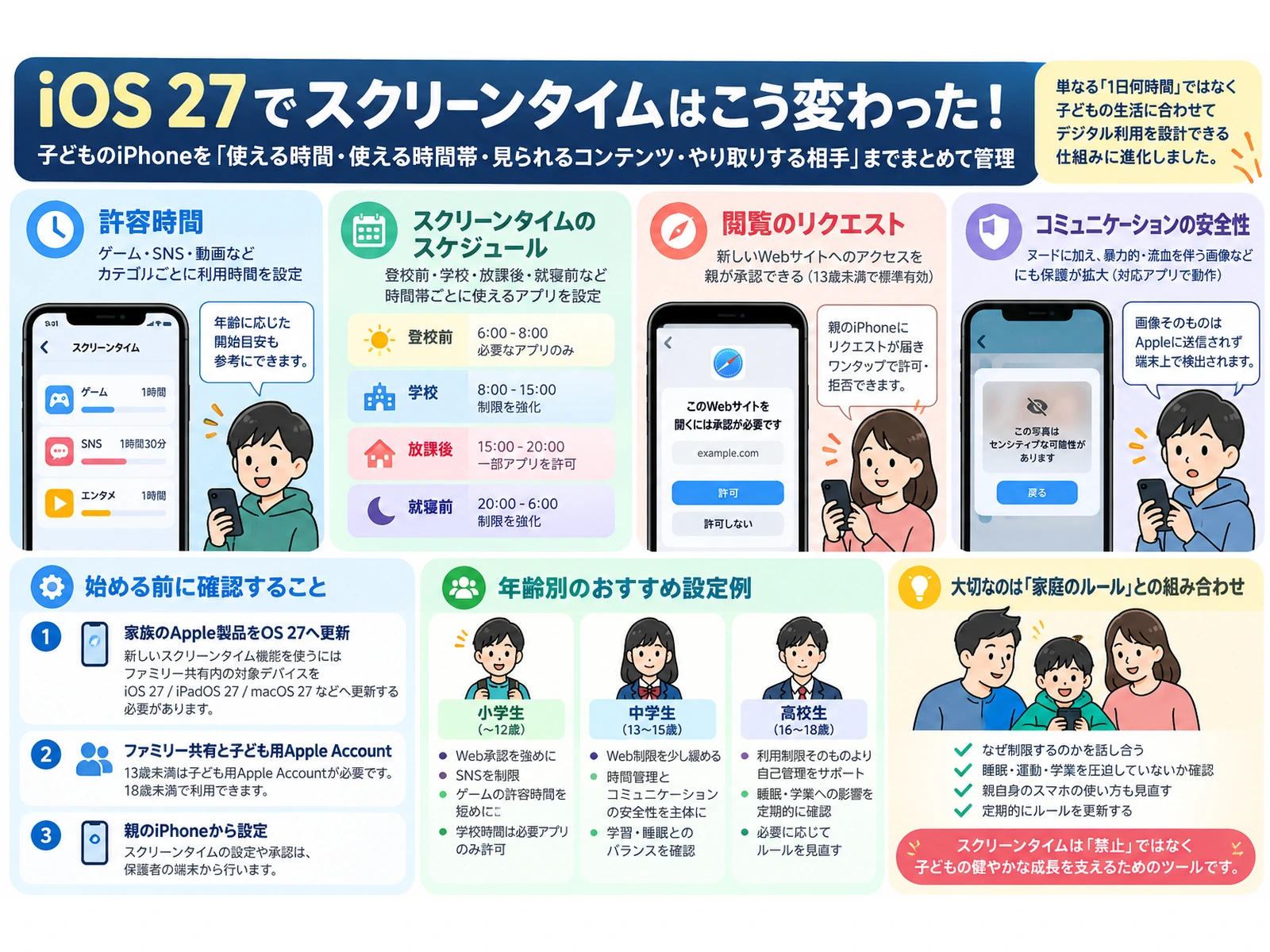
iOS 27では、スクリーンタイムのペアレンタルコントロールが再設計されました。大きな違いは、1日の上限だけでなく「いつ使うか」「何を使うか」「新しいWebサイトを許可するか」「センシティブな画像や動画にどう介入するか」を別々に調整しやすくなったことです。
| 機能 | 何を決める? | 家庭での使いどころ |
|---|---|---|
| 許容時間 | ゲーム・SNS・エンタメなどを1日に使える時間 | 遊びすぎを防ぎたいとき |
| スクリーンタイムのスケジュール | 時間帯ごとに使えるアプリ | 登校前・学校・放課後・就寝前で切り替える |
| 常に許可 | 制限中でも使えるアプリや連絡先 | 家族への連絡、ヘルスケア、学習用など |
| 閲覧のリクエスト | 新しいWebサイトを開いてよいか | 低年齢のWeb閲覧を段階的に広げる |
| コミュニケーションの安全性 | センシティブな画像・動画への警告やぼかし | メッセージ等での不意な接触を減らす |
AppleはiOS 27の案内で、スクリーンタイムの「スケジュール」と「許容時間」を新しい中心機能として説明しています。また、ファミリー共有の子ども設定では、デバイス利用の一時停止、無制限利用の一時許可、当日のスケジュール変更といったクイック操作も追加されています。詳しい仕様はAppleのペアレンタルコントロール案内で確認できます。
最初に確認|ファミリー共有のApple製品はバージョン27へ更新する
新しいスクリーンタイム機能をファミリー共有で使う場合、最初に確認したいのがOSのバージョンです。Appleは、スクリーンタイムのスケジュールと許容時間を利用するには、ファミリー共有グループ内の対象デバイスをiOS 27、iPadOS 27、macOS 27、watchOS 27、visionOS 27以降へ更新する必要があると案内しています。
つまり、子どものiPhoneだけをiOS 27にしても、親側のiPhoneや家族が使うiPad、Mac、Apple Watchなどが古いままだと、新しい管理機能を一式そろえて使えない場合があります。設定項目が見つからないときは、まずファミリー内の端末バージョンを確認した方が早いでしょう。
ただし、全端末をすぐ更新できない家庭でも旧来のスクリーンタイムが使えなくなるわけではありません。Appleは、全デバイスを更新できない場合は従来バージョンのスクリーンタイムを引き続き使うか、子どものデバイス上で直接ペアレンタルコントロールを調整できると案内しています。
なお、一部機能は地域・言語・機種によって利用条件が異なる場合があります。年齢条件についても国や地域で異なることがあるため、実際の設定画面とAppleの現行サポート情報を優先してください。
「許容時間」と「スケジュール」はどう使い分ける?
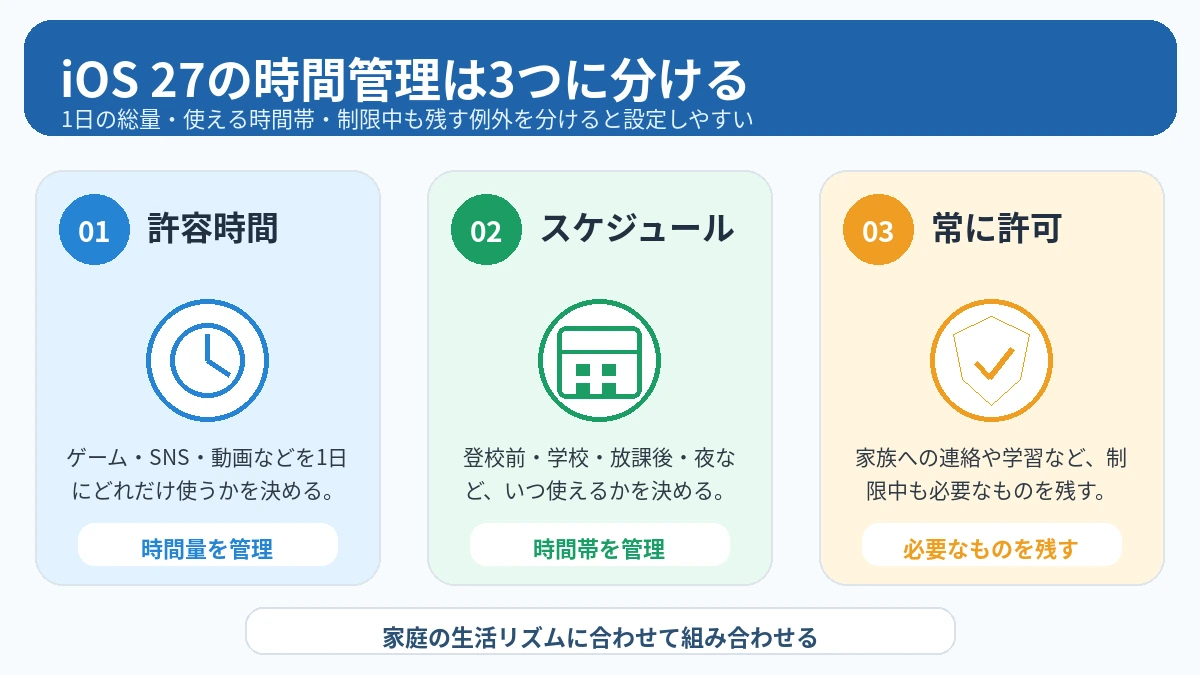
「許容時間」は1日にどれだけ使うか、「スクリーンタイムのスケジュール」はいつ使えるかを決める機能です。この2つを分けて考えると、iOS 27のスクリーンタイムはかなり理解しやすくなります。
許容時間は「1日の総量」を管理する
許容時間では、「ゲーム」「ソーシャルメディア」「エンターテインメント」などカテゴリ単位で利用時間を設定できます。すべてのカテゴリを合わせた1日の時間配分を決め、必要に応じてゲームだけ短くする、といった微調整も可能です。
対応する関連Webサイトがアプリ側で指定されている場合は、アプリだけでなくWeb側の利用も許容時間に含まれることがあります。「アプリを閉じればブラウザで続けられる」という抜け道を完全に防ぐ機能ではありませんが、従来より管理単位が分かりやすくなっています。
スケジュールは「生活の時間帯」を管理する
スケジュールでは、登校前、学校、放課後、夕食後、夜間などの時間枠を作り、それぞれで使えるアプリカテゴリを変えられます。平日と週末で別ルールにすることもできます。
例えば、小学生なら「登校前は連絡・天気・交通だけ」「放課後は学習とゲーム」「就寝前は家族への連絡だけ」のような運用が考えられます。ゲームを何時間までと決めるだけより、生活場面に合わせて管理しやすいのがiOS 27の大きな変化です。
「常に許可」は例外ではなく安全網として使う
「常に許可」には、制限中でも必要なアプリや連絡先を残せます。家族との連絡手段、ヘルスケア、交通、防災、学校から指定されたアプリなどを登録しておくと、制限を強めても必要な機能まで止めにくくなります。
「閲覧のリクエスト」でWebサイトも承認制にできる
アプリを制限しても、Safariなどのブラウザから別サービスへアクセスできることがあります。iOS 27の「閲覧のリクエスト」は、新しいWebサイトを開く前に保護者へ承認を求める仕組みです。親側の端末から承認・却下でき、あらかじめ必要なサイトを許可しておくこともできます。
Appleの現行サポートでは、「閲覧のリクエスト」は13歳未満のChild Accountで標準オン、「成人向けWebサイトを制限」は18歳未満で標準オンと案内されています。ただし、年齢条件は国や地域によって異なる場合があります。
学校の調べ学習で新しいサイトを次々使う年齢になると、毎回承認が負担になることもあります。その場合は「ずっと承認制にする」か「成長に合わせて成人向けサイト制限へ緩める」かを見直せます。Web閲覧をゼロか100かで決めず、段階的に自由度を上げられるのが使いやすいところです。
設定方法と年齢条件の詳細はAppleの「閲覧のリクエスト」サポートで確認できます。
コミュニケーションの安全性は何を守ってくれる?
「コミュニケーションの安全性」は、対応するアプリやサービスでヌード、残虐表現、暴力などのセンシティブな画像・動画が検出されたときに、ぼかしや警告を表示して子どもを保護する機能です。18歳未満の子ども用アカウントでは、最新ソフトウェアを利用している対応デバイスで標準オンになるとAppleは案内しています。
画像や動画の判定はデバイス上の機械学習で行われます。Appleによると、センシティブな内容が検出されたことが自動的にAppleへ通知されるわけではなく、写真や動画そのものにAppleがアクセスするわけでもありません。
ただし、これは有害コンテンツを完全に遮断するフィルターではありません。対応していないサービスや場面もあり、残虐表現・暴力の検出は利用できるアプリや機能に条件があります。子どもが困ったときに信頼できる大人へ相談できるようにしておくことは、設定とは別に必要です。
対応範囲やプライバシーの仕組みはAppleのコミュニケーションの安全性に関する説明が詳しいです。
親がその場で「止める・許可する」操作もしやすくなった
家庭では、決めたルール通りに毎日が進むわけではありません。宿題に集中してほしい日もあれば、長距離移動でいつもより動画を見せたい日もあります。iOS 27では、親の端末から子どもの設定を開き、デバイス利用の一時停止、無制限利用の一時許可、当日のスケジュール変更をすばやく行えます。
- 宿題・食事:いったんデバイス利用を停止する
- 旅行・飛行機・長距離移動:その日だけ無制限利用を許可する
- 短縮授業・休日:いつものスケジュールをその日だけ変更する
固定ルールを毎回作り直すのではなく、例外を例外として扱えるのは実用的です。逆に、親が気分で停止と解除を繰り返すとルールが分かりにくくなるため、「基本ルールはスケジュール」「例外だけクイック操作」と役割を分ける方が運用しやすいでしょう。
結局、子どもには何時間使わせればいい?
ここは数字だけで決めない方がよいところです。Appleは「許容時間」の設定時に、専門家の研究を参考にした年齢別のガイダンスを表示しますが、これは家庭ごとの開始目安として使う情報です。
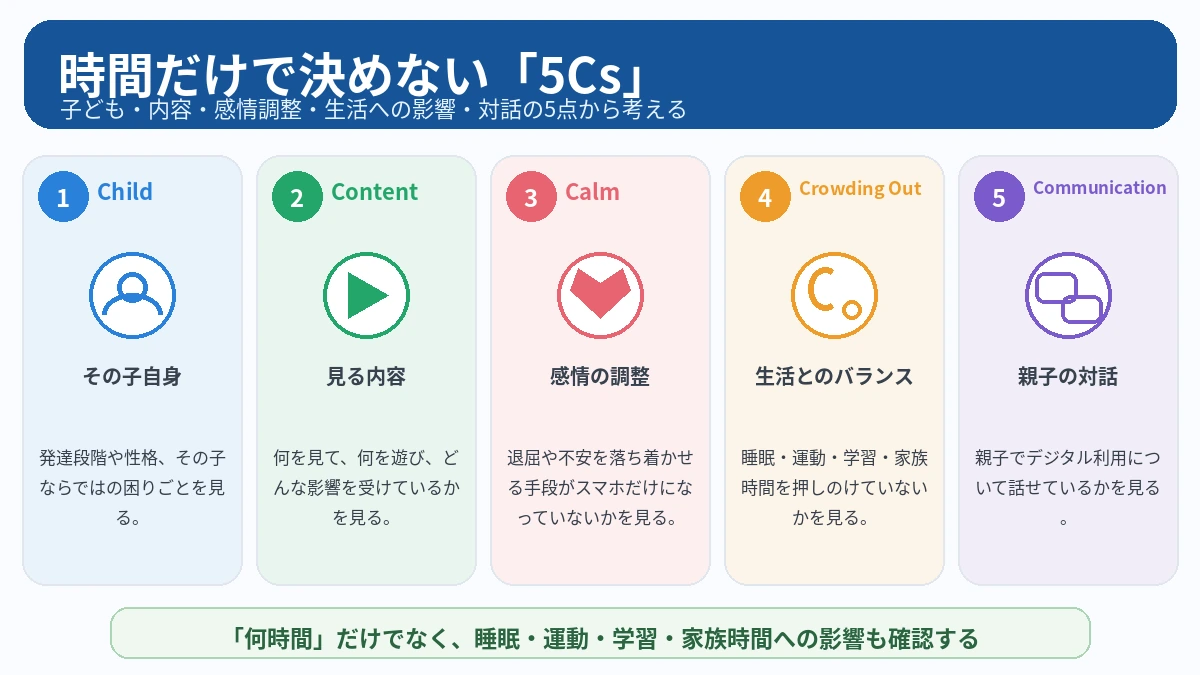
AAPは、以前のような単純な「2時間ルール」だけでは、子どもとメディアの関係を十分に評価できないとして、5Csという考え方を案内しています。
- Child:その子の発達段階や性格、困りごとはどうか
- Content:何を見て、何を遊んでいるか
- Calm:退屈や不安を落ち着かせる手段がスマホだけになっていないか
- Crowding Out:睡眠、運動、学習、家族時間を押しのけていないか
- Communication:親子でデジタル利用について話せているか
「何時間なら安全か」より、スマホ利用によって睡眠・運動・学習・家族との時間が削られていないかを見ることが重要です。同じ2時間でも、宿題や睡眠を終えた後に友達と遊ぶ2時間と、深夜まで動画を見続ける2時間では意味が違います。
AAPの5CsはHealthyChildren.orgの解説で確認できます。スクリーンタイムの数字を決める前に、家庭で何を守りたいのかを整理する材料として使うと分かりやすいです。
年齢別|iOS 27のおすすめ設定例
以下はAppleとAAPの考え方をもとにした家庭向けの設定例で、医学的な推奨時間ではありません。子どもの発達、学校生活、連絡手段の必要性に合わせて調整してください。
| 年代 | 設定の考え方 | iOS 27で使いやすい機能 |
|---|---|---|
| 小学生 | 使える時間と場所を分かりやすく固定し、Webの自由度は低めから始める | スケジュール、閲覧のリクエスト、常に許可、コミュニケーションの安全性 |
| 中学生 | 時間管理は残しつつ、必要なWebや連絡先は本人と相談して広げる | 許容時間、スケジュール、成人向けWebサイト制限、安全性機能 |
| 高校生 | 一律制限より、睡眠・学業への影響を見ながら自己管理へ移す | 利用状況の確認、許容時間、安全性機能、必要時のクイック操作 |
小学生は「何が使えるか」を先に決める
小学生は、まず必要なアプリを「常に許可」に残し、ゲームや動画は放課後など決まった時間帯に使えるようにすると理解しやすいです。AAPの学童期向けガイダンスでも、睡眠や宿題、家族との時間をメディアが押しのけないことが重視されています。
中学生は「制限」から「相談」へ少しずつ移す
中学生になると、学校や友人との連絡でWebやメッセージを使う場面が増えます。全部を承認制にするより、成人向けサイト制限とコミュニケーションの安全性を残しつつ、必要なサイトやアプリは本人と相談して広げる方が現実的です。
高校生は自己管理へ移すために使う
高校生では、親がすべてを止めるより、利用状況を一緒に確認し「睡眠が削れている」「テスト前だけゲーム時間を短くする」といった自己調整につなげる使い方が向いています。責任ある利用ができるようになれば、制限を段階的に緩めていく考え方です。
iOS 27でもペアレンタルコントロールだけでは足りない
スクリーンタイムは便利ですが、設定だけで子どもが安全にスマホを使えるようになるわけではありません。技術的な制限は「使えない状態」を作れますが、なぜ夜は使わないのか、知らない相手からの連絡にどう対応するのか、困ったとき誰へ相談するのかまでは教えてくれません。
AAPはFamily Media Planとして、家庭ごとにルールを決め、子どもと話し合いながら見直していく方法を勧めています。食卓、宿題中、就寝前などをスクリーンフリーにする例も紹介されています。重要なのは、子どもだけを制限するのではなく、親自身のスマホ利用も含めて家族のルールにすることです。
「制限をかけたから安心」ではなく、スクリーンタイムは親子でルールを運用するための道具と考えた方が、iOS 27の新機能を活かしやすいでしょう。
iOS 27の子ども向けスクリーンタイムでよくある質問
親のiPhoneもiOS 27にする必要がありますか?
ファミリー共有で新しいスクリーンタイムのスケジュールや許容時間などを一式利用するなら、親側を含むファミリー内の対象Appleデバイスをバージョン27以降へ更新するのが基本です。全端末を更新できない場合は、従来のスクリーンタイムを継続するか、子どもの端末で直接調整できます。
13歳未満では何が自動的に有効になりますか?
Appleの現行案内では、13歳未満の子ども用アカウントで「閲覧のリクエスト」が標準オンです。18歳未満では「成人向けWebサイトを制限」とコミュニケーションの安全性が標準オンになるとされています。年齢条件は国や地域で異なる場合があります。
ファミリー共有に入れると、親に写真や検索履歴まで見られますか?
ファミリー共有に参加しただけで、写真や検索履歴が家族へ丸見えになるわけではありません。ただし、位置情報や購入承認、スクリーンタイムなど、共有・管理対象になる情報はあります。プライバシー面は別記事「Appleファミリー共有のデメリット|夫婦・家族に何がバレる?」で整理しています。
設定が表示されないときは何を確認すればいいですか?
- 親と子どものApple Accountがファミリー共有に正しく入っているか
- 親・子ども・家族内の対象デバイスがバージョン27以降か
- ファミリー管理者または親/保護者側でペアレンタルコントロールを更新したか
- 地域・年齢・機種による提供条件に該当していないか
iOS 27のスクリーンタイムは、以前より細かく設定できる一方、最初から全部を厳しくする必要はありません。まず「絶対に残したい連絡手段」を常に許可し、生活時間帯をスケジュールで決め、そのうえでゲーム・SNS・動画の許容時間を調整する順番が分かりやすいと思います。
ファミリー共有そのものの基本設定を確認したい場合は「ファミリー共有の知っておきたい裏技集」も参考にしてください。
コメント