
Macが重たい、と感じた時の解決方法はいくつかありますが、最も簡単で、かつすぐにできる対策といえば「データを整理すること」です。
今回は「どのデータを消していいかわからない」「整理するのは面倒」という方に、Macのデータをクリーニングしてくれるソフトである「Gemini 2」についての情報をまとめていきたいと思います。
また、当サイトでレビューしている「BuhoCleaner」もおすすめしていますので、比較用参考情報としてご活用ください。

「Macデータクリーナー」の活用方法
まずは、「そもそも、どうしてデータを整理/消去するのに専用ソフトを使う必要があるのか」ということを簡単に説明していきたいと思います。
Macが重い時の原因と解決方法
Macのパフォーマンスが落ちると作業効率が大きく下がります。ここでは、Macが重くなる原因と、それを解決する方法をご紹介します。
考えられうるMacの動作が重い時の原因リスト
- デスクトップが散らかっている
- ストレージ容量が不足している
- 古いまたは非対応のアプリがインストールされている
- 不要なバックグラウンドアプリが動作している
- システムの透過度やエフェクトが多すぎる
- メモリ不足
- セーフブートが必要
- NVRAMのリセットが必要
- macOSが最新でない、または再インストールが必要
- 周辺機器の問題や不具合
デスクトップの整理
デスクトップが散らかっているとMacの動作は重くなります。不要なファイルは削除し、整理整頓を心掛けましょう。
不要なアプリとバックグラウンドプロセスの停止
使用していないアプリやバックグラウンドで動作するプロセスはMacを遅くします。定期的にアプリを整理し、アクティビティモニターで不要なプロセスを終了させましょう。
ストレージのクリーンアップ
ゴミ箱を定期的に空にし、クラウドサービスを活用して、Mac内のストレージを解放しましょう。ストレージがいっぱいになると、Macの動作が遅くなります。
まとめ:Macが重い時の対処法
- デスクトップとストレージの整理
- 不要なアプリやプロセスの停止
- 定期的なメンテナンスと再起動
これらの対策を行い、スムーズなMacライフを取り戻しましょう。
Macの専用データクリーナーを利用するメリット
Mac専用データクリーナーは、パフォーマンス向上とストレージ管理に多くのメリットを提供します。以下の点を探ります。
ストレージの最適化: 不要なファイルの削除
データクリーナーにより、一時ファイルやバックアップファイル、隠しファイルなどを削除し、ストレージ空間を有効活用できます。
システムの高速化: スタートアップ項目の整理
スタートアップ項目の整理により、Macの起動時間を短縮し、システム全体のレスポンスを改善します。
セキュリティとプライバシーの向上: 一時ファイルのクリーンアップ
一時ファイルやCookieの削除により、オンライン上の足跡を減らし、プライバシーを守りつつセキュリティリスクを軽減します。
まとめ
データクリーナーの利用は、ストレージ空間の効率的な活用、システムの高速化、およびセキュリティとプライバシーの強化に寄与し、Macの快適な使用体験を実現します。
データ整理、手動でやるデメリット
Macの動作を軽くする際に、最初に思いつくのが「とりあえず、手当たり次第ファイルを消していく」ことですが、データ整理の際に注意したいことやデメリットなどをまとめていきたいと思います。
手動でデータを整理するリスクとデメリット
- 誤って重要なファイルを削除するリスク: 手動でデータを消す際、重要なファイルと不要なファイルを見分けるのはユーザーの責任です。誤って重要なファイルやシステムファイルを削除すると、データの損失やシステムの不安定化を引き起こす可能性があります。
- 時間と労力がかかる: 大量のファイルを手動で見ていくのは時間がかかり、効率が悪いです。特に、ファイルが複数のフォルダや隠しディレクトリに散らばっている場合、それらを見つけて削除するのは煩雑な作業になり得ます。
- 完全に削除されない可能性: 一般的な削除操作では、ファイルはゴミ箱に移動されるだけで、実際にはディスク上のデータがすぐに消去されるわけではありません。セキュリティを重視する場合、特別なソフトウェアを使用してデータを完全に消去する必要があります。
- ストレージの断片化: 大量のファイルを削除した後、ストレージ上には断片化されたスペースが残ることがあります。これが多くなると、システムのパフォーマンスに影響を与える場合があります。
- 復元の難しさ: 万が一、後で必要になったファイルを手動で削除してしまった場合、復元するのが難しいかもしれません。特に、バックアップを取っていない場合、一度削除したデータを復旧するのは非常に困難です。
データ整理を行う際のチェックポイント
- バックアップを取る: 重要なファイルやシステムに影響を及ぼす可能性のあるファイルを扱う前に、常にバックアップを取っておきましょう。万が一のデータ損失や誤操作から復旧できるようにするためです。
- 重要なファイルを識別する: 削除する前に、どのファイルが重要であるかを確認し、誤って重要なデータを削除しないようにしましょう。特にシステムファイルやアプリケーションに関連するファイルは慎重に扱ってください。
- 整理計画を立てる: どのファイルを保持し、どのファイルを削除するかの計画を立てます。また、ファイル整理を定期的に行うスケジュールを設定し、データが溜まり過ぎないようにしましょう。
- 使用していないアプリケーションの確認: 長期間使用していないアプリケーションや不要なアプリケーションは、関連データと共に削除しましょう。ただし、アプリケーションを削除する際は、関連するファイルや設定が残らないように注意してください。
- 断片化を防ぐ: 大量のファイルを削除した後は、ディスクの整理を行い、ストレージの断片化を防ぎましょう。これはシステムのパフォーマンスを維持するために重要です。
- セキュリティを確保する: 個人情報や機密情報を含むファイルを削除する場合は、復元が困難な方法で完全に消去することが重要です。専用のデータ消去ソフトウェアを使用することを検討しましょう。
- データの分類と整理: データを分類し、適切にフォルダに整理することで、今後のデータ管理を容易にします。また、ファイル命名規則を設定して一貫性を持たせると、後でファイルを探しやすくなります。
おすすめのMacデータクリーナー
Macのパフォーマンス向上とストレージの最適化に役立つデータクリーナーをご紹介します。
Intego: 最高のMacクリーナー
Integoは、洗練されたシステムクリーナーとオプティマイザー「Washing Machine」を提供し、ウイルスバリアとネットバリアで幅広いマルウェアとウェブ保護を実現します。パフォーマンスの向上と優れた機能のバランスが特徴です。
TotalAV: ユーザーフレンドリーなMacクリーナー
TotalAVは直感的なインターフェイスと効率的なシステムチューンアップツールで、Macのクリーンアップと最適化を容易にします。強力なマルウェア検出能力と追加のセキュリティ機能を提供します。
Norton: 効果的なクリーニングツールと印象的なマルウェア保護
NortonはMacのクリーンアップと最適化ツールを含んでおり、強力なマルウェアエンジンも装備しています。多機能でありながら総合的なクリーンアップと保護を求めるユーザーに適しています。
まとめ
- Intego: 強力な最適化ツールとマルウェア保護
- TotalAV: 直感的な操作性と追加機能
- Norton: 広範囲のクリーニングと高度なセキュリティ
これらのデータクリーナーは、Macのパフォーマンスを向上させ、より整理されたシステム環境を提供するための優れた選択肢です。
おすすめのMacデータクリーナー
Macのデータをクリーニングしてくれるソフト/アプリをご紹介します。
- Macが重いけどデータの整理は面倒、「BuhoCleaner」なら秒で解決
- CleanMyMac:Macデータクリーナーを選ぶ「知名度に見合った優秀ソフト」
- CCleaner:Macデータクリーナーを選ぶ「機能は豊富だが不安要素も」
- Disk Doctor:Macデータクリーナーを選ぶ「使いやすいインターフェイス」
- DaisyDisk:Macデータクリーナーを選ぶ「永久ライセンスのコスパよし」
- OnyX:Macデータクリーナーを選ぶ「無料メンテナンス決定版」
- App Cleaner & Uninstaller:Macデータクリーナーを選ぶ「不具合対応次第」
- Avast Cleanup:Macデータクリーナーを選ぶ「安心と機能が価格に反映」
- Gemini 2:Macデータクリーナーを選ぶ「重複データ管理に重宝」
Macデータクリーナーで「Gemini 2」をお勧めする理由
ここからは「Gemini 2」をお勧めする理由についてお伝えしていきます。
Gemini 2をお勧めするポイント
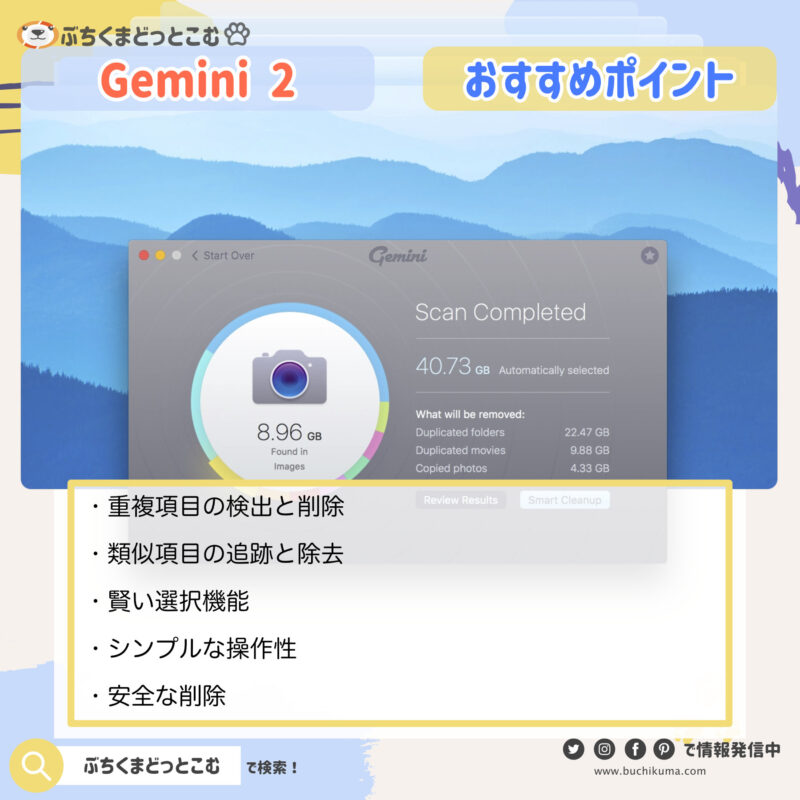
Gemini 2の特徴を簡単にまとめたいと思います。
Gemini 2にできること
Gemini 2はインテリジェントな重複ファイルファインダーで、スマートな操作と鋭い観察力であなたのMacから無駄なスペースを取り戻します。
- 重複項目の検出と削除: 大きなディスクも光速でスキャンし、重複ファイルを見つけ出して削除します。
- 類似項目の追跡と除去: 類似ファイルを特定し、不要なファイルを削除してスペースを有効活用します。
- 賢い選択機能: ユーザーの選択を学習し、最適なファイルを保持しながら不要なコピーを削除します。
- シンプルな操作性: 数クリックで必要な作業を完了させるユーザーフレンドリーなデザイン。
- 安全な削除: 重複ファイルをゴミ箱に移動し、必要に応じて復元または完全に削除できます。
Gemini 2を活用するシーン
Gemini 2を利用すると便利なシーンをいくつかまとめると、日常のファイル管理から特定の作業まで、幅広いシナリオで役立ちます。
写真整理
複数の重複した写真を簡単に特定し、必要なものだけを残すことができます。ゴールデンゲートブリッジの撮り直しの10枚の写真が本当に必要かどうかを考え直し、スペースを有効活用します。
音楽ファイルの管理
iTunesやその他の音楽ライブラリ内の重複した曲を削除して、整理し、スペースを節約します。例えば、同じ”Space Oddity”の5つのコピーを探し出して削除できます。
全体的なディスククリーニング
不要なファイルがシステム全体に散らばっている場合、Gemini 2は重複ファイルや類似ファイルを素早く見つけ出して削除するのに役立ちます。これにより、システムのパフォーマンスが向上し、重要なファイルにスペースを確保できます。
「Gemini 2」は購入すべき?
Gemini 2の購入に関して知っておきたい情報をまとめます。
「Gemini 2」のコスパに関する情報
「Gemini 2」を購入すべきかどうか、価格や料金プランから考えてみたいと思います。
「Gemini 2」の「価格/料金プラン」
- 年間サブスクリプション:
- Mac1台のプラン: ¥2947
- Mac2台のプラン: ¥4421 (¥5894の割引 ¥1473)
- Mac5台のプラン: ¥6631 (¥14735)
- 永久ライセンス:
- Mac1台のプラン: ¥6624
- Mac2台のプラン: ¥9866 (¥13248の割引 ¥3382)
- Mac5台のプラン: ¥14729 (¥33120)
Gemini 2をサブスクリプションで購入すると、主要アップグレードやプレミアムサポート、長期的な節約などのメリットがあります。また、30日間の返金保証や24時間体制の技術/セールスサポートが付いてきます。
Gemini 2のスペックに関する情報
「Gemini 2の仕様に関する情報をまとめる。対応デバイスやバージョンなど」
Gemini 2のスペック表
| 項目 | 内容 |
|---|---|
| システム要件 | macOS 10.10及びそれ以降, 115 MB |
| 評価 | 4.5* |
| 最新バージョン | 2.9.11, 2023年10月9日 |
Gemini 2はMac用の重複ファイルを探して削除するためのソフトウェアです。対応しているOSはmacOS 10.10以降で、必要なディスクスペースは115MBです。ユーザーレビューは高評価で、最新バージョンは2.9.11です。購入オプションには、より多くのMacで使用できるようなプランも用意されており、選択肢によっては割引が適用されます。
「Gemini 2」の使用方法
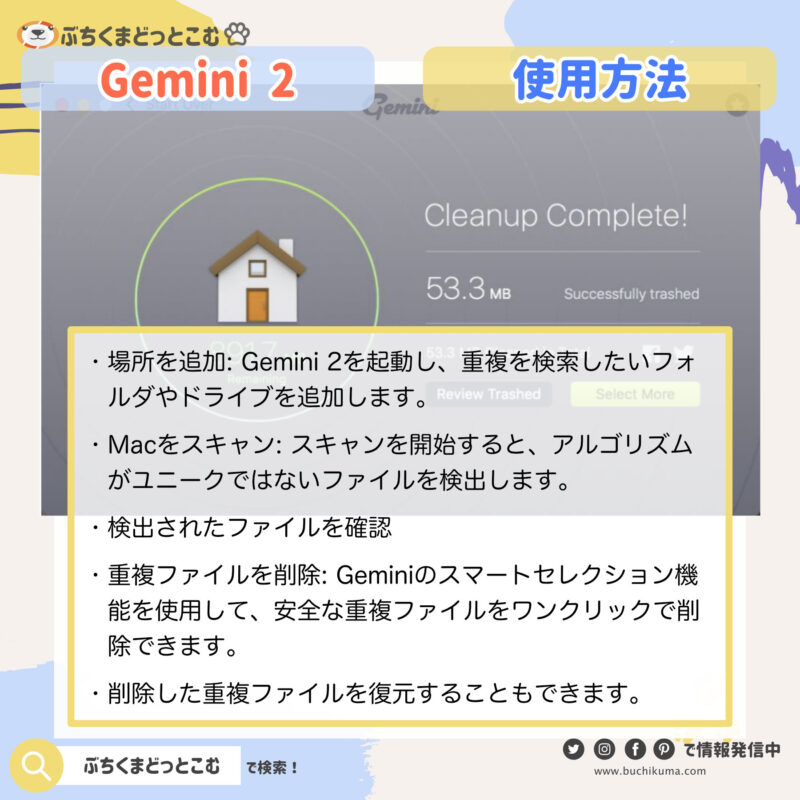
Gemini 2の使用方法を簡単にお伝えします。
「Gemini 2」の設定方法
「Gemini 2」を利用する際に準備することなどを解説します。
- Gemini 2のインストール: Gemini 2をMacPawウェブサイトからダウンロードしてインストールします。アプリのセキュリティ設定によっては、制御クリックで開く必要があるかもしれません。
- アクセス許可の設定: App Storeバージョンを使用している場合、初回スキャン前にホームフォルダへのアクセス許可を付与する必要があります。
- Gemini 2を開始: アプリケーションフォルダからGemini 2アイコンをダブルクリック、またはLaunchpadやSpotlightからアプリケーションを起動します。
「重複ファイルの検出と削除」をするためのフローチャート
- 場所を追加: Gemini 2を起動し、重複を検索したいフォルダやドライブを追加します。
- Macをスキャン: スキャンを開始すると、アルゴリズムがユニークではないファイルを検出します。Geminiはファイルの作成日、変更日、拡張子、パスなどを緻密に比較します。
- 検出されたファイルを確認: 通常、Geminiは完全に同一のファイル、つまり「重複」を多数見つけます。さらにスペースを取り戻すために、わずかに異なる「類似」ファイルも分類します。サマリースクリーンのダイアグラムを使用して、Mac上の重複のサイズとタイプを確認します。
- 重複ファイルを削除: Geminiのスマートセレクション機能を使用して、安全な重複ファイルをワンクリックで削除できます。または、拡張ビューに切り替えて手動で不要なファイルを選択することもできます。
- 削除した重複ファイルを復元(必要な場合): Geminiは削除したすべてのファイルをゴミ箱フォルダに移動します。設定を変更しない限り、何か問題があった場合はすべてのファイルを戻すことができます。外付けディスクにはゴミ箱フォルダがない場合があるため、Geminiはファイルが永久に削除されることを警告します。
以上の手順で、Gemini 2を使用してMac内の重複ファイルや類似ファイルを簡単に検出し、削除することができます。これにより、ディスクスペースを効率的に管理し、システムの整理整頓を図ることが可能になります。
Twitterの「Macデータクリーナー」や「Gemini 2」に関する情報
Twitter検索用リンクはこちらです。「Macデータクリーナー/Gemini 2」と検索できます。
Gemini 2 for Macがアップデートし「重複モニター」が追加 https://t.co/5N8lAhA6A3 pic.twitter.com/a20YLYMX07
— ソフトアンテナ (@softantenna) January 27, 2021
Macの重複写真削除するのにGemini2使ってみたけど一括削除ボタン押すと年間購読の購入誘うメッセージが表示されて先に進めへん。。いいやと購入押したらタイのストアに変更しろって…うぅー面倒😫
— ウド子 (@udoko_bkk) January 13, 2022
まとめ:Gemini 2は「重複データ管理に重宝」
最後までお読みいただきありがとうございました。
Macデータクリーナーの便利な点や、Gemini 2の特徴をまとめました。購入の参考になれば幸いです。
Gemini 2の特徴まとめ
ここまでの内容を総括すると、Gemini 2には以下のような特徴があると言えます。
「Gemini 2」の活用方法
- 重複ファイルの検出と削除: Gemini 2は重複や類似ファイルを迅速に検出し、必要ないものを選択して削除することができます。
- スマート選択機能: 選択の学習アルゴリズムにより、ユーザーの行動を学習し、より賢く安全なファイルの選択を提案します。
- 直感的操作: シンプルで美しいユーザーインターフェイスにより、操作は直感的で、誰でも簡単に使いこなせます。
- 安全な削除と復元: 削除したファイルはゴミ箱に移動されるため、誤って削除した場合でも復元が可能です。
- 大量のデータに対応: 膨大なデータの中からも効率良く重複ファイルを見つけ出し、Macのストレージを有効活用できます。
「Gemini 2」を使うべき人、シチュエーション
- デジタル整理が必要なユーザー: 写真、音楽、ドキュメントなど、多くのファイルを管理しているユーザーに最適です。Gemini 2は、これらのファイルの中から重複や類似を見つけ出し、ストレージの整理を手助けします。
- Macのパフォーマンス向上を求めるユーザー: 重複ファイルはディスクスペースを不必要に占め、システムのパフォーマンスを低下させる可能性があります。Gemini 2を使用してこれらを削除することで、Macの快適さを保ちます。
- 安全に重要なファイルを守りたいユーザー: Gemini 2のスマート選択機能は、重要なファイルを誤って削除するリスクを最小限に抑えつつ、不要なファイルを効率良く削除します。
- 定期的なディスククリーニングを行いたいユーザー: Gemini 2は定期的なディスククリーニングに最適で、一度のスキャンでMac内の不要なファイルをクリーンアップできます。
「Gemini 2」のプレゼンテーション by ChatGPT
🌟Gemini 2: あなたのMacを最適化し、命を吹き込むスマートツール🌟
なぜGemini 2が必要なのか?
1. 瞬時にスペースを解放! Macが遅くなったり、ストレージがいっぱいになったりしていませんか?Gemini 2は重複や似ているファイルを見つけ出し、ワンクリックで安全に削除。あっという間にMacが軽快に!
2. スマート選択機能で賢く整理! どのファイルを削除すれば良いか迷うことはもうありません。Gemini 2はあなたの選択を学習し、最適な削除候補を提示。安心してクリーニングできます。
3. 直感的で美しいインターフェース! 技術に自信がない?心配無用!Gemini 2はシンプルで直感的。美しいインターフェースで、誰でも簡単に操作可能です。
4. 誤削除の心配なし! 削除したファイルは一旦ゴミ箱へ。間違って大事なファイルを削除してしまっても、すぐに復元可能です。
誰にとってGemini 2は特に便利か?
👩💼ビジネスマン/ビジネスウーマン: プレゼンテーション、ドキュメント、表計算ファイル…仕事用のファイルは山のように。Gemini 2で定期的にクリーンアップすれば、パフォーマンスを落とすことなく仕事に集中できます。
🎨クリエイター/デザイナー: 写真、音楽、ビデオファイル…クリエイティブな作業はファイルが溢れがち。Gemini 2が重複や類似のファイルを見つけ出し、価値あるスペースを確保します。
🎓学生/研究者: レポートや研究データでいっぱいのデスクトップ?Gemini 2でスムーズに整理し、学習や研究に更に集中しましょう。
実際の利用シチュエーション
- 写真ライブラリをすっきり!: 旅行の写真、何枚も撮ったけどほとんど同じ…。Gemini 2が選別を助け、大切な写真だけを残します。
- 音楽整理もこれで簡単!: 複数の音楽ライブラリで同じ曲が散乱…。Gemini 2で一掃し、お気に入りの曲だけをクリアな状態で。
- ディスクの定期クリーニング: 定期的にGemini 2でスキャンし、Macをいつも最良の状態に保ちましょう。
まとめ
Gemini 2は、Macユーザーにとっての最高の助っ人。美しく、賢く、そして非常に効果的。これ一つで、Macのスペースを賢く、安全に、そして簡単に管理できます。今すぐGemini 2で、あなたのMacライフをアップグレードしましょう!
Gemini 2に関するよくある質問
- QGemini 2はどのような機能を提供していますか?
- A
Gemini 2は重複ファイルを探し出して削除するためのアプリです。重複と類似ファイルの検出、スマート選択機能、安全な削除、直感的なインターフェースなどが特徴です。また、ファイルの選択に学習するアルゴリズムを使用しています。
- QGemini 2の利用に最適なシーンは何ですか?
- A
Gemini 2は、重複写真や音楽ファイルの整理、全体的なディスククリーニングなど、Macのストレージ整理に役立ちます。また、大量のデータがある場合や、整理されていないファイルが多い場合にも特に有効です。
- QGemini 2の購入時にどのようなプランがありますか?
- A
Gemini 2は、年間サブスクリプションと永久ライセンスの2種類のプランがあります。サブスクリプションはMacの数に応じて選べる複数のオプションがあり、主要アップグレードやプレミアムサポートが含まれています。永久ライセンスは一度の購入で継続して使用できますが、大きなアップグレードには追加料金がかかる場合があります。
- QGemini 2の設定と使用方法はどのように行いますか?
- A
Gemini 2の設定には、アプリをダウンロードしてインストールすることから始まります。次に、重複を探すフォルダやドライブを追加し、スキャンを開始します。スキャン後、Geminiは重複または類似ファイルを提示し、削除するファイルを選択します。必要に応じて削除したファイルを復元することも可能です。
- QGemini 2のレビューや評価はどうですか?
- A
Gemini 2は、その効率的なスキャン性能、直感的なインターフェース、そして賢いファイル選択機能により、多くのMacユーザーから高い評価を受けています。ただし、機能の強化による計算負荷の増大や完全自動ではない点など、いくつかの注意点もあるため、購入前に利用目的や期待に合致するかを検討することが推奨されます。
Macデータクリーナーを選ぶ際におすすめ記事
Macデータクリーナーを選ぶ際に参考になりそうな記事をご紹介します。
おすすめのMacデータクリーナー
Macのデータをクリーニングしてくれるソフト/アプリをご紹介します。
- Macが重いけどデータの整理は面倒、「BuhoCleaner」なら秒で解決
- CleanMyMac:Macデータクリーナーを選ぶ「知名度に見合った優秀ソフト」
- CCleaner:Macデータクリーナーを選ぶ「機能は豊富だが不安要素も」
- Disk Doctor:Macデータクリーナーを選ぶ「使いやすいインターフェイス」
- DaisyDisk:Macデータクリーナーを選ぶ「永久ライセンスのコスパよし」
- OnyX:Macデータクリーナーを選ぶ「無料メンテナンス決定版」
- App Cleaner & Uninstaller:Macデータクリーナーを選ぶ「不具合対応次第」
- Avast Cleanup:Macデータクリーナーを選ぶ「安心と機能が価格に反映」
- Gemini 2:Macデータクリーナーを選ぶ「重複データ管理に重宝」


コメント
「flash flash pc gemini」に関する最新情報です。
Googleが新たに「コンピューター使用」機能をGemini 3.5 Flashに追加したそうです。この機能、なんとPCやスマホの操作を自動で実行してくれるんです!これまでは手動でやっていた面倒な作業が、AIに任せられるなんて、まるで未来の世界にいるみたい。
最近は、AIがますます身近になってきていますよね。例えば、仕事の効率化や日常的な雑務の自動化など、私たちの生活を少しずつ楽にしてくれる存在に。Googleのこの新機能も、そんな流れの一環なのかなと感じます。
それにしても、AI技術の進化は目を見張るものがありますね。これからどんな便利な機能が登場するのか、ワクワクします。あなたも、これを機に自動化を試してみたくなるかもしれませんね!
https://article.auone.jp/detail/1/3/7/359_7_r_20260625_1782339572266712
「ai gemini ai gemini」に関する最新情報です。
AppleがWWDC 2026で発表した新しいAI機能「Apple Intelligence」が気になりますね!このAIは、Googleの「Gemini」技術を基にしていて、iPhoneやiPad、Macの上で動くオンデバイスAIとしてプライバシーを重視しているのがポイントです。
特に注目すべきは、音声アシスタント「Siri」がこのAIを活用することで、より自然で便利な体験を提供してくれる可能性があること。Appleの上級副社長も「本当に役立つAIは、ユーザーのニーズを中心に据えるべき」と語っており、私たちの生活に寄り添ったAIが期待できそうです。
プライバシーを守りつつ、私たちの生活を便利にする技術。日常の中でAIとどう向き合うか、考えるきっかけになりそうですね。あなたは、この新しいAI機能にどんな期待をしていますか?
https://japan.cnet.com/article/35248614/
「ai gemini ai gemini」に関する最新情報です。
Appleが新たに発表した「Apple Intelligence」は、AIの在り方を変えるかもしれません。開発者会議「WWDC 2026」でお披露目されたこの機能は、Googleの「Gemini」技術を基にしつつ、特にプライバシーを重視している点が特徴です。
音声アシスタント「Siri」の進化に期待が寄せられていますが、何より注目したいのは、オンデバイスでのAI処理。つまり、私たちのデータをクラウドに送らず、iPhoneやiPad内で完結するというスタイルです。これにより、プライバシーの保護がより強化されることが期待されています。
「本当に役立つAIは、自身とそのニーズを中心に据えるべき」だというAppleの考え方、なんだか共感できませんか?私たちの日常に寄り添ったAIが登場することで、より安心して使える時代が来るのかもしれませんね。これからのテクノロジーの進化に、ちょっとワクワクします。
https://japan.cnet.com/article/35248614/
「搭載 ai gemini」に関する最新情報です。
お得な情報です!Android 16とGemini AIを搭載したタブレット「DOOGEE Tab A9」が、今だけ11,900円!通常価格から40%OFFなんて、思わず目を引きますよね。
このタブレット、10.1インチのIPSディスプレイで動画も鮮明に楽しめるし、最大12GBのRAMでサクサク動くので、SNSやオンライン授業もストレスフリー。6580mAhのバッテリーも大容量で、外出先でも安心です。
特にGemini AIのサポートは、文章の要約や旅行プラン作成など、日常のちょっとした作業をぐっと効率化してくれそう。何気ない日常が、少し賢くなるかもしれません。
このセールは先着100名限定なので、気になる方はお早めに!あなたの日常に、ちょっとした便利さをプラスしてみませんか?
https://www.appbank.net/2026/06/02/goods-books/3014078.php