
Mac初期設定の「移行アシスタントで失敗した後の対処方法」に関する情報をまとめています。
移行アシスタントについての失敗談のリメイクになります。

このページでは以下のポイントを押さえて情報をまとめています。
- Mac初期設定の移行アシスタントで失敗した後の対処方法とは
- 移行アシスタントで失敗した後の対処方法の問題点
- 移行アシスタントで失敗した後の対処方法の解決方法
少しでも情報収集に役立てば嬉しいです!
Mac初期設定「移行アシスタントで失敗した後の対処方法」の解決方法が知りたい
Mac初期設定の基礎知識や、移行アシスタントで失敗した後の対処方法に関する情報をまとめています。
Mac初期設定の移行アシスタントの基本
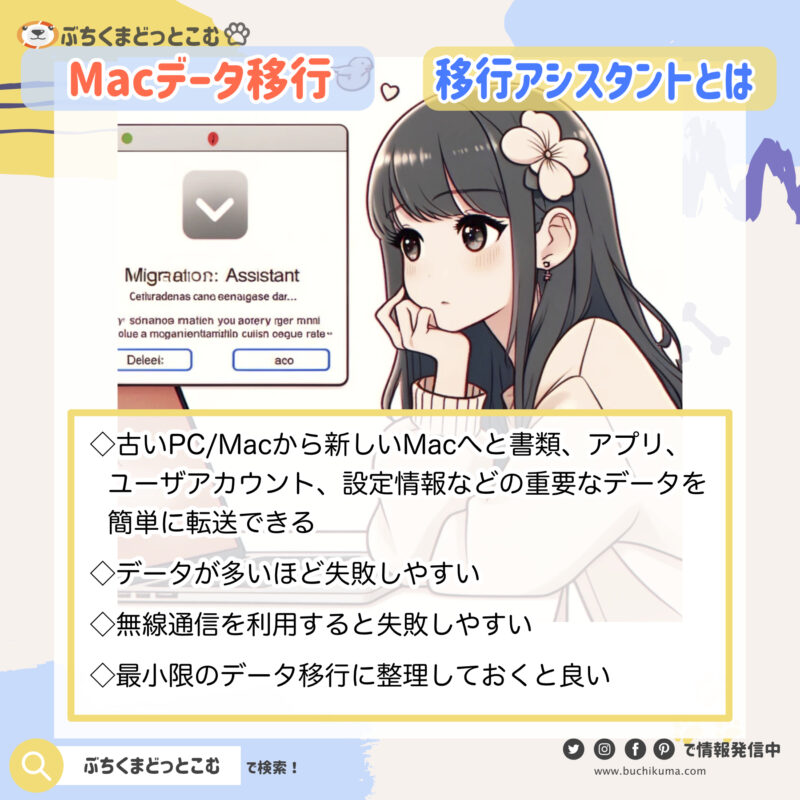
Macの移行アシスタントを利用すると、古いMacから新しいMacへと書類、アプリ、ユーザアカウント、設定情報などの重要なデータを簡単に転送できます。このツールは特に新しいMacを初めて設定する際に役立ちます。
準備する前に確認すること
移行をスムーズに進めるための事前準備がいくつかあります。
- 双方のMacのソフトウェアを最新状態に更新する。
- 両MacがWi-Fiに接続されており、できれば物理的にも近くに置く。
- 移行作業中はウイルス対策ソフトやファイアウォール、VPNを無効にする。
移行アシスタントの使用開始
移行アシスタントはアプリケーションフォルダ内のユーティリティからアクセスでき、簡単に起動して使用することができます。
- 新しいMacで移行アシスタントを開き、「続ける」をクリック。
- 移行元のMacでも同様に移行アシスタントを開き、指示に従って転送を開始する。
- 移行先のMacで転送する内容を選択し、再度「続ける」をクリックして転送を開始する。
移行後のアカウント管理
新しいMacにデータが転送された後、ユーザアカウントの扱いには注意が必要です。
- 既存のユーザアカウントと同名のアカウントがある場合、名前の変更や置き換えを選択する。
- ユーザアカウントが転送されたら、新しいMacでログインし、ファイルや設定が正しく転送されていることを確認する。
移行アシスタントで失敗した後の対処方法とは?
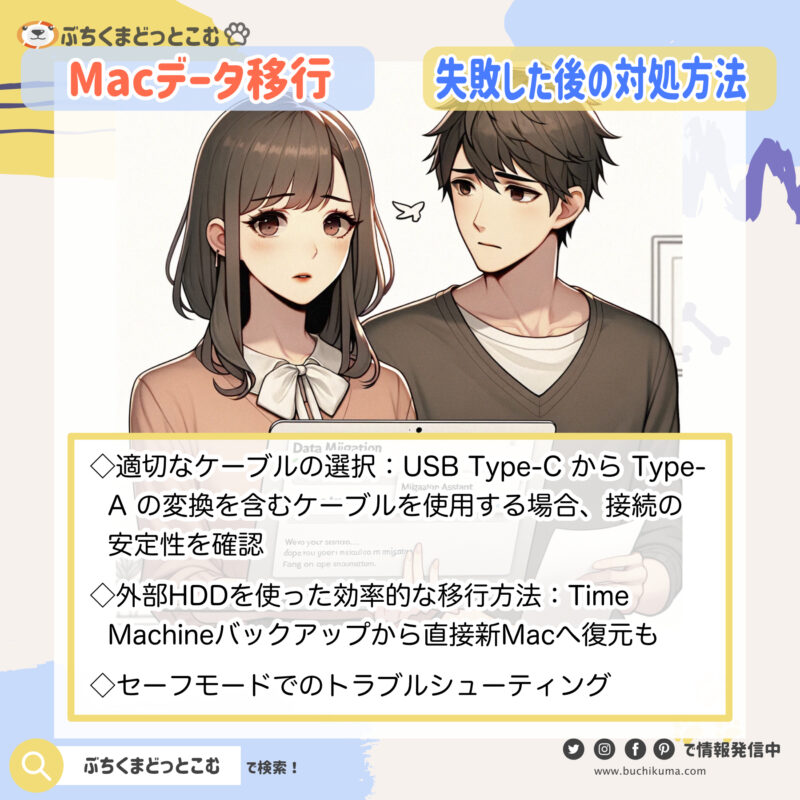
Macの移行アシスタントを利用して新しいMacにデータを移行する際に問題が発生した場合、その対処方法について解説します。これらの対策は、移行がスタックするか、完了しない場合に有効です。
移行が進まない時のケーブル選択
移行アシスタントでのデータ転送が進まない場合、適切なケーブルの選択が重要です。
- 新旧Macのポートに合わせた適切なケーブルを選択する。
- USB Type-C から Type-A の変換を含むケーブルを使用する場合、接続の安定性を確認する。
外部HDDを使った効率的な移行方法
外部HDDを使用したTime Machineバックアップからの復元は、特に大量データの移行において効率的です。
- 外部HDDを使用して定期的なバックアップを取る。
- 移行アシスタントではなく、Time Machineバックアップから直接新Macへ復元する。
移行失敗後のトラブルシューティング
移行アシスタントを使用中に失敗してしまった場合の再試行と問題解決の手順を説明します。
- 移行途中でキャンセルした場合、新しいMacと旧Macの再接続を試みる。
- 接続や再開がうまくいかない場合は、Macを再起動し、セーフモードでのトラブルシューティングを試す。
- 最終手段としてMacを初期化し、OSを再インストール後にTime Machineからデータを復元する。
TimeMachine経由の移行アシスタントで失敗した後の対処方法とは?
TimeMachineを使用しての移行アシスタントでトラブルが発生した場合、その対処方法を理解することは新しいMacへのスムーズな移行を支援します。移行が失敗する主な原因としては、OSのバージョンの非互換性やネットワークの問題が挙げられます。
OSバージョンの確認と調整
移行元のOSが移行先のOSより新しい場合、移行アシスタントは使用できないため、OSバージョンの確認と調整が必要です。
- 移行元と移行先のMac OSが同じバージョンであることを確認する。
- 移行先のMac OSが古い場合は、可能であればアップデートを行う。
- 新しいOSにアップデートができない場合は、別の移行方法を検討する。
Time Machineバックアップの確認
移行を行う前にTime Machineバックアップが正しく作成されているかを確認します。不完全なバックアップは移行エラーの原因になります。
- Time Machineバックアップが最新の状態であることを確認する。
- 外付けHDDが正しくMacに接続されていることを確認する。
- バックアップディスクのエラーをチェックし、問題があれば修復する。
ネットワーク接続のトラブルシューティング
Wi-Fi経由での移行が失敗した場合、ネットワーク設定の見直しが必要です。
- 移行中は両方のMacが同じWi-Fiネットワークに接続されていることを確認する。
- ネットワークの信頼性を向上させるために、可能であれば有線接続を使用する。
- ネットワークの混雑を避けるために、移行を夜間などのネットワークが空いている時間に実施する。
Intel MacからAppleシリコン(Mchip) Macへの移行して失敗する場合
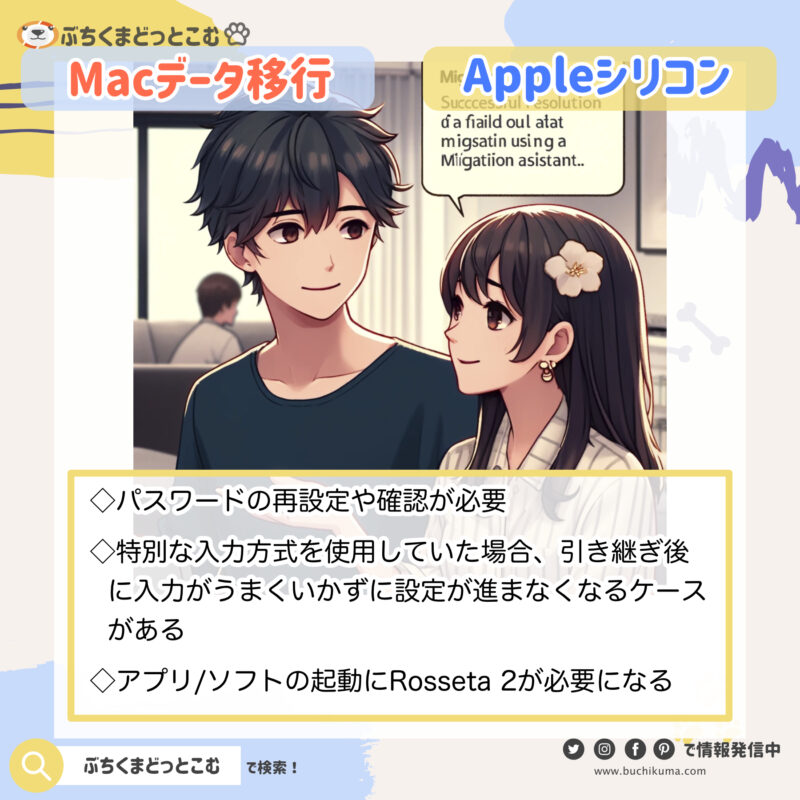
Intel Macから最新のAppleシリコンを搭載したMacに移行する際、異なるアーキテクチャにより多くのトラブルが発生することがあります。これらの問題に対処する方法を以下に示します。
ログイン時のパスワード問題
Intel MacからAppleシリコン Macへの移行時には、特に入力設定に注意が必要です。
- 移行アシスタントを使用する際には、パスワードの再設定や確認が必要かもしれません。
- 日本語入力設定の変更が必要な場合があり、特に「標準の英数字入力」が無効になっている場合は、有効化する必要がある。
キーボード入力の受付問題
新しいMacでは、特定の入力方法が認識されない場合があります。
- Google日本語入力など、特定の入力システムがIntel Mac専用である場合、Appleシリコン MacではRosetta 2を介してのみ機能する。
- Rosetta 2のインストールが必要になる場合があり、アプリケーションを開くと自動でプロンプトが表示される。
アプリの再インストールの必要性
多くのアプリケーションは、新しいアーキテクチャに最適化されて再構築されているため、再インストールが必要になる場合があります。
- Adobeなどの主要なアプリは、Appleシリコン Macに最適化されたバージョンを再インストールする必要がある。
- Rosetta 2を介して古いアプリを使用することも可能ですが、最適なパフォーマンスを得るためにはシリコン対応版の再インストールが推奨されます。
Mac初期設定の移行アシスタントで失敗した後の対処方法に関する口コミ・評判
移行アシスタントで失敗した後の対処方法の情報で、ネット上の口コミやネタバレ情報をまとめておきます。
X(Twitter)の情報
X(Twitter)検索用リンクはこちらです。「Mac初期設定 移行アシスタントで失敗した後の対処方法」と検索できます。
Windows→Macの移行アシスタントってちゃんと動くのかな?
— 久松剛 レンタルEM/合同会社エンジニアリングマネージメント (@makaibito) August 8, 2022
コピー元のWindowsを示すアイコン、ブラウン管だし、ブルースクリーンだけど… pic.twitter.com/hZnrAl2ydJ
Intel Mac book pro→Mac M2移行一部完了しました。
— 『「天堂」』@56/100 曲目 (@song_maker_one) March 14, 2023
アシスタントは使わず、1からインストールしました。UADのソフトウェア許可方法とか別物だったのでアシスタント移行ツールを使うと不具合が出そうと思ってやりませんでした。容量の問題で使えなかったプラグインを使う事が出来るのは嬉しいです☺️ pic.twitter.com/F2UO1GSCto
移行アシスタントで失敗した後の対処方法の口コミ、レビュー、評判まとめ
口コミやレビュー、評判についての情報です。
年齢: 60代、性別: 男性、職業: 心理学者
Macの移行アシスタントの失敗は、非常に困惑する瞬間ですが、この問題に対するアプローチは深い理解と忍耐が必要です。昔ながらの方法に頼るのではなく、最新のガイドやサポートセンターの利用を推奨します。批判的に言えば、Appleはもっと直感的で失敗しにくいシステムを提供すべきですが、結局のところ、ユーザーサポートがしっかりしている点は評価できます。
年齢: 60代、性別: 男性、職業: 機械技師
移行アシスタントの失敗は技術的な問題が多いため、基本的なトラブルシューティングから始めるべきです。外付けドライブを使用したバックアップと復元は、Wi-Fiよりも確実です。Appleの技術は高い評価を受けがちですが、この種の基本的なプロセスがユーザーにとって難しい場合、それは設計の失敗だと言えるでしょう。しかし、解決策が明確であるため、実行する価値はあります。
年齢: 60代、性別: 男性、職業: 会計士
移行プロセスの失敗は、しばしばデータの整合性や整理不足に原因があります。正確なデータ管理と事前の準備が重要であると私は考えます。Appleの移行アシスタントは便利ですが、時としてデータの損失を引き起こすリスクも伴います。この点には批判的ですが、適切な準備と慎重なバックアップがあれば、移行は成功裏に行えるでしょう。
移行アシスタントで失敗した後の対処方法に関連した当サイトの参考ページを紹介
「移行アシスタントで失敗した後の対処方法」に関連した私が取り扱うサイトの各ページへのリンクを紹介していきます。
Macユーザーお勧めに関連した情報
Macユーザーが遭遇する問題に対する解決策や便利なツールを提供する記事を紹介します。これらは特にAppleシリコンのMacを使い始めたばかりのユーザーにとって役立つ情報です。
おすすめ記事:
- AppleシリコンのMacでゲーム環境を構築する際の困難を解決するための備忘録です。ゲーマーには必見の内容です。
- Macのパフォーマンス向上のために、容量の整理が必要ですが面倒な場合、BuhoCleanerが速く簡単に解決します。
- AppleシリコンMacでWindowsゲームを楽しむためのGame Porting Toolkitに関する最新情報です。
Macに関連する記事
最新のMacユーザーに役立つ情報や、Macの新しい仕様についての説明を行う記事を紹介します。
おすすめ記事:
- 最新のMacで使うUSB-Cケーブルの選び方について、ThunderboltとLightningの違いをわかりやすく解説しています。
- AppleシリコンM1を搭載したMacBook Proの性能と特徴をレビューしています。新しいMacへのアップグレードを考えている方にお勧めです。
- Mac上でPythonを利用するための最適な環境構築方法を提供し、Google Colabの使用法も解説しています。
まとめ:移行アシスタントで失敗したら「データ整理」
最後までお読みいただきありがとうございました。
Mac初期設定の「移行アシスタントで失敗した後の対処方法」の特徴をまとめました。

基本的には、移行アシスタントで無線を利用する場合は移動するデータ量は最小限にしたほうがいいと思います。

必要なデータを絞った上で、過去のデータは外付けHDDにバックアップして保管。必要になったらその都度新しいMacにデータを入れる、くらいでいいかも。
まとめ:移行アシスタントで失敗した後の対処方法の解決方法
Mac初期設定/移行アシスタントで失敗した後の対処方法に関するページ内の情報をまとめていきます。
知っておきたい「移行アシスタントで失敗した後の対処方法」まとめ
- 移行アシスタントの利用は、Mac間でのデータ、設定、アプリケーションの移行を簡単にするツールですが、時にトラブルが発生します。
- 失敗の主な原因には、ソフトウェアの非互換性、ネットワークの問題、または古いMacと新しいMacのOSバージョン間の差異が含まれます。
- 移行中にMacがフリーズする、データが正しく転送されない、または移行が途中で停止するといった問題が報告されています。
Mac初期設定の「移行アシスタントで失敗した後の対処方法」の課題と解決方法
- ソフトウェアの更新を確認する: 移行する前に、両方のMacのOSを最新の状態に更新します。これにより、ソフトウェアの互換性が保証されます。
- 安定したネットワーク環境を確保する: 移行はデータ量が多いため、信頼性の高いネットワーク接続が不可欠です。可能な限り有線接続を使用することをお勧めします。
- Time Machineを使用する: 移行アシスタントが失敗した場合、Time Machineバックアップからの復元は有効な代替手段です。事前に完全なバックアップを取っておくことが重要です。
- データの手動転送を検討する: 移行アシスタントを使用せず、外部ドライブを利用して重要なファイルを手動で転送する方法もあります。
- Appleのサポートを利用する: 以上の方法で問題が解決しない場合、Appleのサポートに連絡するのが最善です。専門家による直接のアシスタンスを受けることができます。
移行アシスタントで失敗した後の対処方法の知っておきたいよくあるQ&A
- Q移行アシスタントを使用している途中でMacがフリーズした場合、どのように対処すれば良いですか?
- A
Macがフリーズしてしまった場合、まずは安全にデバイスを再起動してください。再起動後、移行アシスタントを再度開始し、もし同じ問題が続く場合は、安定したインターネット接続環境を確保するか、異なる移行方法(例えばTime Machineバックアップを使用するなど)を試してみてください。
- Q移行アシスタントでデータが一部または全部転送されなかった場合、どうすればいいですか?
- A
移行が完了した後にデータが見当たらない場合は、まずは転送されたデータが隠れていないか、または異なるユーザーアカウントに転送されていないかを確認してください。問題が解決しない場合は、移行を再度試みる前に元のMacでTime Machineや別のバックアップソリューションを用いてデータの完全なバックアップを取ることを推奨します。
- Q移行アシスタントが「移行を完了できませんでした」というエラーを表示する場合、どう対応すれば良いですか?
- A
このエラーが表示される主な原因としては、OSのバージョンの非互換性やネットワークの問題が考えられます。両方のMacを最新のOSにアップデートし、信頼できるネットワーク接続を確認してください。それでも問題が解決しない場合は、Appleの公式サポートに問い合わせるか、技術的な詳細を確認した上で、別の移行手段を検討することをお勧めします。
「移行アシスタントで失敗した後の対処方法」に関して参考になる記事リスト
Mac初期設定や「移行アシスタントで失敗した後の対処方法」に関連した当サイトの記事リストを載せておきます。
Macの初心者設定に関する記事
- 画面収録で困ったら、EaseUS RecExperts for Macが便利だと思う
- EaseUSのData Recovery Wizardでデータ復旧してみた
- 【移行アシスタントは安易に使うな】古いPCからMacに簡単データ移動
- 初心者のためのFinder講座「Macのファイル管理方法」
- Macの文字入力をマスターする「キーボード設定がカギ」
- Mac初心者でもできる、簡単初期設定について
- 慣れないMacの復旧及び再インストールまでの一連の流れ
おすすめのMacデータクリーナー
Macのデータをクリーニングしてくれるソフト/アプリをご紹介します。
- Macが重いけどデータの整理は面倒、「BuhoCleaner」なら秒で解決
- CleanMyMac:Macデータクリーナーを選ぶ「知名度に見合った優秀ソフト」
- CCleaner:Macデータクリーナーを選ぶ「機能は豊富だが不安要素も」
- Disk Doctor:Macデータクリーナーを選ぶ「使いやすいインターフェイス」
- DaisyDisk:Macデータクリーナーを選ぶ「永久ライセンスのコスパよし」
- OnyX:Macデータクリーナーを選ぶ「無料メンテナンス決定版」
- App Cleaner & Uninstaller:Macデータクリーナーを選ぶ「不具合対応次第」
- Avast Cleanup:Macデータクリーナーを選ぶ「安心と機能が価格に反映」
- Gemini 2:Macデータクリーナーを選ぶ「重複データ管理に重宝」
「移行アシスタントで失敗した後の対処方法」過去の情報
すでに古くなった情報を、まとめきれずにとりあえず放置しておく場所になります。ここはきれいになっているのが理想。

コメント
「英語 brain mac」に関する最新情報です。
株式会社インビジョンは、2026年3月3日にMac専用の英語学習AIツール「Speed Brain」をリリースしました。このツールは、脳科学や心理学、AI技術を融合させ、日本人の英語学習における「過剰な学習コスト」を解決することを目的としています。特に、Macの操作性を活かした没入感のある学習体験を提供し、サブスクリプション型ではなく買い切り型を採用することで、ユーザーが安心して学習に集中できる環境を整えています。
「Speed Brain」は、以下の3つの革新的な学習体験を提供します:
1. AIキャラクターとの会話を通じて、ミスを恐れずに会話力を磨ける環境を提供。
2. AIによるリアルタイムの構文解析を用いたスピードリーディング機能。
3. 日常的に英語の一次情報に触れるビジネスパーソンやクリエイター向けに、効率的な学習環境を整備。
このツールは、macOS 11.0以降に対応し、価格は29,700円(税込)です。英語学習において最高の道具を提供することを目指して開発されました。
https://prtimes.jp/main/html/rd/p/000000001.000178958.html
「hummingbird time feeders」に関する最新情報です。
タイトル: ハチドリのフィーダーを設置する時期が来ました。おすすめのフィーダーがセール中です。
要約:
3月初旬はハチドリの季節が始まる時期で、特に移動性の種が帰ってくる時期です。この時期、ハチドリは長距離を飛んで体重を大きく減らしているため、ネクターを提供するフィーダーが重要です。特に、BirdbuddyのProスマートハチドリフィーダーは、使いやすく、アプリでの管理が可能で、現在37%オフで販売されています。このフィーダーは、充電式のソーラーローフを備え、掃除のリマインダーも送信します。Wi-Fi接続は2.4-GHzのみで、サブスクリプションなしでも機能しますが、プレミアムプランに加入することで家族や友人と情報を共有できます。ハチドリの観察を楽しむために、今がフィーダーを設置する絶好のタイミングです。
https://www.wired.com/story/its-time-to-put-out-your-hummingbird-feeders-2026/
「ハック 先読み 調整」に関する最新情報です。
タイトル: 繁忙期に飲まれるか、乗りこなすか仕事の主導権を握る「先読み」調整ハック
要約:
繁忙期において重要なのは、作業スピードではなく、仕事の波をなくすための「調整」である。成功するためには、以下の4つの調整ハックを実践することが推奨される。
1. **先読みし、「全部を書き出す」**: タスクをリスト化するだけでなく、ガントチャートを用いることで視覚的に全体を把握しやすくする。
2. **「重要な予定」を先にロックする**: 重要なタスクや予定を優先的に確保し、スケジュールを安定させる。
3. **「繁忙期のタスク」を前倒しする**: 繁忙期に入る前にタスクを進めておくことで、余裕を持った対応が可能になる。
4. **溢れる前の「早期SOS」**: 問題が大きくなる前に早めに対処し、ストレスを軽減する。
これらのハックを実践することで、繁忙期でも仕事の主導権を握ることができる。
https://www.lifehacker.jp/article/2603_work_efficiency_column_01/
「mac studio 2026」に関する最新情報です。
この記事では、Appleの2026年のMacラインナップに期待されるM5 Mac StudioとStudio Display 2について述べています。特に、M5 Mac Studioの性能やデザイン、Studio Display 2の機能向上が注目されています。また、iPhone 17 Pro Max向けのベストなMagSafeケースや充電器についても言及されており、関連商品としてCNCアルミニウム製の冷却ケースが紹介されています。読者はメール登録を通じて最新情報を受け取ることができるとされています。
https://zeerawireless.com/ja/blogs/%E3%83%8B%E3%83%A5%E3%83%BC%E3%82%B9/m5-mac-studio%E3%81%A8studio-display-2-apple%E3%81%AE2026%E5%B9%B4mac%E3%83%A9%E3%82%A4%E3%83%B3%E3%83%8A%E3%83%83%E3%83%97%E3%81%AB%E6%9C%9F%E5%BE%85%E3%81%99%E3%82%8B%E3%82%82%E3%81%AE
「試す type ケーブル」に関する最新情報です。
キャンドゥで販売されている330円の「U字ケーブル スタンド付 Type-C」を試したレビューです。このケーブルはUSB 2.0 Standard-A to USB Type-Cで、約1.5mの長さがあります。最大の特徴は、USB Type-CプラグがU字に曲がっている点で、これによりスマートフォンを充電しながら持ちやすくなります。プラグの下端とケーブルの根元のギャップは約5mmで、一般的なスマートフォンケースにも対応しています。さらに、スタンド機能が付いているため、動画視聴にも便利です。普通のUSB 2.0ケーブルとしても使用できるため、コストパフォーマンスが高いアイテムと言えます。
https://www.itmedia.co.jp/mobile/articles/2602/27/news038.html
「アーキテクチャ ev トヨタ」に関する最新情報です。
トヨタは2028年に新型電気自動車(EV)専用アーキテクチャを発表する予定で、現在のbZファミリーのプラットフォームを置き換える計画です。この新しいアーキテクチャでは、バッテリーの配置を再構築し、室内空間を改善することを目指しています。特に、従来の「スケートボード」式アーキテクチャから脱却し、一部の電子機器を前席間に移動させることで、室内の広さを確保することが期待されています。このアプローチにより、SUVからセダンまで多様なモデルに対応できるようになります。最近出願された特許からは、この次世代基盤の技術的な可能性が示唆されています。
https://www.32cars.ru/ja/posts/id15714-toyotanoxin-xing-eva-kitekuchiya-2028nian-debiyu-batsuteri-pei-zhi-dekong-jian-gai-shan
「26 26 開始 au」に関する最新情報です。
KDDIと沖縄セルラーは、auの新しいスマートフォン購入プログラム「スマホトクするプログラム+」を2月26日から開始します。このプログラムでは、スマートフォンを購入後2年後の残価を設定し、特典利用料を支払うことで、端末を返却した際に最終回の支払いが免除されます。特典利用料は最大2万2000円で、端末を返却しながらauで指定機種に買い替えると、同額が割引されます。対象機種にはiPhone 17やGoogle Pixel 10などが含まれ、現行の「スマホトクするプログラム」は2月25日で終了します。
https://k-tai.watch.impress.co.jp/docs/news/2086925.html
「ニュース 記事 ニュース 左派」に関する最新情報です。
米連邦取引委員会(FTC)は、アップルのニュース配信サービス「Apple ニュース」が左派系メディアの記事を優先しているとの政治的偏向疑惑について、同社の最高経営責任者(CEO)に警告書を送付しました。FTCは、Apple ニュースが左派系の記事を組織的に宣伝していると指摘し、消費者への義務を再確認するよう求めています。
https://news.livedoor.com/topics/detail/30573552/
「goqsystem 対応 管理」に関する最新情報です。
通販一元管理システム「GoQSystem」は、タブレット端末のブラウザ対応を強化し、倉庫や店舗、外出先からリアルタイムでの管理を可能にしました。このアップデートにより、従来PCでしかできなかった業務が解放され、場所を問わず受注状況をスムーズに確認できるようになります。タブレットを使用することで、倉庫での作業効率が向上し、店舗での接客中や移動中でも迅速な情報確認が可能となり、顧客満足度や成約率の向上が期待されます。また、定額制の料金体系により、受注件数が増えても月額料金は変わらず、安心して利用できる点も魅力です。
https://prtimes.jp/main/html/rd/p/000000255.000062228.html
「goqsystem 対応 管理」に関する最新情報です。
通販一元管理システム「GoQSystem」は、タブレット端末のブラウザ対応を強化し、倉庫や店舗、外出先からのリアルタイム管理を実現しました。このアップデートにより、従来のPC作業に限定されていた業務が解放され、場所を問わず受注状況をスムーズに確認できるようになります。タブレットを活用することで、倉庫での確認作業の効率化や、店舗での接客中でも迅速な情報把握が可能となり、顧客満足度の向上が期待されます。また、定額制の料金体系により、受注件数が増えても月額料金は変わらず、安心して利用できる点も魅力です。
https://prtimes.jp/main/html/rd/p/000000255.000062228.html
「点呼 貸切バス 管理」に関する最新情報です。
タイトル: 早朝・深夜の点呼はどう守る?貸切バス会社が実現した“持続可能な運行管理” ― 自動点呼の現場事例を公開
内容要約:
東海電子株式会社は、クラウド自動点呼システム「e点呼セルフ Typeロボケビー」を導入した日の出交通株式会社(新潟中央観光バス)に関する導入事例レポートを発表しました。このレポートでは、早朝・深夜に多くの出庫・帰庫が行われる貸切バス事業において、自動点呼システムの導入が運行管理者の負担を軽減し、確実な点呼体制を実現した取り組みを紹介しています。現場の声を交えながら、日常業務としての定着過程も詳述されています。
https://prtimes.jp/main/html/rd/p/000000393.000070819.html
「批判 グラミー 動物」に関する最新情報です。
グラミー賞でのサブリナ・カーペンターのパフォーマンスが、動物愛護団体「PETA」から厳しい批判を受けました。2月1日に行われたこのパフォーマンスでは、航空をテーマにした演出の中で白いハトを手に持つ場面がありました。PETAは、サブリナの行動を「残酷で幼稚」と非難し、2026年にもなって生きた鳥をステージに持ち込むことは愚かで無意味だとコメントしました。
https://www.huffingtonpost.jp/entry/story_jp_6981b993e4b0e2ea3d3f22fc
「じぶん銀行 ログイン 障害」に関する最新情報です。
auじぶん銀行は、システム障害により午前3時頃からインターネットバンキングやスマートフォンアプリへのログインができない状況が発生しました。午後3時15分にはログイン機能が復旧したものの、振込処理には依然として遅延が生じていると報告されています。障害の原因は一部機器の故障であり、交換作業は完了していますが、振込入金については順次対応中とのことです。
https://japan.cnet.com/article/35243533/
「レンタル フレーザー ブレンダン」に関する最新情報です。
ブレンダン・フレーザーは、映画「レンタル・ファミリー」のプロモーションイベントで、同作品のチームを「唯一の家族」と表現し、深い感謝の意を示しました。彼は、作品が寂しさや孤独に対する「ラブレター」であると語り、家族の物語を通じて普遍的なメッセージを伝えたいと述べました。また、柄本明はブレンダンとの言語の壁を越えた共演を振り返り、緊張感あふれるシーンが生まれたことを楽しんだと語りました。ブレンダンの感動的な言葉に、共演者のシャノンが涙を流す場面もあり、彼らの絆が本当の家族のようであることが垣間見えました。
https://thetv.jp/news/detail/1324733/
「intel start nvidia」に関する最新情報です。
タイトル: インテル、Nvidiaが支配する市場でGPUの製造を開始
要約:
インテルは、CEOリップ・ブー・タンの発表により、グラフィックス処理ユニット(GPU)の製造を開始することを明らかにしました。これは、同社が従来製造していた中央処理装置(CPU)とは異なり、ゲームや人工知能モデルのトレーニングなどに特化したプロセッサです。NvidiaがGPU市場での成功を収めている中、インテルはこの新しい分野への進出を通じて自社の立て直しを図ろうとしています。
https://techcrunch.com/2026/02/03/intel-will-start-making-gpus-a-market-dominated-by-nvidia/
「mac apple わかり」に関する最新情報です。
AppleストアでのMacの購入方法が改善され、よりわかりやすくなりました。これまでの「ベース構成」や「プロ向け構成」から、ユーザーがイチから自分でカスタマイズできる流れに変更されました。具体的には、MacBook Proでは画面サイズやカラー、チップ、メモリ、ストレージを選ぶ順番で構成を決めることができます。この新しい方式は、iPhoneやiPadの選び方に似ており、より直感的です。ただし、最安モデルの価格は依然として提示されており、ベースモデルのままで購入する場合はAmazonでの購入が少しお得になることもあります。
https://www.gizmodo.jp/2026/02/apple-store-mac.html
「設定 438万9000 438万9000 設定」に関する最新情報です。
日産リーフに新たに「B5」グレードが追加され、55kWhのリチウムイオンバッテリーを搭載しています。車両価格は438万9000円から設定されており、B5 S、B5 X、B5 Gの各モデルが用意されています。昨年10月には78kWhのバッテリーを搭載した「B7」グレードが発表され、今年1月からデリバリーが開始されています。
https://carview.yahoo.co.jp/news/detail/6591c0c952e6fd9b4ca5f9a8d90bd39d1b1f8d88/?mode=top
「mac mac インスタンス インスタンス」に関する最新情報です。
米Amazon Web Services(AWS)は、最新のMac Studioハードウェアを利用した「Amazon EC2 M4 Max Macインスタンス」の提供を開始しました。このインスタンスは、16コアのCPU、40コアのGPU、16コアのニューラルエンジン、128GBのユニファイドメモリを搭載しており、AppleのMacに対応したアプリケーションの構築やテストに利用できます。対応するプラットフォームにはiOS、iPadOS、tvOS、watchOS、visionOS、Safariが含まれています。
https://www.itmedia.co.jp/news/articles/2601/30/news078.html
「apple mac 12」に関する最新情報です。
Appleは「Final Cut Pro for Mac」の最新版バージョン12.0をリリースしました。このアップデートでは、強力なインテリジェンス機能が追加され、映像内の音声を文字起こし検索で簡単に見つけられるほか、ビジュアル検索機能により映像内の物や動作を自然言語で迅速に検索できるようになりました。また、ビート検出機能により音楽のリズムに合わせたビデオ編集が可能になります。新機能を体験できる特別なデモプロジェクトも用意されており、アプリ内ガイドで編集作業をスムーズに進めることができます。価格は50,000円で、既存ユーザーはMac App Storeからアップデートが可能です。
https://taisy0.com/2026/01/29/219365.html
「time bluesky better」に関する最新情報です。
Blueskyは2026年のロードマップを発表し、アプリのアルゴリズムによるDiscoverフィードの改善や、フォローするユーザーの推奨を向上させることに重点を置いています。また、リアルタイム感を強化するため、スポーツや選挙などのイベントに関連するカスタムフィードの提供を計画しています。さらに、メディアの取り扱いや動画のアップロード速度の向上、複数の写真を一度に投稿できる機能の追加、スレッド作成の簡素化なども目指しています。これにより、ユーザーが投稿をただスクロールするのではなく、よりインタラクティブな体験を得られることを目指しています。
https://techcrunch.com/2026/01/27/bluesky-teases-2026-roadmap-a-better-discover-feed-real-time-features-and-more/
「intel chip lake」に関する最新情報です。
タイトル: インテルのパンサー・レイクチップは数年ぶりの大成功
インテルは、パンサー・レイクと呼ばれる新しいチップを発表し、特にCore Ultraシリーズ3が注目を集めています。このチップは、数年間の小規模な性能向上に終わっていたインテルにとって、待望の大きな進展をもたらしました。特に、バッテリー寿命と効率の向上が求められる中で、パフォーマンスも大幅に向上しています。
テストでは、Core Ultra X9 388HとX7 358HがAppleのM5チップと比較され、特にマルチコア性能で52%の向上が見られました。しかし、シングルコア性能ではAppleには及ばず、依然として競争が厳しい状況です。特に、グラフィックス性能が向上し、薄型ノートパソコンでも快適なゲーミングが可能になりました。
パンサー・レイクチップは、インテルが自社の製造プロセスを強化し、競争力を取り戻すための重要な一歩とされています。これにより、インテルはWindowsノートパソコン市場での優位性を維持しつつ、今後の展開に期待が寄せられています。全体として、パンサー・レイクはインテルにとって数年ぶりの大成功であり、将来への自信を取り戻すきっかけとなるでしょう。
https://www.wired.com/story/intel-panther-lake-core-ultra-series-3-review/
「intel chip lake」に関する最新情報です。
タイトル: インテルのパンサー レイク チップは数年ぶりの大成功
インテルの新しいパンサー レイク チップ(Core Ultra Series 3)は、同社にとって数年ぶりの大きな勝利とされています。長年にわたり、インテルのノートパソコン用チップは小幅な性能向上にとどまっていましたが、今回のチップは大きな進化を遂げています。このチップは、インテルの再建計画の一環として5年前に発表され、当時のCEOパット・ゲルシンガーによって「会社の復活戦略の礎」と位置づけられました。
テストした結果、パンサー レイク チップはAppleのM5チップに対して33%の性能向上を実現し、特にマルチコア性能と統合グラフィックスにおいて優れた結果を示しました。Core Ultra X9 388HとX7 358Hは、特にゲーム性能においても印象的で、バッテリー持続時間も22時間と優れています。
これらのチップは、インテルが自社の製造プロセス(Intel 18A)を用いて生産されており、これにより競争力を取り戻すことが期待されています。しかし、インテルの将来は依然として不透明で、特にAI市場においてはNvidiaに後れを取っています。それでも、パンサー レイクはインテルにとっての大きな成功であり、同社の未来への自信を取り戻す要因となるでしょう。
https://www.wired.com/story/intel-panther-lake-core-ultra-series-3-review/
「apple intel apple intel」に関する最新情報です。
Appleが再びIntelと提携する可能性が浮上しています。2020年からAppleは自社のコンピュータにおいてIntelチップの使用を段階的に廃止してきましたが、今後のiPhoneチップの製造においてIntelが関与するかもしれません。新たな契約では、Intelはチップの製造を担当し、Appleは設計・開発を行う形になるとされています。GF Securitiesのアナリスト、ジェフ・プ氏によれば、Intelは2028年にApple向けのプロセッサチップを14Aプロセスで量産開始する計画です。
https://www.vietnam.vn/ja/apple-lai-bat-tay-intel
「記事 ピル 承認」に関する最新情報です。
今週の「婦人公論.jp」で最も読まれた記事には、坂東玉三郎さんが新作歌舞伎『火の鳥』への思いを語る内容や、北村邦夫医師が日本におけるピル承認の遅れについて述べた記事が含まれています。また、FPの横山光昭さんによるシニア世代の家計簿診断も注目されています。さらに、小池真理子さんの新刊『ウロボロスの環』についてのインタビューや、加齢に伴う体の変化に関するアドバイスも掲載されています。今週の人気記事ランキングでは、NHK連続テレビ小説や美輪明宏さんのコラムも取り上げられています。興味深い内容が多く、ぜひチェックしてみてください。
https://fujinkoron.jp/articles/-/20690
「禁止 航空会社 使用」に関する最新情報です。
韓国の航空会社、特に大韓航空とチェジュ航空は、機内でのモバイルバッテリーの使用を禁止する動きを強化しています。この措置は、異常な熱放出の検出が遅れる懸念から、頭上の収納棚にモバイルバッテリーを保管することも厳しく禁止されています。大韓航空の担当者は、飛行の安全を確保するためにこの禁止が必要であり、乗客の協力が重要であると述べています。
https://www.vietnam.vn/ja/them-loat-hang-hang-khong-han-quoc-cam-dung-sac-du-phong-tren-may-bay
「アシアナ バッテリー バッテリー 使用」に関する最新情報です。
大韓航空(KAL)とアシアナ航空を含む韓進グループ傘下の5社は、2024年1月26日から機内でのモバイルバッテリーの使用を全面的に禁止すると発表しました。この措置は、機内火災防止のための対策として実施され、対象となるのは大韓航空とアシアナ航空のフルサービス航空会社に加え、ジンエアー、エアソウル、エアプサンの3つのLCCです。これにより、携帯電話やタブレット、ノートパソコン、カメラなどへの充電が禁止されます。
https://www.aviationwire.jp/archives/336963
「jamf 2026 管理」に関する最新情報です。
Jamfは、2026年のGartnerの「エンドポイント管理ツールに関するマジック・クアドラント」でリーダーに選出されました。この評価は、同社のビジョンの将来性と実行能力の高さに基づいています。Jamfは、Appleデバイスの管理とセキュアな運用を目的とした業界標準のソフトウェアを提供しており、デバイス管理、セキュリティ、AIによる自動化が統合された独自のプラットフォームを持っています。これにより、企業はAppleデバイスの最適化やエンタープライズ・グレードのセキュリティを実現し、IT部門の負担を軽減しつつユーザ体験を向上させることが可能です。Jamfの最高戦略責任者は、この選出を市場での実行力とイノベーションの推進力が評価された結果としています。
https://prtimes.jp/main/html/rd/p/000000072.000066916.html
「type usb usb type」に関する最新情報です。
ダイソーで販売されている550円の「Apple Watch用充電器」は、USB Type-AとUSB Type-Cに対応しており、USB充電器やPCに接続して使用できます。マグネットタイプで、Apple Watchを充電部に置くだけで充電が開始され、縦置きでも利用可能です。ただし、Apple純正品ではないため、システムアップデートによって充電が不安定になる可能性があります。
https://www.itmedia.co.jp/mobile/articles/2601/21/news049.html
「type usb usb type」に関する最新情報です。
ダイソーで販売されている「Apple Watch用充電器」は、価格550円でUSB Type-AとUSB Type-Cに対応しています。この充電器は、USB充電器やPCに接続して使用でき、端子を保護するソフトカバーが付いています。マグネット式で、Apple Watchを充電部に置くと自動的に充電が開始され、縦置きでも使用可能です。ただし、Apple純正品ではないため、Apple Watchのシステムアップデートによって充電が不安定になる可能性があります。
https://www.itmedia.co.jp/mobile/articles/2601/21/news049.html
「2026 スーパーマーケット 60」に関する最新情報です。
パナソニック株式会社は、2026年2月18日から20日まで開催される「第60回スーパーマーケット・トレードショー2026」に出展します。この展示会では、食品小売業向けに冷凍・冷蔵ショーケースを中心とした多様なソリューションを提案します。ブースのテーマは「RE:START for REAL VALUE」で、お客様のニーズに応える製品やサービスを提供することを目指しています。主な展示内容には、強化されたスーパーショーケース「REシリーズ」や、省エネ機器・ソリューションが含まれ、特に新製品の「VIG省エネ扉搭載 冷凍リーチインショーケース」が紹介されます。展示会は幕張メッセで行われ、入場は完全事前制となっています。
https://prtimes.jp/main/html/rd/p/000006581.000003442.html
「chinese time chinese time」に関する最新情報です。
タイトル: 「なぜ皆が突然『非常に中国的な時間』を過ごしているのか」
このトレンドは、実際の中国や中国人についてではなく、アメリカ人が自国で失ったものを象徴するものとして広がっています。SNS上で「あなたは私の人生の非常に中国的な時間に出会った」といった表現が流行し、特に若い世代が中国の技術やブランド、文化に魅了されています。アメリカのインフラの崩壊や社会問題が目立つ中、中国の発展が対照的に映り、アメリカ人は中国を新たなロールモデルとして見るようになっています。
この現象は、アメリカの消費者が中国製品に依存していることを再認識させ、特にTikTokなどの中国のアプリを通じて直接中国とつながることが容易になったことが背景にあります。トレンドは一見無害で、中国文化への賞賛として解釈されていますが、一部の中国人はこのミームに対して不快感を示しています。文化の盗用やアイデンティティの軽視といった批判も存在し、参加者の中には中国語を流暢に話す人もいれば、単に中国料理を作ったことを自慢する人もいます。
全体として、このトレンドはアメリカの現状への反発や、より良い未来への渇望を反映していると言えるでしょう。
https://www.wired.com/story/made-in-china-chinese-time-of-my-life/
「wikipedia ボランティア 記事」に関する最新情報です。
Wikipediaは2023年1月15日に創立25周年を迎え、現在では300以上の言語で約6500万件の項目を持つ世界最大のオンライン百科事典として成長しました。創業者ジミー・ウェールズ氏とラリー・サンガー氏によって「誰もが自由に情報を書き、参照できる百科事典」として始まり、ボランティア編集者の協力によって発展してきました。25周年を記念して、「Wikipedia 25」というキャンペーンが展開され、ボランティアの貢献を紹介する動画やタイムカプセル展示などが行われています。
Wikipediaは、商業広告に依存せず、寄付とボランティアによって運営される非営利プロジェクトであり、次の25年に向けて記事の編集や寄付、グッズ購入などの協力を呼びかけています。誰もが情報を得るだけでなく、支える側にもなれるという点がWikipediaの大きな特徴です。
https://www.itmedia.co.jp/news/articles/2601/16/news064.html
「工場 記事 湖東」に関する最新情報です。
パナソニックホームズは、2025年4月にフル稼働を開始した滋賀県東近江市の湖東工場の新設棟を報道関係者に公開しました。この新工場棟は、旧耐震基準の建屋から生産機能を集約し、効率化を図るとともに、従業員の安全と生産の継続を目指す「湖東イノベーション」プロジェクトを推進しています。湖東工場は、住宅の主要部材を生産する同社最大の拠点であり、長野・静岡以西の需要に対応しています。また、新工場棟は「魅せる工場」として設計され、見学者を受け入れることで企業や商品の信頼感を高めることを目指しています。
https://www.housenews.jp/house/34348
「1万3千 1万3千 引き 1万7」に関する最新情報です。
本日、Amazonでお得な8GBメモリ搭載のAndroidタブレット「TABWEE T90」が、約13,000円引きの17,499円で販売されています。このタブレットは11型液晶(1,920×1,200ドット)、Unisoc T615プロセッサ、128GBのストレージを備え、最大1,300万画素のリアカメラと500万画素のフロントカメラを搭載しています。また、メモリは最大24GBまで仮想的に拡張可能です。付属品としてBluetoothキーボード、マウス、タッチペン、保護ケースが含まれています。インターフェイスにはUSB Type-C、Wi-Fi 5、Bluetooth 5.0、microSDカードスロット、3.5mmヘッドフォンジャックが装備されています。さらに、同じくAmazonでは「TABWEE T50」が11,000円引きの15,999円で販売中です。こちらも11型液晶(最大90Hz駆動、1,280×800ドット)、6GBメモリ(仮想18GB)、128GBストレージを搭載しています。
https://pc.watch.impress.co.jp/docs/news/todays_sales/2077233.html
「ozlo maker platform」に関する最新情報です。
タイトル: スリープバッズメーカーOzloが睡眠データのプラットフォームを構築する方法
Ozloは、快適で使いやすいスリープバッズを製造しており、その製品をプラットフォームに進化させています。メンタルウェルネス企業のCalmは、OzloのSDKを利用して、睡眠や瞑想コンテンツが顧客にどれほど響いているかを測定しています。Calmのアプリでは顧客が眠ったかどうかは判断できませんが、Ozloのセンサーは体の動きや呼吸の変化を検知し、そのデータをOzloの充電ケースに送信します。そこで、機械学習アルゴリズムが、ユーザーが眠っているのかリラックスしているのかを判断します。また、Ozloのスマートケースには温度センサーや光センサーも搭載されており、さらなるデータ収集が可能です。
https://techcrunch.com/2026/01/09/how-the-sleepbuds-maker-ozlo-is-building-a-platform-for-sleep-data/
「表示 設定 ブックマークバー」に関する最新情報です。
Googleは、Android版Chromeブラウザに「ブックマークバー」の表示設定を追加しました。この新機能により、ユーザーはデスクトップ版と同様に、画面上部にブックマークバーを常に表示できるようになります。これまでの方法では、ブックマークにアクセスするためにメニューを開く必要がありましたが、新しい設定を有効にすることで、ワンタップでお気に入りのサイトにアクセス可能になります。
ただし、この機能は現在、タブレットなどの大画面デバイスに限定されており、スマートフォンでは画面スペースの制約から常時表示はできません。また、機能の展開は段階的に行われており、すべてのデバイスで利用できるわけではありません。将来的には、AndroidタブレットでPCに近い操作性でブックマークを利用できるようになることが期待されています。
https://helentech.jp/news-80451/
「センター センター 仮免 タブレット」に関する最新情報です。
静岡県内の運転免許センターでは、仮免許(普通・準中型)と原付き免許の学科試験にタブレット端末を導入しました。この取り組みは昨年11月に始まり、全国で5例目となります。タブレットを使用することで、受験者は合否を迅速に確認できるようになり、受験者からは「すごくスムーズ」と好評を得ています。静岡県警は運転免許手続きのデジタル化を進めており、利便性の向上を目指しています。
https://news.at-s.com/article/1882014
「ギャビー 話題 記事」に関する最新情報です。
モデルのギャビーが、リアリティショーやバラエティ番組での活躍を通じて注目を集めている。彼女は16歳で上京し、モデルとしてのキャリアをスタート。特に『オオカミちゃんには騙されない』での強いキャラクターが評価され、2025年には初の写真集『FAITH』の発売や『KUNOICHI』、『鬼レンチャン』への出演が決まっている。ギャビーは、壮絶な過去を持ちながらも前向きに生きる姿勢が多くの人々に感動を与えている。最近、母親との再会を果たしたことも話題となり、彼女のYouTube動画は多くの再生回数を記録している。年末年始もバラエティ番組に出演予定で、さらなる活躍が期待されている。
https://gendai.media/articles/-/162230
「コンタクトセンター 改革 記事」に関する最新情報です。
パナソニック くらしアプライアンス社は、年間約250万件の顧客の声(VoC)を効率的に分析・活用する仕組みを構築し、月次報告にかかる180時間をゼロにするという大幅な効率化を実現しました。この取り組みにより、同社はトライベックの「デジタルサポートランキング 家電分野」で6年連続1位を獲得し、顧客満足度の向上にも成功しています。さらに、夜間の電話対応を100%AI化することで営業の急な深夜対応が激減し、オペレーター1人で30社を対応する混乱を解消するなど、コンタクトセンターの改革が進められています。これらの取り組みは、業務部門が抱える課題をITで解決する一例として注目されています。
https://www.itmedia.co.jp/business/articles/2512/28/news021.html
「honor honor win win」に関する最新情報です。
中国のHONORから新スマートフォン「HONOR WIN」が発表されました。このデバイスは、Snapdragon 8 Elite Gen 5プロセッサを搭載し、10000mAhのバッテリーを備えています。バッテリーは100Wの有線充電と80Wのワイヤレス充電に対応しており、冷却ファンも内蔵されています。また、IP68、IP69、IP69Kの防水防塵性能を持ち、妥協のない設計が特徴です。ディスプレイは6.83インチの1.5K解像度で185Hzのリフレッシュレートを実現し、カメラは広角、超広角、望遠のトリプルカメラを搭載しています。カラーはホワイト、ブルー、ブラックの3色展開で、サイズは163.1×76.6×8.3mm、重量は229gです。
https://garumax.com/honor-win-announcement
「honor honor win win」に関する最新情報です。
HONORは新たなゲーミングフラッグシップスマートフォン「HONOR WIN」を発表しました。このモデルは、Snapdragon 8 Elite Gen 5プロセッサとアクティブ冷却システムを搭載し、最大4.6GHzで動作します。6.83インチの185Hz高精細OLEDディスプレイを備え、滑らかなゲームプレイを実現しています。最大10000mAhのバッテリーは、100Wの有線充電と80Wのワイヤレス充電に対応し、27Wのリバース充電機能も持ち合わせています。これにより、他のデバイスを充電することも可能で、ほぼモバイルバッテリーのような存在です。カメラは50MPのメインカメラと12MPの超広角カメラ、さらに50MPの望遠カメラを搭載し、日常撮影にも対応。防水防塵性能も高く、IP68、IP69、IP69Kに準拠しています。これにより、HONOR WINは性能と持続力を両立させたユニークなスマートフォンとなっています。
https://sumahodigest.com/?p=50186
「honor honor win win」に関する最新情報です。
「HONOR WIN RT」が発表されました。このスマートフォンはSnapdragon 8 Eliteプロセッサを搭載し、6.83インチの1.5Kディスプレイ、デュアルカメラ(広角+超広角)、そして10000mAhの大容量バッテリーを特徴としています。さらに、最大25,000RPMの冷却ファンや100Wの急速充電機能、防水防塵性能(IP68、IP69、IP69K)も備えています。カラーはホワイト、ブルー、ブラックの3色展開で、重量は225gです。価格は約6万円で、非常にコストパフォーマンスに優れたモデルとなっています。
https://garumax.com/honor-win-rt-announcement
「グラタン 一覧 記事」に関する最新情報です。
年末は大掃除や残業で忙しく、食事の準備が負担に感じることが多い時期です。そんな時におすすめなのが、「マカロニの下ゆで不要グラタン」です。このレシピは、管理栄養士のもあいかすみさんが考案したもので、マカロニを下ゆでせずに材料と一緒に煮込むだけで簡単に作れるため、時間や気力がない日でも手軽に美味しい料理を楽しむことができます。家族にも人気のこのグラタンは、コストパフォーマンスや栄養バランスにも優れており、年末年始の忙しい時期にぴったりの一品です。
https://gendai.media/articles/-/161363
「北朝鮮 キーボード キーボード 入力」に関する最新情報です。
Amazonは、キーボード入力の遅延という小さな兆候から、北朝鮮関係者による不正就業を阻止したと報告しています。この事案は、世界中の企業に潜む北朝鮮の工作員の実態を浮き彫りにしており、特に日本も含まれています。調査では、北朝鮮関係者の不正就業を仲介していた米国内の協力者が存在し、詐欺行為による実刑判決を受けていることが明らかになりました。技術的な兆候に加え、英語表現の不自然さも識別材料として利用され、人的側面からの分析も重要な役割を果たしました。
https://www.itmedia.co.jp/enterprise/articles/2512/23/news036.html
「記事 2025 2025 メガヒット」に関する最新情報です。
ソニーの「着るエアコン」は、事業化から6年を経て20カ国以上に展開され、その革新性が注目されています。この記事では、2025年に反響を呼んだこの製品の特長や成功の要因について詳しく解説されています。ソニーがカメラ設計で培った技術を活用し、業務部門の課題をITで解決するアプローチも紹介されています。
https://www.itmedia.co.jp/business/articles/2512/17/news034.html
「mac mac メニューバー カオス」に関する最新情報です。
この記事では、Macのメニューバーが混乱している人に向けて、整理術を4つ紹介しています。
1. **不要なアプリを非表示にする**: まずは視界から不要なアプリを消し、デスクトップをすっきりさせることが重要です。
2. **アイコンを消す際の注意点**: アイコンを削除する際には、意図しない影響が出ることがあるため、注意が必要です。
3. **システムコントロールの整理**: 時計やWi-Fiのアイコンも整理できるため、これらを適切に管理することでさらに見やすくなります。
4. **ドラッグ&ドロップの活用**: 直感的にアイコンを動かしたい場合は、ドラッグ&ドロップ機能が非常に便利です。
さらに、メニューバーがどうしても整理できない場合は、専用の管理アプリを導入することを強く推奨しています。これにより、より効率的にメニューバーを整頓できるでしょう。
https://www.lifehacker.jp/article/2512four-easy-ways-to-clean-up-mac-menu-bar/
「machine espresso espresso machine」に関する最新情報です。
**Geviエスプレッソマシンのレビュー要約**
Geviエスプレッソマシンは、予算に優しい価格帯でありながら、基本的な機能を満たす性能を持っています。特に、コーヒーの挽き具合やショットの抽出、ミルクのスチーミングが可能ですが、付属のアクセサリーは質が低く、スチームワンドは不安定で危険な面もあります。
**長所:**
– 操作が簡単で、手動で調整が可能。
– 価格に対して良好な圧力を提供。
– 水タンクは2.3リットルで、取り扱いが容易。
– 豆ホッパーは高品質で、挽き具合の調整が簡単。
**短所:**
– 付属のプラスチック製タムパーやポルタフィルターは使い物にならない。
– スチームワンドの動作が不安定で、熱湯が突然出ることがある。
– グラインダーの設定調整が面倒で、正確な量を得るのが難しい。
全体的に、Geviエスプレッソマシンは、コストパフォーマンスに優れたエントリーレベルのマシンとして位置付けられていますが、品質や使い勝手においていくつかの妥協が必要です。特に、初心者やカジュアルなコーヒー愛好者には適していると言えるでしょう。評価は6/10です。
https://www.wired.com/review/gevi-espresso-machine/
「記事 2025 2025 メガヒット」に関する最新情報です。
セブンイレブンが一部店舗で導入した「要塞レジ」は、開発に3年を要した新しいレジシステムです。このシステムは、顧客に対する威圧感を与えることで、カスタマーハラスメント(カスハラ)を抑制する効果が期待されています。この記事は、2025年に反響を呼んだ内容を振り返るもので、経済やテクノロジーに関する専門的な視点から、業務部門が抱える課題をITで解決する取り組みを紹介しています。
https://www.itmedia.co.jp/business/articles/2512/05/news037.html
「記事 パナソニック ykkap」に関する最新情報です。
YKKAPとパナソニックホールディングスは、大阪市の谷町YFビルでガラス型ペロブスカイト太陽電池を用いた建材一体型太陽光発電(BIPV)の実装検証を開始します。このプロジェクトは2025年11月20日から約1年間行われ、施工性や透過性、意匠性、視認性を確認します。パナソニックHDによる内窓設置での実装検証は国内初の試みです。両社はこれまでの協力を踏まえ、新たなステップとしてこの取り組みを進めています。YKKAPは2024年6月に内窓タイプのBIPVを発表し、既存建物への導入を視野に入れた系統連系の実証を進めており、パナソニックHDは事業化時期を2026年に前倒しすることを発表しています。
https://www.housenews.jp/equipment/33968
「動態 動態 管理 管理」に関する最新情報です。
株式会社traevoは、NTTドコモビジネスが提供する「LINKEETHスマート運送」との動態管理データ連携を2025年12月1日から開始します。この連携により、traevoの動態管理プラットフォーム「traevo Platform」を活用し、運行実績や労務状況をリアルタイムで可視化することが可能になります。これにより、物流業界が直面する人手不足や長時間労働、荷待ち時間の増加といった課題に対してデータドリブンな改善を図り、円滑な輸配送を実現します。
背景には、2024年施行の「働き方改革関連法」や「新物流二法」による労務管理の厳格化があり、業務効率化が求められています。また、ドライバーの高齢化や人材不足も深刻な問題であり、業界全体の持続可能性が問われています。traevoは、異なるメーカーのデジタルタコグラフや動態管理サービスからの情報を一元管理することで、業務の可視化と最適化を支援し、業界のDX推進に寄与しています。
「LINKEETHスマート運送」は、法人向けのクラウド型テレマティクスサービスで、配送計画から運行実績、日報作成までを一元管理し、業務負担の軽減と安全運行をサポートします。主な機能には、配送計画の取り込みやリアルタイムでの計画見直しが含まれています。
https://prtimes.jp/main/html/rd/p/000000022.000096966.html