
Mac初期設定の「移行アシスタントで失敗した後の対処方法」に関する情報をまとめています。
移行アシスタントについての失敗談のリメイクになります。

このページでは以下のポイントを押さえて情報をまとめています。
- Mac初期設定の移行アシスタントで失敗した後の対処方法とは
- 移行アシスタントで失敗した後の対処方法の問題点
- 移行アシスタントで失敗した後の対処方法の解決方法
少しでも情報収集に役立てば嬉しいです!
Mac初期設定「移行アシスタントで失敗した後の対処方法」の解決方法が知りたい
Mac初期設定の基礎知識や、移行アシスタントで失敗した後の対処方法に関する情報をまとめています。
Mac初期設定の移行アシスタントの基本
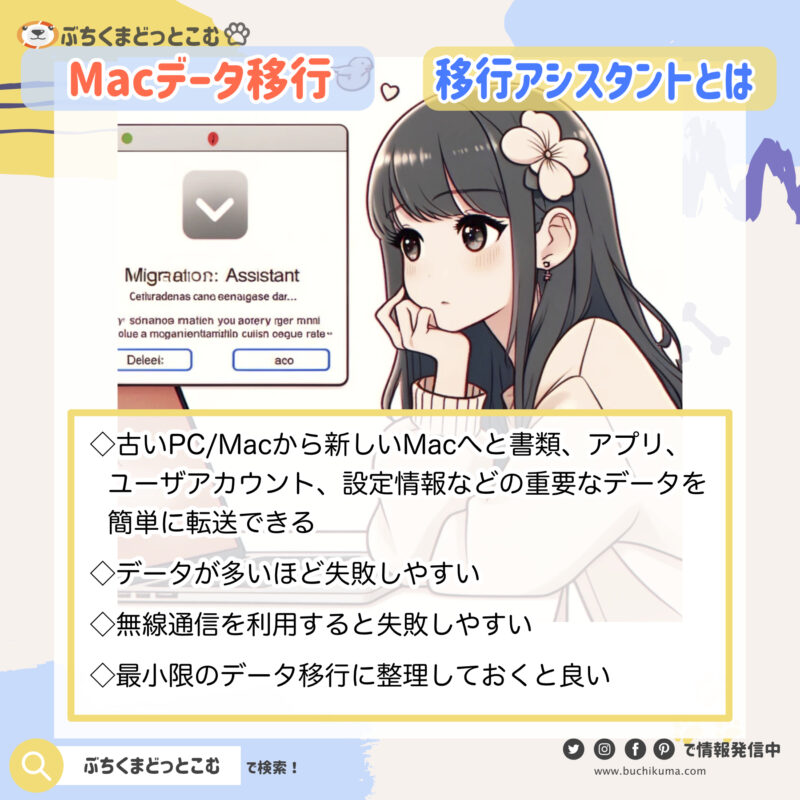
Macの移行アシスタントを利用すると、古いMacから新しいMacへと書類、アプリ、ユーザアカウント、設定情報などの重要なデータを簡単に転送できます。このツールは特に新しいMacを初めて設定する際に役立ちます。
準備する前に確認すること
移行をスムーズに進めるための事前準備がいくつかあります。
- 双方のMacのソフトウェアを最新状態に更新する。
- 両MacがWi-Fiに接続されており、できれば物理的にも近くに置く。
- 移行作業中はウイルス対策ソフトやファイアウォール、VPNを無効にする。
移行アシスタントの使用開始
移行アシスタントはアプリケーションフォルダ内のユーティリティからアクセスでき、簡単に起動して使用することができます。
- 新しいMacで移行アシスタントを開き、「続ける」をクリック。
- 移行元のMacでも同様に移行アシスタントを開き、指示に従って転送を開始する。
- 移行先のMacで転送する内容を選択し、再度「続ける」をクリックして転送を開始する。
移行後のアカウント管理
新しいMacにデータが転送された後、ユーザアカウントの扱いには注意が必要です。
- 既存のユーザアカウントと同名のアカウントがある場合、名前の変更や置き換えを選択する。
- ユーザアカウントが転送されたら、新しいMacでログインし、ファイルや設定が正しく転送されていることを確認する。
移行アシスタントで失敗した後の対処方法とは?
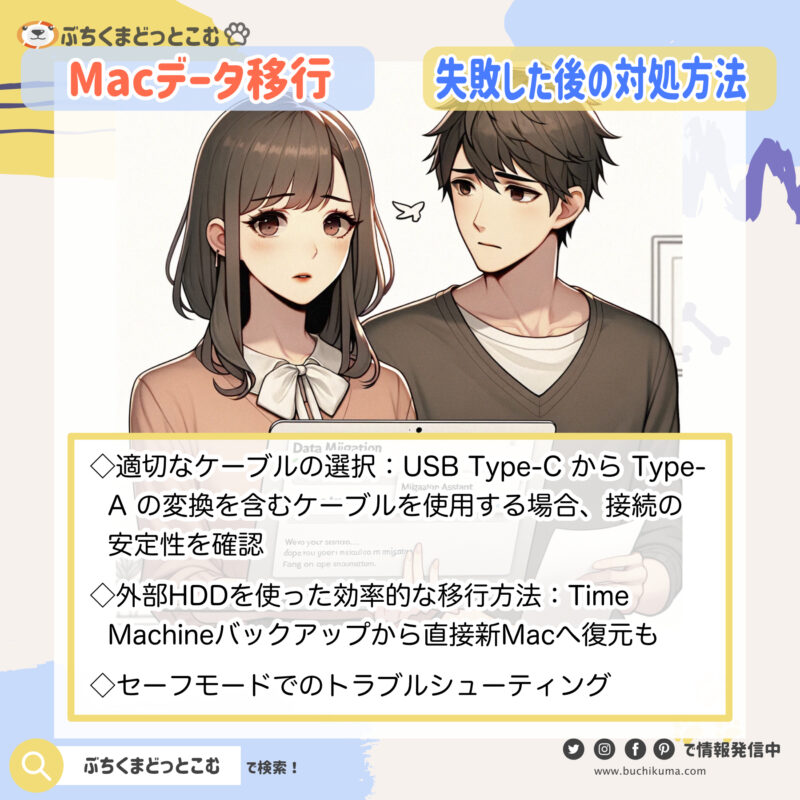
Macの移行アシスタントを利用して新しいMacにデータを移行する際に問題が発生した場合、その対処方法について解説します。これらの対策は、移行がスタックするか、完了しない場合に有効です。
移行が進まない時のケーブル選択
移行アシスタントでのデータ転送が進まない場合、適切なケーブルの選択が重要です。
- 新旧Macのポートに合わせた適切なケーブルを選択する。
- USB Type-C から Type-A の変換を含むケーブルを使用する場合、接続の安定性を確認する。
外部HDDを使った効率的な移行方法
外部HDDを使用したTime Machineバックアップからの復元は、特に大量データの移行において効率的です。
- 外部HDDを使用して定期的なバックアップを取る。
- 移行アシスタントではなく、Time Machineバックアップから直接新Macへ復元する。
移行失敗後のトラブルシューティング
移行アシスタントを使用中に失敗してしまった場合の再試行と問題解決の手順を説明します。
- 移行途中でキャンセルした場合、新しいMacと旧Macの再接続を試みる。
- 接続や再開がうまくいかない場合は、Macを再起動し、セーフモードでのトラブルシューティングを試す。
- 最終手段としてMacを初期化し、OSを再インストール後にTime Machineからデータを復元する。
TimeMachine経由の移行アシスタントで失敗した後の対処方法とは?
TimeMachineを使用しての移行アシスタントでトラブルが発生した場合、その対処方法を理解することは新しいMacへのスムーズな移行を支援します。移行が失敗する主な原因としては、OSのバージョンの非互換性やネットワークの問題が挙げられます。
OSバージョンの確認と調整
移行元のOSが移行先のOSより新しい場合、移行アシスタントは使用できないため、OSバージョンの確認と調整が必要です。
- 移行元と移行先のMac OSが同じバージョンであることを確認する。
- 移行先のMac OSが古い場合は、可能であればアップデートを行う。
- 新しいOSにアップデートができない場合は、別の移行方法を検討する。
Time Machineバックアップの確認
移行を行う前にTime Machineバックアップが正しく作成されているかを確認します。不完全なバックアップは移行エラーの原因になります。
- Time Machineバックアップが最新の状態であることを確認する。
- 外付けHDDが正しくMacに接続されていることを確認する。
- バックアップディスクのエラーをチェックし、問題があれば修復する。
ネットワーク接続のトラブルシューティング
Wi-Fi経由での移行が失敗した場合、ネットワーク設定の見直しが必要です。
- 移行中は両方のMacが同じWi-Fiネットワークに接続されていることを確認する。
- ネットワークの信頼性を向上させるために、可能であれば有線接続を使用する。
- ネットワークの混雑を避けるために、移行を夜間などのネットワークが空いている時間に実施する。
Intel MacからAppleシリコン(Mchip) Macへの移行して失敗する場合
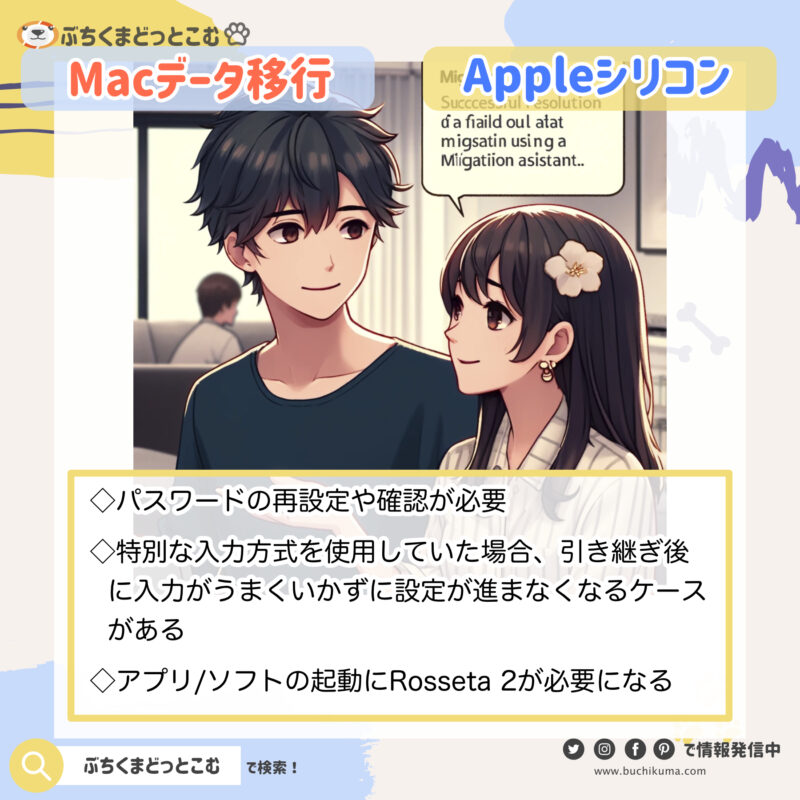
Intel Macから最新のAppleシリコンを搭載したMacに移行する際、異なるアーキテクチャにより多くのトラブルが発生することがあります。これらの問題に対処する方法を以下に示します。
ログイン時のパスワード問題
Intel MacからAppleシリコン Macへの移行時には、特に入力設定に注意が必要です。
- 移行アシスタントを使用する際には、パスワードの再設定や確認が必要かもしれません。
- 日本語入力設定の変更が必要な場合があり、特に「標準の英数字入力」が無効になっている場合は、有効化する必要がある。
キーボード入力の受付問題
新しいMacでは、特定の入力方法が認識されない場合があります。
- Google日本語入力など、特定の入力システムがIntel Mac専用である場合、Appleシリコン MacではRosetta 2を介してのみ機能する。
- Rosetta 2のインストールが必要になる場合があり、アプリケーションを開くと自動でプロンプトが表示される。
アプリの再インストールの必要性
多くのアプリケーションは、新しいアーキテクチャに最適化されて再構築されているため、再インストールが必要になる場合があります。
- Adobeなどの主要なアプリは、Appleシリコン Macに最適化されたバージョンを再インストールする必要がある。
- Rosetta 2を介して古いアプリを使用することも可能ですが、最適なパフォーマンスを得るためにはシリコン対応版の再インストールが推奨されます。
Mac初期設定の移行アシスタントで失敗した後の対処方法に関する口コミ・評判
移行アシスタントで失敗した後の対処方法の情報で、ネット上の口コミやネタバレ情報をまとめておきます。
X(Twitter)の情報
X(Twitter)検索用リンクはこちらです。「Mac初期設定 移行アシスタントで失敗した後の対処方法」と検索できます。
Windows→Macの移行アシスタントってちゃんと動くのかな?
— 久松剛 レンタルEM/合同会社エンジニアリングマネージメント (@makaibito) August 8, 2022
コピー元のWindowsを示すアイコン、ブラウン管だし、ブルースクリーンだけど… pic.twitter.com/hZnrAl2ydJ
Intel Mac book pro→Mac M2移行一部完了しました。
— 『「天堂」』@56/100 曲目 (@song_maker_one) March 14, 2023
アシスタントは使わず、1からインストールしました。UADのソフトウェア許可方法とか別物だったのでアシスタント移行ツールを使うと不具合が出そうと思ってやりませんでした。容量の問題で使えなかったプラグインを使う事が出来るのは嬉しいです☺️ pic.twitter.com/F2UO1GSCto
移行アシスタントで失敗した後の対処方法の口コミ、レビュー、評判まとめ
口コミやレビュー、評判についての情報です。
年齢: 60代、性別: 男性、職業: 心理学者
Macの移行アシスタントの失敗は、非常に困惑する瞬間ですが、この問題に対するアプローチは深い理解と忍耐が必要です。昔ながらの方法に頼るのではなく、最新のガイドやサポートセンターの利用を推奨します。批判的に言えば、Appleはもっと直感的で失敗しにくいシステムを提供すべきですが、結局のところ、ユーザーサポートがしっかりしている点は評価できます。
年齢: 60代、性別: 男性、職業: 機械技師
移行アシスタントの失敗は技術的な問題が多いため、基本的なトラブルシューティングから始めるべきです。外付けドライブを使用したバックアップと復元は、Wi-Fiよりも確実です。Appleの技術は高い評価を受けがちですが、この種の基本的なプロセスがユーザーにとって難しい場合、それは設計の失敗だと言えるでしょう。しかし、解決策が明確であるため、実行する価値はあります。
年齢: 60代、性別: 男性、職業: 会計士
移行プロセスの失敗は、しばしばデータの整合性や整理不足に原因があります。正確なデータ管理と事前の準備が重要であると私は考えます。Appleの移行アシスタントは便利ですが、時としてデータの損失を引き起こすリスクも伴います。この点には批判的ですが、適切な準備と慎重なバックアップがあれば、移行は成功裏に行えるでしょう。
移行アシスタントで失敗した後の対処方法に関連した当サイトの参考ページを紹介
「移行アシスタントで失敗した後の対処方法」に関連した私が取り扱うサイトの各ページへのリンクを紹介していきます。
Macユーザーお勧めに関連した情報
Macユーザーが遭遇する問題に対する解決策や便利なツールを提供する記事を紹介します。これらは特にAppleシリコンのMacを使い始めたばかりのユーザーにとって役立つ情報です。
おすすめ記事:
- AppleシリコンのMacでゲーム環境を構築する際の困難を解決するための備忘録です。ゲーマーには必見の内容です。
- Macのパフォーマンス向上のために、容量の整理が必要ですが面倒な場合、BuhoCleanerが速く簡単に解決します。
- AppleシリコンMacでWindowsゲームを楽しむためのGame Porting Toolkitに関する最新情報です。
Macに関連する記事
最新のMacユーザーに役立つ情報や、Macの新しい仕様についての説明を行う記事を紹介します。
おすすめ記事:
- 最新のMacで使うUSB-Cケーブルの選び方について、ThunderboltとLightningの違いをわかりやすく解説しています。
- AppleシリコンM1を搭載したMacBook Proの性能と特徴をレビューしています。新しいMacへのアップグレードを考えている方にお勧めです。
- Mac上でPythonを利用するための最適な環境構築方法を提供し、Google Colabの使用法も解説しています。
まとめ:移行アシスタントで失敗したら「データ整理」
最後までお読みいただきありがとうございました。
Mac初期設定の「移行アシスタントで失敗した後の対処方法」の特徴をまとめました。

基本的には、移行アシスタントで無線を利用する場合は移動するデータ量は最小限にしたほうがいいと思います。

必要なデータを絞った上で、過去のデータは外付けHDDにバックアップして保管。必要になったらその都度新しいMacにデータを入れる、くらいでいいかも。
まとめ:移行アシスタントで失敗した後の対処方法の解決方法
Mac初期設定/移行アシスタントで失敗した後の対処方法に関するページ内の情報をまとめていきます。
知っておきたい「移行アシスタントで失敗した後の対処方法」まとめ
- 移行アシスタントの利用は、Mac間でのデータ、設定、アプリケーションの移行を簡単にするツールですが、時にトラブルが発生します。
- 失敗の主な原因には、ソフトウェアの非互換性、ネットワークの問題、または古いMacと新しいMacのOSバージョン間の差異が含まれます。
- 移行中にMacがフリーズする、データが正しく転送されない、または移行が途中で停止するといった問題が報告されています。
Mac初期設定の「移行アシスタントで失敗した後の対処方法」の課題と解決方法
- ソフトウェアの更新を確認する: 移行する前に、両方のMacのOSを最新の状態に更新します。これにより、ソフトウェアの互換性が保証されます。
- 安定したネットワーク環境を確保する: 移行はデータ量が多いため、信頼性の高いネットワーク接続が不可欠です。可能な限り有線接続を使用することをお勧めします。
- Time Machineを使用する: 移行アシスタントが失敗した場合、Time Machineバックアップからの復元は有効な代替手段です。事前に完全なバックアップを取っておくことが重要です。
- データの手動転送を検討する: 移行アシスタントを使用せず、外部ドライブを利用して重要なファイルを手動で転送する方法もあります。
- Appleのサポートを利用する: 以上の方法で問題が解決しない場合、Appleのサポートに連絡するのが最善です。専門家による直接のアシスタンスを受けることができます。
移行アシスタントで失敗した後の対処方法の知っておきたいよくあるQ&A
- Q移行アシスタントを使用している途中でMacがフリーズした場合、どのように対処すれば良いですか?
- A
Macがフリーズしてしまった場合、まずは安全にデバイスを再起動してください。再起動後、移行アシスタントを再度開始し、もし同じ問題が続く場合は、安定したインターネット接続環境を確保するか、異なる移行方法(例えばTime Machineバックアップを使用するなど)を試してみてください。
- Q移行アシスタントでデータが一部または全部転送されなかった場合、どうすればいいですか?
- A
移行が完了した後にデータが見当たらない場合は、まずは転送されたデータが隠れていないか、または異なるユーザーアカウントに転送されていないかを確認してください。問題が解決しない場合は、移行を再度試みる前に元のMacでTime Machineや別のバックアップソリューションを用いてデータの完全なバックアップを取ることを推奨します。
- Q移行アシスタントが「移行を完了できませんでした」というエラーを表示する場合、どう対応すれば良いですか?
- A
このエラーが表示される主な原因としては、OSのバージョンの非互換性やネットワークの問題が考えられます。両方のMacを最新のOSにアップデートし、信頼できるネットワーク接続を確認してください。それでも問題が解決しない場合は、Appleの公式サポートに問い合わせるか、技術的な詳細を確認した上で、別の移行手段を検討することをお勧めします。
「移行アシスタントで失敗した後の対処方法」に関して参考になる記事リスト
Mac初期設定や「移行アシスタントで失敗した後の対処方法」に関連した当サイトの記事リストを載せておきます。
Macの初心者設定に関する記事
- 画面収録で困ったら、EaseUS RecExperts for Macが便利だと思う
- EaseUSのData Recovery Wizardでデータ復旧してみた
- 【移行アシスタントは安易に使うな】古いPCからMacに簡単データ移動
- 初心者のためのFinder講座「Macのファイル管理方法」
- Macの文字入力をマスターする「キーボード設定がカギ」
- Mac初心者でもできる、簡単初期設定について
- 慣れないMacの復旧及び再インストールまでの一連の流れ
おすすめのMacデータクリーナー
Macのデータをクリーニングしてくれるソフト/アプリをご紹介します。
- Macが重いけどデータの整理は面倒、「BuhoCleaner」なら秒で解決
- CleanMyMac:Macデータクリーナーを選ぶ「知名度に見合った優秀ソフト」
- CCleaner:Macデータクリーナーを選ぶ「機能は豊富だが不安要素も」
- Disk Doctor:Macデータクリーナーを選ぶ「使いやすいインターフェイス」
- DaisyDisk:Macデータクリーナーを選ぶ「永久ライセンスのコスパよし」
- OnyX:Macデータクリーナーを選ぶ「無料メンテナンス決定版」
- App Cleaner & Uninstaller:Macデータクリーナーを選ぶ「不具合対応次第」
- Avast Cleanup:Macデータクリーナーを選ぶ「安心と機能が価格に反映」
- Gemini 2:Macデータクリーナーを選ぶ「重複データ管理に重宝」
「移行アシスタントで失敗した後の対処方法」過去の情報
すでに古くなった情報を、まとめきれずにとりあえず放置しておく場所になります。ここはきれいになっているのが理想。

コメント
「macbook 000 000 オフ」に関する最新情報です。
C Smartが、Appleの「MacBook」シリーズに対して最大15,000円の割引キャンペーンを開始しました。対象製品は「MacBook Neo」(5,000円オフ)、「MacBook Air」(10,000円オフ)、および「MacBook Pro」(15,000円オフ)です。このキャンペーンは5月10日までの期間限定で、他のキャンペーンとの併用はできません。
https://taisy0.com/2026/04/25/222558.html
「機内 使用 機内 使用」に関する最新情報です。
この記事では、モバイルバッテリーの機内使用に関する重要なルールをまとめています。最近、リチウムイオン電池の発煙・発火事故事例が増えており、国土交通省は2026年4月24日から機内でのバッテリーの使用・充電を禁止することを決定しました。海外の航空会社でも厳しい制限が設けられています。
モバイルバッテリーの持ち込みに関しては、容量に応じたルールがあり、100Wh以下のものは最大2個まで持ち込むことができますが、100Whを超えるものは航空会社の承認が必要です。また、機内での使用や充電は禁止されており、持ち込み時には短絡防止措置が求められます。
旅行前には、各航空会社の公式サイトで最新の制限事項を確認することが重要です。スマートフォンは事前に充電しておき、機内ではUSBポートを利用することが推奨されています。
https://contents.online.nojima.co.jp/column/20260424/
「gs gs plus plus」に関する最新情報です。
**要約: GS Plusプライベート・エクイティ・リターン・トラッカーの運用シミュレーション**
この文書では、GS Plusプライベート・エクイティ・リターン・トラッカーの運用シミュレーションについて詳述しています。ポートフォリオの構成や、リターンの予測を行うためのシミュレーション手法が説明されています。また、最近の投資信託リターンランキングや、初めて投資信託を利用する際のポイントについても触れています。投資家にとって有益な情報が提供されており、プライベート・エクイティへの投資を考える際の参考になります。
https://finance.yahoo.co.jp/quote/35311264/simulation
「ランドセル セル ランドセル リュック」に関する最新情報です。
フットマーク株式会社は、インクルーシブデザインを採用したランドセルリュック「ぴったセル」を2026年4月23日に発売します。この商品は、手先の不器用さや忘れ物などの異なる困りごとを持つ子どもたちのために開発され、約3年の歳月をかけて完成しました。特徴として、ファスナーを使用せず、初めて磁石式開閉を採用し、子ども目線での使いやすさを重視しています。カラーは5色展開で、サイズは高さ35cm、幅25cm、厚さ19cm、容量11L、価格は29,700円(税込)です。開発の背景には、利用者からの「ファスナーが使えない」といった声があり、全ての子どもに快適な使用感を提供することを目指しています。
https://prtimes.jp/main/html/rd/p/000000126.000012937.html
「olto infinite infinite machine」に関する最新情報です。
**レビュー:Infinite Machine Olto**
Infinite MachineのOltoは、他の電動自転車とは一線を画すデザインを持ち、二人乗りでも楽しめる非常に楽しい乗り物です。価格は3,495ドルで、最高速度はクラス3設定で28 mphに達しますが、ニューヨーク市では15 mphに制限されます。デザインは賛否が分かれるもので、特にサイバートラックに似ているとの声が多いです。
**長所**:
– 快適な乗り心地
– 良好な航続距離
– 簡単な操作性
– 使いやすいアプリ
– セキュリティ機能が充実
**短所**:
– ストレージが少ない
– 乗客が不安を感じるかもしれないデザイン
– 一部の部品が安っぽく感じる
Oltoは、アプリを使って簡単に操作でき、配送サービスも利用可能です。バッテリーは取り外し可能で、専用の充電ドックを使用することで便利に充電できます。セキュリティ面では、GPSとアラーム機能が搭載されており、盗難防止対策も施されています。
乗り心地は非常にスムーズで、特に悪路でも安定した走行が可能です。しかし、ハンドルの操作や信号の点滅に関しては改善の余地があります。全体的に、Oltoは楽しい乗り物ですが、価格に見合った価値があるかは個々の判断に委ねられます。
https://www.wired.com/review/infinite-machine-olto/
「タブレット m2 mouse」に関する最新情報です。
マウスコンピューターの2 in 1タブレットPC「mouse M2」がAmazonでタイムセール中です。通常価格174,800円から10%オフの157,300円で販売されています。この製品は、ペンやキーボードが最初から付属しているため、別売りの心配がなく、選びやすいのが特徴です。また、有機ELディスプレイを搭載しており、視認性も優れています。さらに、3年保証が付いているため、長期間安心して使用できます。
https://ascii.jp/elem/000/004/397/4397207/
「フィリップス フィリップス 始め 始め」に関する最新情報です。
フィリップス・ジャパンは、手軽に始められる充電式電動歯ブラシ「フィリップス ソニッケアー 2100」と「フィリップス ソニッケアー 3100」を4月15日に発売しました。価格はAmazonで6,000円〜16,000円程度です。これらのモデルは、毎分約31,000ストロークの高速振動と音波水流を利用した「音波テクノロジー」を搭載し、効果的に歯垢を除去します。また、軽量設計と簡単な操作が特徴で、初めて電動歯ブラシを使う人向けに「イージースタート機能」を搭載し、使用開始から14回目まで段階的にパワーを上げることで、振動に慣れるサポートを行います。
https://kaden.watch.impress.co.jp/docs/news/2101900.html
「ファンデーション 使用 調査」に関する最新情報です。
美容プラットフォーム「LIPS」が666名を対象に実施したファンデーションに関する調査によると、約3人に1人が「毎日」ファンデーションを使用していることがわかりました。特に40代以上では47.4%が毎日使用しており、年代が上がるほど日常使いが定着しています。一方、10代は「特別な日だけ使う」と回答する割合が33.6%と高く、TPOに応じた使い分けが見られます。
ファンデーションのタイプでは「リキッドタイプ」と「クッションタイプ」が主流で、使用目的は毛穴やシミの隠しなど肌悩みのカバーが多いです。選ぶ際の重視点は「崩れにくさ」が最も多く、約半数が季節や肌状態に応じてファンデーションを切り替える傾向があります。今後はカバー力だけでなく、肌への優しさや使い心地も重要視されると考えられています。
https://prtimes.jp/main/html/rd/p/000000285.000018721.html
「apple 14 16」に関する最新情報です。
Appleは、A16(1.6nm)を飛ばしてA14(1.4nm)に直行する戦略を採用し、競合との差を2世代に広げることを目指しています。この選択は一見奇妙に思えますが、実際にはAppleにとって合理的な判断です。A14は性能向上や消費電力削減、トランジスタ密度の向上を実現し、TSMCのNanoFlex Proアーキテクチャにより設計の自由度も高まります。
AppleがA16をスキップすることで、開発サイクルや製造移行コストを抑えつつ、競合他社よりも先に進んだ技術を確保することができます。さらに、TSMCはA14の量産に向けて約48.5億ドルを投資し、2028年後半に本格量産を予定しています。この戦略は、AppleとTSMCの関係を強化し、今後の半導体市場における覇権を決定づける要因となるでしょう。
https://xenospectrum.com/tsmc-a14-apple-skip-a16-sub1nm-roadmap/
「求職者 ai 管理」に関する最新情報です。
「スマプロAI for AGENT」は、人材紹介会社向けのAIサポート付き求人・求職者管理ツールで、基本料金が無料になります。このツールは、業務工数を半減させることを目的としており、主な機能には以下があります。
1. **書類添削の自動化**:AIが自己PRや職務要約の添削を行い、時間を節約します。
2. **一元管理**:求人や求職者を簡単に管理でき、自動入力機能も搭載しています。
3. **WEB上での書類やり取り**:求職者と必要書類をWEBでやり取りでき、工数を削減します。
4. **選考状況の可視化**:選考状況や日程をカレンダーで一目で確認でき、選考の抜け漏れを防ぎます。
このツールは、人材紹介会社が業務効率を向上させ、売上に集中できるよう設計されています。
https://prtimes.jp/main/html/rd/p/000000015.000081519.html
「60 老け 天野」に関する最新情報です。
天野佳代子さんは69歳でありながら「奇跡の69歳」として注目を集めている美容ジャーナリストです。彼女の新刊『60歳の「キレイの壁」をのりこえる』は、60歳を迎える女性に向けて「老けない技術」を紹介しています。天野さんは、60歳は「絶望の始まり」ではなく「キレイのスタート地点」であると強調し、自分自身の美しさを追求することの重要性を説いています。
彼女のメイク法では、若く見せることよりも、今の自分を生かし「好きだな」と思える顔を作ることが大切だと述べています。また、軽いファンデーションや明るめのコンシーラーを使ってシミや肝斑をカバーする方法を提案しています。さらに、髪質を保つための「夜ブロー」や「シルクの枕カバー」、疲れを癒す「朝の梅湯」などの秘訣も紹介されています。天野さんのアプローチは、年齢を重ねることを恐れず、美しさを楽しむことを促しています。
https://prtimes.jp/main/html/rd/p/000002875.000002372.html
「macbook accessories best」に関する最新情報です。
**タイトル: ベストMacBookアクセサリー**
この記事では、MacBookをさらに便利にするためのおすすめアクセサリーを紹介しています。充電アダプターから外部モニターまで、厳選された周辺機器が揃っています。
**主なアクセサリー:**
1. **Native Union Stow Slim Laptop Sleeve** – 薄型でありながらしっかりとした保護が可能なスリーブ。外ポケットもあり、持ち運びに便利です。
2. **Bellroy Via Workpack** – シンプルでスタイリッシュなバックパック。16インチのMacBook Proも収納可能で、短時間の外出に最適です。
3. **Native Union Desk Laptop Stand** – MacBookの画面を快適な高さに保つための美しいスタンド。素材も高品質で、機能性も抜群です。
4. **Incase Hardshell Case** – MacBookをしっかり保護するハードシェルケース。通気性もあり、熱を逃がします。
5. **dbrand MacBook Skin** – 薄型のスキンで、MacBookを傷から守ります。カスタマイズも可能です。
6. **Logitech MX Master 4** – 高性能なマウスで、特に作業効率を高めたい方におすすめです。
7. **Dell 27 Plus 4K Monitor** – 高画質の4Kモニターで、MacBookのディスプレイと組み合わせることで、より良い視覚体験を提供します。
8. **Nomad 65W Slim Power Adapter** – 薄型で持ち運びやすい充電器。2つのUSB-Cポートを備えています。
これらのアクセサリーは、実際にテストされており、信頼性が高いと評価されています。特にリモートワークや外出先での使用に役立つアイテムが揃っているため、MacBookを使う方には必見の内容です。
https://www.wired.com/gallery/best-macbook-accessories/
「キーボード オフ 設定」に関する最新情報です。
この記事では、iPhoneの「キーボードの触覚」機能が電池消費に与える影響について説明しています。この機能は、文字入力時に軽い振動を返すもので、操作のたびに内蔵のタプティックエンジンが作動し、電池を消耗する原因となります。Appleの公式サポートでも、この機能がバッテリーの持続時間に影響を与える可能性があると認めています。バッテリーを節約したい方や振動が不要な方は、設定でこの機能をオフにすることを推奨しています。設定手順も簡単で、「設定」アプリから「サウンドと触覚」を選び、「キーボードのフィードバック」で触覚のスイッチをオフにするだけです。これにより、無駄な電力消費を抑えることができます。
https://trilltrill.jp/articles/4684351
「vaundy 幾田 ado」に関する最新情報です。
この記事では、Mrs. GREEN APPLE、Vaundy、幾田りら、Adoといったアーティストが「風」をテーマにした楽曲を通じて、それぞれの感性を表現している様子が紹介されています。
Mrs. GREEN APPLEの「風と町」は、生活に寄り添った温かな風を描き、町の風景や人々の営みを結びつける役割を持つ“風”を表現しています。大森元貴の歌声と懐かしいサウンドが、日常の情感を丁寧にすくい上げています。
Vaundyの「風神」では、冷たさや暴力性を受け入れつつ、人と人の向き合いの中で生まれるぬくもりを描写。緻密なビートと浮遊感のあるボーカルが特徴的で、現代的なダンスミュージックの文脈を取り入れています。
幾田りらの「恋風」では、風がパーソナルな感情として描かれ、淡く儚い恋心を表現。彼女の透明感ある歌声とオーガニックなサウンドが、聴き手の心に優しく染み込んでいきます。
これらの楽曲は、風というテーマを通じて、各アーティストが異なる視点や感情を表現していることが印象的です。
https://realsound.jp/2026/04/post-2365554.html
「60 60 成層圏 イオン」に関する最新情報です。
エレコム株式会社は、ナトリウムイオン電池を採用したモバイルバッテリー「DE-C55L-9000BK」が、成層圏での電源供給に成功したと発表しました。このバッテリーは、最高到達高度1万9,229mでアクションカメラに電源を供給し、映像を回収しました。使用温度範囲は-35℃から50℃で、成層圏の極低温にも対応するために断熱材が使用されています。ナトリウム電池はリチウムイオン電池に比べて広い温度範囲で使用でき、5,000サイクルの長寿命を持ち、容量は9,000mAhで直販価格は9,980円です。
https://dc.watch.impress.co.jp/docs/news/2101185.html
「ファン 同社 エンジニアリング」に関する最新情報です。
ダイソンは4月9日に初のポータブルハンディファン「Dyson HushJet Mini Cool ファン」を発表しました。この製品は5月7日から公式オンラインストアで限定先行販売が開始され、20日からは家電量販店でも販売されます。夏のアクティブなライフスタイルに対応するため、多機能に設計されており、小型ボディにダイソンのエンジニアリングを凝縮しています。手持ち、ウェアラブル、デスクファンとして使用可能です。
https://www.itmedia.co.jp/mobile/articles/2604/11/news027.html
「市場 アシスタンス サービス」に関する最新情報です。
株式会社マーケットリサーチセンターは、「車両ロードサイドアシスタンスサービスの世界市場(2026年~2032年)」に関する調査レポートを発表しました。このレポートでは、レッカー、タイヤ交換、燃料供給、ジャンプスタート/プルスタート、ロックアウト/スペアキーサービス、バッテリーアシスタンスなどのセグメント別の市場規模や動向、予測が詳述されています。レポートは英文PDF形式で提供され、関連企業の情報も含まれています。
https://www.atpress.ne.jp/news/9016179
「ado ai 成田」に関する最新情報です。
歌い手・Adoが成田悠輔氏との対談で、AI時代の音楽について語りました。Adoは、自身の声の限界やコンプレックスを正直に話し、AIによる音楽制作の影響についても触れました。特に、AIが自分の声を使って他の楽曲を歌うことについて、「人間の歌手には未完成さがあり、それが特有の力を持つ」と述べました。また、Adoは自身の不登校経験や、高校時代の苦悩についても語り、音楽に対する思いを深める内容となっています。この対談は「文藝春秋」5月号に掲載され、後日ノーカット版も公開される予定です。
https://article.auone.jp/detail/1/5/9/136_9_r_20260411_1775855736674759
「neo macbook macbook neo」に関する最新情報です。
タイトル: お手頃価格>メモリが正解だったMacBook Neoとても売れているようです
最近発表されたMacBook Neoは、メモリ8GBと容量256GBというスペックながら、アンダー10万円という価格設定で消費者のニーズを捉え、非常に好調な売れ行きを見せています。現在、ほとんどのモデルの配送は早くても3週間後と表示されており、在庫が薄いことがその人気を裏付けています。
Appleの販売予想が低かったことも影響しているようで、在庫不足は予想以上の売れ行きを示唆しています。特に、MacBook Neoのチップ供給が不足しているとの情報もあり、Appleは製造パートナーに追加オーダーを検討している模様です。
また、メモリ増強版のMacBook Neo 2への期待も高まっていますが、実際の使用感からは、ターゲット層にとっては8GBのメモリでも十分であるとの意見もあります。
https://www.gizmodo.jp/2026/04/8gb-of-ram-hasnt-hurt-macbook-neo-sales-at-all.html
「110 60 広角」に関する最新情報です。
このLED懐中電灯は、わずか60gの軽量設計でありながら、最大1100ルーメンの明るさを提供し、110度の広角照射と170mの長距離照射が可能です。全長97mmで毎日持ち歩くのに適しており、A6061アルミ合金ボディとIP65防水対応で耐久性も優れています。価格は5,000円台で、夜道の安全を確保するための信頼できるアイテムです。活用例も多岐にわたります。
https://www.lifehacker.jp/article/2604-costorypo-guardtierm70-start-1853411519/
「exo mac llm」に関する最新情報です。
この記事では、2台のMac StudioをThunderbolt 5で接続し、合計128GBのメモリ環境を構築することで、分散推論「exo」を利用して大規模言語モデル(LLM)の処理を高速化する方法について説明しています。著者は、以前使用していた128GBメモリのサーバからMac Studioに移行し、2台のMacでメモリを束ねることで、同等の処理能力を実現できると考えました。通常、高価なサーバが必要なLLMの運用ですが、exoを使うことで複数のデバイスを連携させ、大きなモデルを効率的に推論できるようになります。exoはテンソル並列処理を採用しており、Apple Siliconとの相性が良いことが特徴です。
https://www.itmedia.co.jp/pcuser/articles/2604/08/news045.html
「記事 スマホ スマホ 110」に関する最新情報です。
岡山県は、不法投棄の通報を促進するために「スマホ110番」を開設しました。このサービスでは、位置情報や画像を送信することができ、迅速な対応が期待されています。関連する政治行政の最新情報として、岡山県議選や旭川ダムの移転新設に関する予算配分、また若者向けの施策PRリーフレットの完成についても触れられています。
https://www.sanyonews.jp/article/1901960?rct=m_seiji
「intel billions could」に関する最新情報です。
タイトル: 巨額の利益を生む可能性のあるインテルの大胆な賭け
インテルは、AIブームの中心にある先進的なチップパッケージングに全力を注いでいます。ニューメキシコ州のアルバカーキにあるFab 9は、2007年に操業を停止しましたが、2024年1月に再稼働し、インテルはこの施設に数十億ドルを投資しました。先進的なパッケージングは、複数のチップレットを一つのカスタムチップに統合するプロセスで、インテルのファウンドリ部門の成長を支えています。
インテルは、GoogleやAmazonなどの大手顧客との契約を模索しており、これが同社の復活の鍵となる可能性があります。インテルのCEOは、パッケージングが競合他社との差別化要因であると強調し、収益が急増する見込みを示しています。
また、インテルはマレーシアのチップ製造施設の拡張計画を発表し、先進的なパッケージングの需要が高まっています。インテルのパッケージング技術は、AIの進展によって重要性が増しており、今後の市場での競争力を高める要因となるでしょう。
インテルは、顧客が自社の製造プロセスの任意の段階で利用できる柔軟性を提供しており、これが新たなビジネスモデルの構築に寄与しています。今後の顧客獲得が成功すれば、インテルの資本支出が増加し、成長が加速する見込みです。
https://www.wired.com/story/why-chip-packaging-could-decide-the-next-phase-of-the-ai-boom/
「建設機械 レンタル 建設機械 レンタル」に関する最新情報です。
アクティオホールディングスは、建設機械レンタル業務を支える基幹システムをOracle Cloud Infrastructure(OCI)に移行し、本番稼働を開始しました。この移行は、建設業界の人手不足やレンタル需要の拡大に対応するため、デジタル・トランスフォーメーションを推進する一環として行われました。新システムは、在庫管理や売上情報、メンテナンス情報などを統合管理し、高い可用性やセキュリティ、拡張性を確保しています。また、災害対策サイトをシンガポールに構築し、システム障害や自然災害時の事業継続性を強化しました。OCIの導入により、災害時の切替時間が数日から数時間に短縮され、データ復旧の迅速化が実現されています。これにより、アクティオは強固なIT基盤を構築し、機械供給を継続できる体制を整えました。
https://prtimes.jp/main/html/rd/p/000000466.000057729.html
「試す usb 110」に関する最新情報です。
ダイソーで販売されている「変換アダプタUSB→タイプC」は、わずか110円でUSBメモリをスマホに接続できる便利なアイテムです。このアダプタは、一般的なUSB 2.0規格(最大480Mbps)ではなく、USB 3.2 Gen 1(最大5Gbps)に対応しているため、高速なデータ転送が可能です。100円ショップで手に入るアクセサリーの実力を試す良い機会となります。
https://www.itmedia.co.jp/mobile/articles/2603/29/news011.html
「ばけ ばけ ばけ 記事」に関する最新情報です。
朝ドラ『ばけばけ』は、従来の朝ドラとは異なり、善悪の区別がつかないユニークなキャラクターたちを描いている。物語は大きな事件を扱わず、登場人物の心の機微に焦点を当てているため、多くの視聴者が魅了されている。制作統括の橋爪國臣氏は、主題歌「笑ったり転んだり」の選定について、ドラマと一体化したテーマ性を重視したと語る。主題歌はハンバート ハンバートによって歌われ、幅広い世代に支持されている。制作過程では、楽曲がドラマのプロモーションにも寄与するよう意図されており、特に演出の村橋直樹氏が楽曲とセツさんの著書との距離感に着目したことがきっかけとなった。
https://gendai.media/articles/-/165445
「time ゆうゆう ゆうゆう time」に関する最新情報です。
春からの運気を整えるために、ゆうゆうtime編集部が推奨する財布がAmazonタイムセールで最大31%OFFで販売されています。新年度を迎えるにあたり、新しい財布で良いスタートを切ることを提案しています。
https://www.chiba-tv.com/plus/detail/2026031439815
「使用 タブレット 品位」に関する最新情報です。
現在、国会においてタブレットなどのデジタル機器の使用が禁止されていることが再び注目されています。国民民主党の玉木雄一郎代表が本会議でのタブレット使用を求めたことが契機となり、議論が活発化しています。衆院では持ち込みは認められていますが、使用は不可であり、その理由として「品位の欠如」や「サイバーリスク」が挙げられています。過去には携帯電話の使用が禁じられた経緯もあり、デジタル改革は進んでいるものの、本会議場での使用については依然として反対意見が強い状況です。特に自民党や共産党は「重い場所での使用は不適切」との立場を取っていますが、必要な改革の声も上がっており、今後の動向が注目されます。
https://www.jiji.com/jc/v8?id=20260320seikaiweb
「quizknock 企画 企画 開始」に関する最新情報です。
Samsung Galaxyの先進機能を体験するコラボ企画が、QuizKnockとソフトバンクの共同で始まりました。QuizKnockのメンバーが「Samsung Galaxy S25 Ultra」を使用し、2億画素カメラや最大100倍ズーム機能を活かした「ズームアウトクイズ」に挑戦します。この企画を通じて、Samsung Galaxyのカメラ性能の魅力を伝えます。また、「QuizKnockに挑め! Galaxyクイズキャンペーン」も実施され、特設サイトのクイズに答えた方の中から抽選で30名にQuizKnockコラボグッズがプレゼントされます。
https://www.softbank.jp/mobile/info/personal/news/cm_campaign/20260317b/
「mac macbook ai」に関する最新情報です。
AppleはM5世代の新しいMacBook ProとMacBook Airを発表し、それぞれ「AIを使うMac」と「AIを作るMac」としての役割を明確にしています。MacBook AirはAIを活用するためのモバイルデバイスとして位置づけられ、MacBook ProはAI開発や高度な処理を行うプロフェッショナル向けのマシンです。また、入門機のMacBook Neoも同時に発売され、10万円を切る価格でiPhoneユーザーにアピールしています。これらのモデルはすべてApple独自の「Appleシリコン」を搭載し、高いパフォーマンスを実現しています。
https://ascii.jp/elem/000/004/381/4381352/
「macbook according according ifixit」に関する最新情報です。
Appleの新しいMacBook Neoは、価格が最も手頃なだけでなく、iFixitによると「約14年ぶりに最も修理しやすいMacBook」とされています。特に注目すべきはバッテリーで、従来のモデルでは接着剤で固定されていたのに対し、Neoでは18本のネジで固定されたトレイに収められています。この変更により、バッテリーの交換が格段に容易になり、iFixitのオフィスでは歓声が上がったとのことです。さらに、簡単な分解手順や、交換パーツを問題なく受け入れるRepair Assistant、交換しやすいディスプレイとキーボードなど、修理性を向上させるための他の変更点も報告されています。
https://techcrunch.com/2026/03/14/the-macbook-neo-is-the-most-repairable-macbook-in-years-according-to-ifixit/
「usb type usb type」に関する最新情報です。
Ankerの新しいコンパクト充電器は、最大20Wの出力を持つUSB Type-CポートとUSB Type-Aポートを搭載しており、2台同時に充電が可能です。付属の1.5m USB Type-Cケーブルを使用することで、効率的な充電が実現します。また、独自のPowerIQ技術や温度管理、接続端末保護システムなど、安全性にも配慮されています。価格は1690円で、Amazonで購入可能です。
https://www.itmedia.co.jp/mobile/articles/2603/14/news021.html
「腕時計 機械 マイファースト」に関する最新情報です。
この記事では、手頃な価格でありながら高品質な機械式腕時計を3つ紹介しています。現代ではクォーツウォッチやスマートウォッチが主流ですが、機械式時計の魅力が再評価されています。特に、初めての機械式時計としておすすめのモデルが取り上げられています。
1. **タイメックス「Marine M1a」「GMT24 M1a」** – 手頃な価格でラグジュアリー感を楽しめるモデル。
2. **ハミルトン「イントラマティック クロノグラフ H」** – レトロなデザインの手巻きクロノグラフ。
3. **KIWAME TOKYO ASAKUSA「IWAO GINKAI/SUMI」** – 浅草生まれの機械式時計で、独自の魅力を持つ。
これらの時計は、機械式時計の魅力を感じられるエントリーモデルとして最適です。
https://article.auone.jp/detail/1/3/6/341_6_r_20260313_1773350076895005
「2万4千 2万4千 引き 408」に関する最新情報です。
Amazonで、11.4型のAndroidタブレット「M50」が約24,150円引きで21,849円で販売されています。このタブレットは、90Hz駆動の2,408×1,720ドット液晶を搭載し、MediaTek Helio G99プロセッサ、8GBのメモリ(仮想的に最大24GBまで拡張可能)、128GBのストレージ、Android 15を搭載しています。また、1,600万画素のリアカメラと800万画素のフロントカメラを備え、4G LTE通信にも対応しています。インターフェイスにはUSB Type-C、Wi-Fi、Bluetooth 5.2、microSDカードスロット、Nano SIMスロットが含まれています。
https://pc.watch.impress.co.jp/docs/news/todays_sales/2093130.html
「不足 oppo 再調整」に関する最新情報です。
OPPOとその子会社OnePlusは、世界的なメモリ部品不足を受けて、2026年3月16日から一部スマートフォンモデルの価格を再調整することを発表しました。特に影響を受けるのはエントリーレベルおよびミッドレンジシリーズで、AI技術の進展による高帯域幅チップの需要増加が背景にあります。この価格改定は、OPPOのAおよびKシリーズモデルや複数のOnePlusモデルに適用されますが、プレミアムラインのFindやRenoシリーズ、OPPO Padシリーズは対象外です。企業は高い生産コストを考慮し、競争力を維持しつつビジネスの持続可能性を図る方針を示しています。
https://www.mixvale.com.br/2026/03/11/oppo%E3%81%A8oneplus%E3%80%81%E3%83%A1%E3%83%A2%E3%83%AA%E4%B8%8D%E8%B6%B3%E3%81%AE%E3%81%9F%E3%82%813%E6%9C%88%E3%81%AB%E3%82%B9%E3%83%9E%E3%83%BC%E3%83%88%E3%83%95%E3%82%A9%E3%83%B3%E3%81%AE-ja/
「macbook neo macbook neo」に関する最新情報です。
**要約: Apple MacBook Neo レビュー**
Appleの初の予算型ラップトップ「MacBook Neo」は、599ドルで提供され、主に適切な場所でコストを削減しています。デザインはカラフルで遊び心があり、プロフェッショナルな印象も持っていますが、いくつかの制限があります。特に、8GBのメモリは使い切りやすく、ストレージ速度も遅い点が指摘されています。
MacBook Neoは、iPhoneに搭載されているA18 Proチップを搭載しており、ファンレス設計で動作しますが、マルチコア性能では競合に劣ります。シングルコア性能は優れており、アプリの起動が速く、軽いゲームもこなせますが、重い作業には向いていません。また、ストレージの速度が遅く、大きなファイルのダウンロードや処理がストレスになる可能性があります。
バッテリー性能は良好で、ビデオ再生テストでは13時間の持続が確認されています。全体として、MacBook Neoは新しい世代のユーザーをターゲットにした製品であり、特に軽作業や日常的な使用に適していますが、メモリやストレージの制限に注意が必要です。評価は7/10です。
https://www.wired.com/review/apple-macbook-neo/
「motorola 60 edge」に関する最新情報です。
Motorola Edge 60スマートフォンは、最近主要小売チェーンで価格が引き下げられ、モバイルデバイス市場に新たな動きが見られます。この価格調整により、メーカーはプレミアムセグメントでの競争力を高め、消費者に高度な技術仕様を提供しつつ、従来の高価格モデルへの投資を避けることができます。この戦略は、実店舗と電子商取引の両方でデバイスへのアクセスを容易にし、ブランドの存在感を確保することを目的としています。
https://www.mixvale.com.br/2026/03/10/motorola-edge-60-%E3%82%B9%E3%83%9E%E3%83%BC%E3%83%88%E3%83%95%E3%82%A9%E3%83%B3%E3%81%AF%E5%B0%8F%E5%A3%B2%E4%BE%A1%E6%A0%BC%E3%82%92%E5%BC%95%E3%81%8D%E4%B8%8B%E3%81%92%E3%80%81%E8%BB%8D%E4%BA%8B-ja/
「macbook macbook neo neo」に関する最新情報です。
アップルが新製品「MacBook Neo」を発表し、価格は1099ドルのMacBook Airより500ドル安いことで、PC市場に本格的に参入する姿勢を示しました。MacBook Neoは、シトラス、シルバー、インディゴ、ブラッシュの新しいカラー展開を行い、特に学生層をターゲットにしています。この製品は13.0インチの画面を持ち、アップルが初めてスマートフォン向けのA18 Proチップを搭載したノートPCであることが特徴です。これにより、アップルは従来のPCメーカーに対して競争力を持つ新たな選択肢を提供し、他のメーカーが恐れる理由となっています。
https://forbesjapan.com/articles/detail/93478
「記事 pmbok 研修」に関する最新情報です。
株式会社リンプレスは、プロジェクトマネジメントの重要性が高まる中、PMBOKを学ぶ意義についての記事を公開しました。PMBOKは国際標準の知識体系であり、多くの企業がプロジェクト成功の指針として活用しています。記事ではPMBOKの基本的な考え方や実務での活用シーンを整理し、PMBOKに基づく研修のメリットを解説しています。また、プロジェクトマネージャーやプロジェクトリーダーを育成するための研修プログラムも紹介されています。
https://prtimes.jp/main/html/rd/p/000000071.000086655.html