
ファイルマネージャー/データ転送ソフトの「FonePaw iOS転送」に関する情報をまとめています。

iPhoneのデータで少しだけパソコンに移動させたいんだけど、どうしたらいいかわからない!

iTunesは小回りが効かない管理ソフトなので、バックアップ用と割り切って、日常的なデータの移動などはFonePawを使うのがおすすめですよ!
今回、FonePawから登録用ライセンスをお借りしてレビューする機会を得たので、「スマホのデータを移動させたいけど、間違って消しても嫌だから安全な方法でお任せしちゃいたい」という方に向けて、「iPhoneの簡単なデータ移動方法」について解説したいと思います。
このページでは以下のポイントを押さえて情報をまとめています。
- iPhoneのデータを移動させる方法
- データ転送の専用ソフトを利用するメリット
- 「FonePaw iOS転送」のレビュー
少しでも情報収集に役立てば嬉しいです!
iPhoneのデータ、どうやって管理したらいいの?
まずは、iPhoneのデータを管理する際に重宝するファイルマネージャーとはどういうソフトウェアなのか、どのようなシーンで活躍するのかについて簡単に説明していきたいと思います。
iPhoneのデータって、どうやって移動させるの?
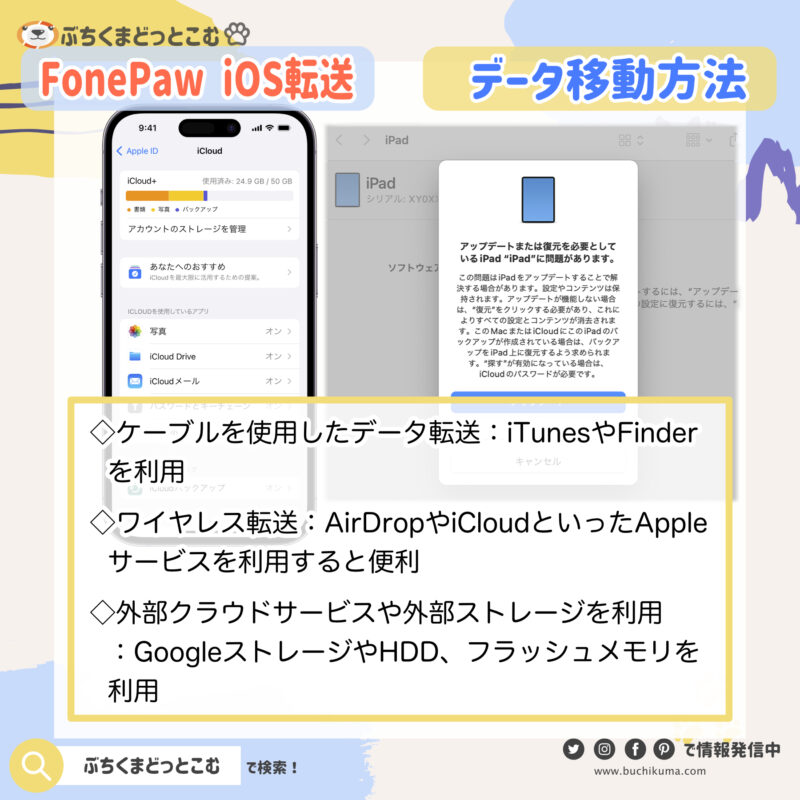
iPhoneとコンピュータ間でデータを管理し、効率的にファイルを転送する方法を詳しく解説します。
これにはこの後に紹介する「FonePaw iOS転送」を使用する方法も含まれますが、まずは一般的にiPhone内にあるデータを管理する際に、どのような方法があるかを把握し最善の方法を取れるようにしていきましょう。
ケーブルを使用したデータ転送
iPhoneとコンピュータ間で物理的な接続を利用してデータ転送を行う方法です。MacユーザーはFinderやiTunesを通じて、PCユーザーはiTunesを使ってデータ同期が可能です。
- MacまたはPCにケーブルでiPhoneを接続
- iTunesやFinderを開いてデバイスを選択
- 同期したいデータを選択して転送
ワイヤレス転送の利用
AirDropやiCloudを活用して、ケーブルを使わずにデータを転送する方法です。AirDropでは近距離のAppleデバイス間で直接ファイルを共有でき、iCloudを使うとファイルをクラウドに保存し、どのデバイスからもアクセスできます。
- iPhoneでAirDropを有効にしてデータ送信
- iCloudにファイルを保存し、任意のデバイスからアクセス
外部のクラウドサービスや外部ストレージを活用
DropboxやBoxなどのクラウドストレージサービス、または外部ストレージデバイスを利用して、iPhoneのデータを管理します。これにより、大量のデータも簡単に安全に保管し、必要に応じてアクセスできます。
- クラウドサービスにファイルをアップロード
- 外部ストレージデバイスを使用してiPhoneから直接ファイルを転送
iPhoneのデータ管理、iTunesやFinderじゃダメなの?
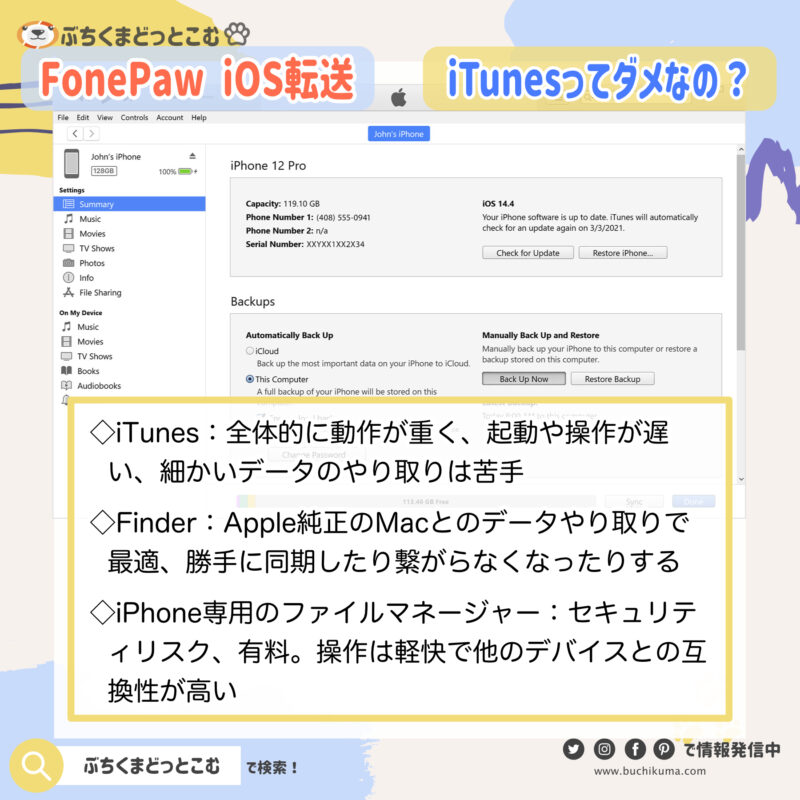
iTunesやFinderは長年にわたりiPhoneのデータ管理のスタンダードとされてきましたが、使い勝手の面でいくつかの課題が指摘されています。ここでは、なぜ多くのユーザーがFonePaw iOS転送のような代替ツールを選ぶのかを解説します。
iTunesの問題点
iTunesは機能が豊富で多くのデバイスとの同期が可能ですが、以下のような問題があります。
- 全体的に動作が重く、起動や操作が遅い
- 複雑でわかりにくいユーザーインターフェイス
- アップデートにより使用方法が変わることが多く、使いにくさが増す
Finderの問題
MacのFinderを使用してiPhoneを管理しようとすると、接続自体が不安定になることがあります。
- USBケーブルの不具合が原因でiPhoneが認識されない場合が多い
- デバイスのロック解除や「このコンピュータを信頼する」の確認が必要
- Finderの設定不備でiPhoneが表示されないことも
ファイルマネージャーソフトを利用するメリット
「FonePaw iOS転送」をはじめとするiPhone専用のファイルマネージャーソフトは、これらの問題を解決するための代替手段として機能します。ユーザーフレンドリーで直感的な操作が可能で、以下のメリットがあります。
- 起動が早く、操作も軽快
- 直感的なインターフェースで使いやすい
- 安定したデータ転送とバックアップ機能を提供
iPhone用のデータ管理ソフトはどうやって選ぶべき?
iPhoneのデータ管理ソフトを選ぶ際には、iTunesの代替となる様々なオプションがあります。これらのソフトウェアは、iTunesの複雑さや動作の重さといった問題点を解消し、より使いやすく効率的な管理を可能にしています。選択する際のポイントをまとめてみました。
機能性と対応範囲
データ管理ソフトを選ぶ際に最も重視すべきは、その機能性です。どのタイプのデータ(音楽、写真、ビデオ、連絡先など)をサポートしているか、また、エクスポート、追加、編集、削除、バックアップなどの操作が可能かを確認してください。
- 対応しているデータタイプを確認
- 必要な操作をサポートしているか検討
ユーザーインターフェースと使いやすさ
複雑でなく直感的なユーザーインターフェースを持つソフトウェアを選ぶことで、操作に関するストレスを軽減できます。初心者でも容易に扱えるか、また操作が直感的に行えるかどうかが重要です。
- シンプルでわかりやすいインターフェースを優先
- 初心者でも操作が容易な設計かどうかを確認
転送速度と効率
データの転送速度は、日常的にデータ管理を行う際の時間効率に直接影響します。高速で効率的なデータ転送を提供するソフトウェアを選ぶことが望ましいです。
- 転送速度が速いソフトウェアを選択
- 効率的にデータ管理が可能な機能が整っているかを確認
悪意のあるファイル管理ソフトでiPhoneの情報が撮られたり乗っ取られたりしないの?
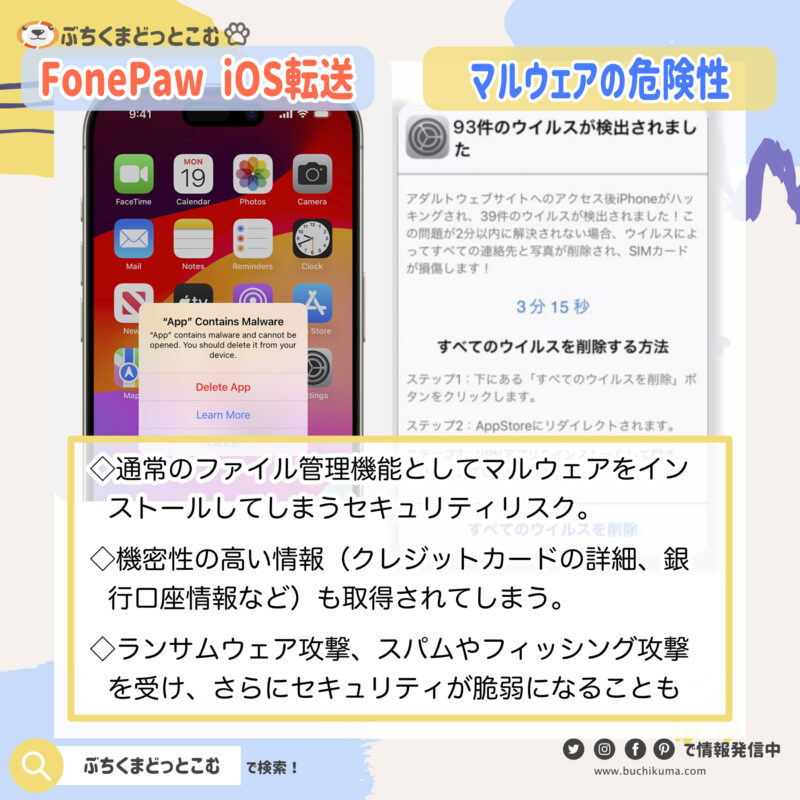
ファイル管理ソフトを装った悪意のあるマルウェアを間違って利用した場合、さまざまな被害が発生する可能性があります。そのため、ファイルマネージャーを導入する際には「安全なものかどうか」をしっかりと吟味する必要があります。

今回、「FonePaw iOS転送」については私がFonePawとやりとりをしてライセンスコードを取得し実際に操作して安全性を確認しています。「無料」「無名」のソフトウェアの使用は十分に注意するべきです。
マルウェアに感染するとどんなことが起こるの?
想定される被害は以下のようなものあります。
個人情報の盗難
マルウェアは、通常のファイル管理機能として装いつつ、裏ではユーザーの個人情報を収集することがあります。これには、連絡先、メールアドレス、電話番号、さらには機密性の高い情報(クレジットカードの詳細、銀行口座情報など)も含まれる場合があります。
デバイスの制御権の奪取
悪意のあるアプリケーションは、デバイス全体、または特定の機能(カメラ、マイクロフォンなど)の制御を乗っ取ることがあります。これにより、プライバシーの侵害や、さらに悪意ある行動に利用されることも考えられます。
データの損失または改ざん
マルウェアは、デバイス内のデータを削除したり、改ざんすることがあります。重要なドキュメントや写真などが無断で消去されることもあり得ますし、ビジネス関連のデータが改ざんされることによる信用失墜や業務停止のリスクもあります。
ランサムウェア攻撃
ファイル管理ソフトを装ったランサムウェアは、ユーザーのファイルを暗号化し、それらを解除するための身代金を要求することがあります。これにより、個人や企業は重要なデータにアクセスできなくなる可能性があります。
スパムやフィッシング攻撃への関与
一度デバイスが感染すると、そのデバイスがスパムメールの送信や他のフィッシング攻撃の一部として利用されることがあります。これにより、他の無実のユーザーも被害を受けることになります。
セキュリティシステムの弱体化
マルウェアはセキュリティソフトウェアを無効にすることがあり、さらに多くのマルウェアがデバイスに侵入する道を開く可能性があります。これにより、デバイスは脆弱な状態に置かれ、様々な攻撃に晒されやすくなります。
安全なファイル管理ソフトを選ぶ
ファイル管理ソフトを選ぶ際にリスクを減らすためには、以下のポイントに注意することが重要です。
1. 信頼できるソースからのダウンロード
ソフトウェアは公式ウェブサイトや信頼できるアプリストア(例えば、Google PlayやApple App Store)からダウンロードしてください。非公式サイトやサードパーティのプラットフォームからのダウンロードは、リスクが伴います。
2. レビューと評判の確認
ソフトウェアをダウンロードする前に、ユーザーレビュー、評価、フォーラムのコメントを確認してください。これにより、ソフトウェアの信頼性や性能、他のユーザーの経験について理解を深めることができます。
3. 開発者情報の確認
開発者や提供会社の情報を確認してください。公式ウェブサイトが存在し、連絡先情報やサポートサービスが明確に記載されているかどうかをチェックします。
4. 機能と許可要求を理解する
ダウンロードするソフトウェアがどのような機能を提供するのか、また、どのようなデバイスの許可を要求するのかを理解することが重要です。不必要に多くの許可を要求するアプリは注意が必要です。
5. セキュリティ機能の確認
ファイル管理ソフトが適切なセキュリティ機能を備えているかどうかを確認してください。データ暗号化や安全なデータ転送などのセキュリティ対策が組み込まれているかどうかが重要です。
6. アップデートとサポート
定期的なアップデートが提供され、セキュリティ問題が迅速に対応されるかどうかも重要な考慮事項です。長期的なサポートが保証されている製品を選ぶことが望ましいです。
7. トライアル期間や返金保証の利用
可能であれば、トライアル期間を利用してソフトウェアを試し、その機能やユーザビリティを実際に体験してみることがお勧めです。また、返金保証がある場合はその条件を確認しておくと安心です。
ファイルマネージャー/データ転送ソフト「FonePaw iOS転送」を選ぶべき理由
ここまで「iPhoneのデータ管理にはいろいろな方法があるけど、操作が苦手な人でも簡単に利用できるのが専用ソフトの魅力」であるということをお伝えしました。
とはいえ、外部のソフトウェアを利用することは一定のセキュリティリスクが存在し、言い換えると「知らない会社の怪しいソフトは利用しない方がいい」ことも事実です。
私が実際に利用した「FonePaw iOS転送」をご紹介しつつ、あなたの困りごとが解決するかどうかレビューした内容をお伝えしていこうと思います。
FonePaw iOS転送の特徴、簡単まとめ
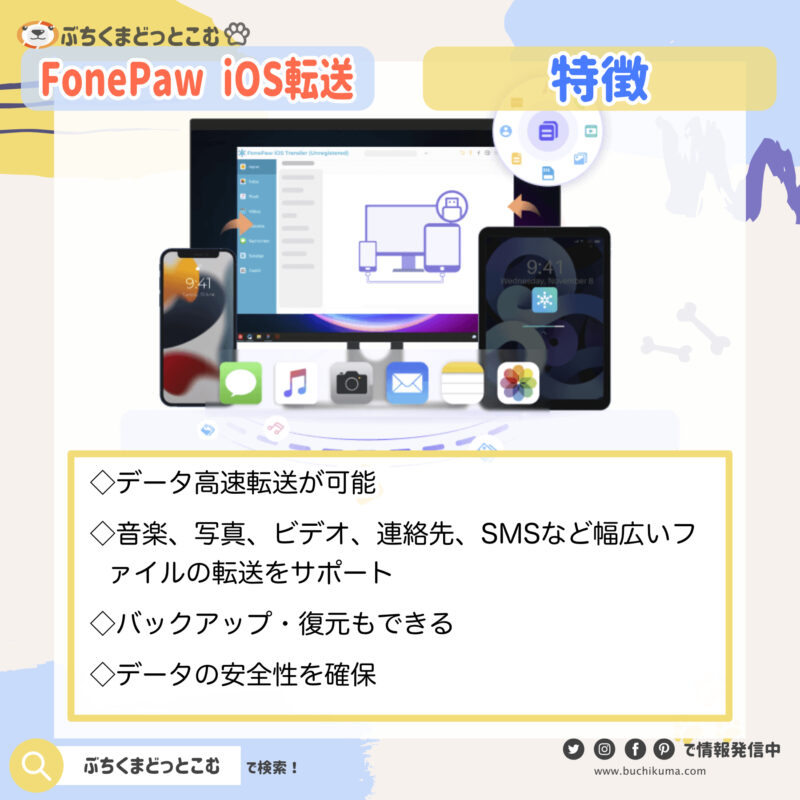
「FonePaw iOS転送」は、iOSデバイスとPC/Mac間でのデータを簡単に、かつ効率的に転送することができるソフトウェアです。iTunesの代替としても機能し、ファイルマネージャーとしても優れた機能を提供します。
データ転送とバックアップ
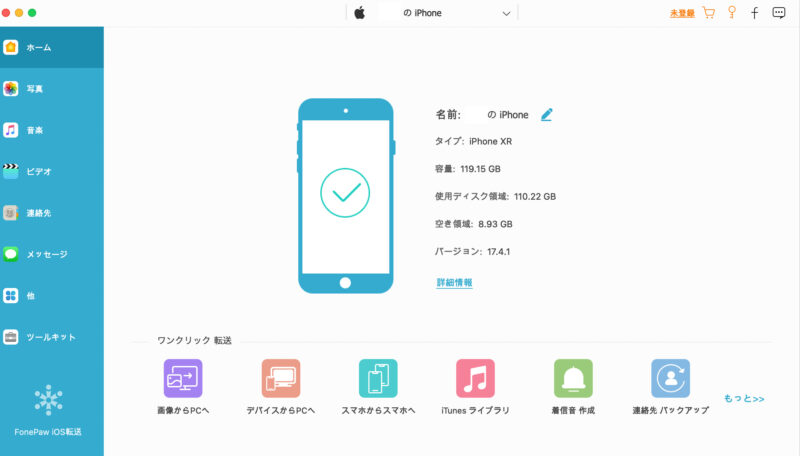
「FonePaw iOS転送」を使って、iPhone/iPad/iPodとPC/Mac間で、音楽、写真、ビデオ、連絡先、SMSなどのデータを双方向で迅速に転送することができます。
また、iTunesの代わりにデータのバックアップと復元を行うことが可能です。
iTunesを立ち上げるのは少し面倒ですが、FonePaw iOS転送を使えば、「写真一枚だけiPhoneに送りたい」なんて時にも簡単ですね。
- 音楽、写真、ビデオなどのファイルをサポート
- データの安全性を確保しながら高速転送
- iTunesの代わりにデータバックアップと復元

メッセージ(ショートメール)やLINEのバックアップもひとつのソフトで管理できるのは手間が減っていいですね!

他のソフトだと、「LINEバックアップは別ソフト扱い」という料金体系のところが多いので、コスパとしても申し分ないですね。
デバイス間の同期と管理
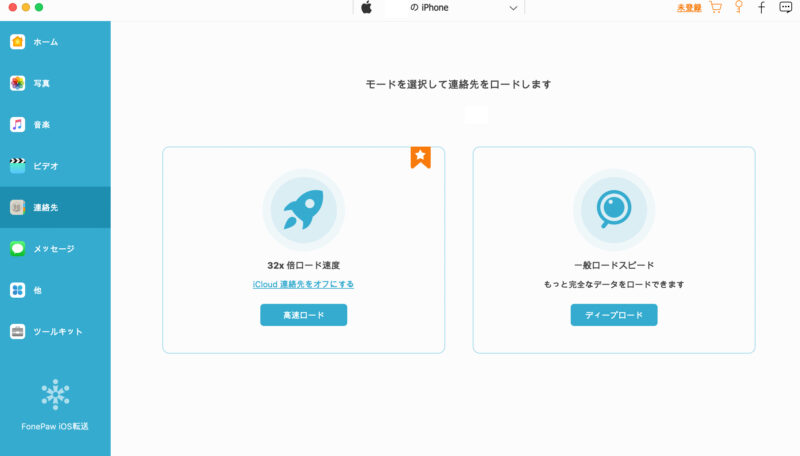
このソフトウェアは、iOSデバイス間でのデータ同期をサポートし、デバイスの更新や変更を即座に反映させることができます。
連絡先、メッセージ、音楽プレイリストなどの管理が簡単になり、不要なデータの削除や重複データの検出が可能です。
- iOSデバイス間でのデータ同期と整理
- 連絡先やメッセージの効率的な管理
- プレイリストの編集と重複曲の削除
画像のフォーマット調整や音源の「着信音変換」もできる
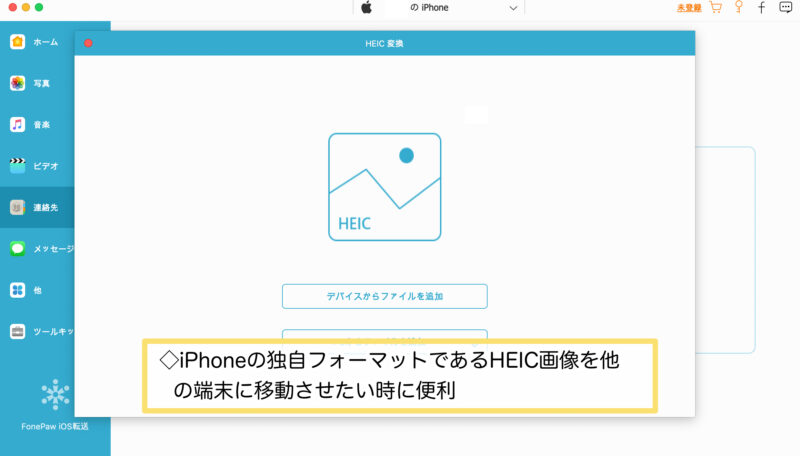

HEICというのは画像フォーマットのひとつでAppleがiPhoneで画像を取り扱う際に最適化したもの。データ容量は圧縮できるけど、Apple製品以外だと表示できないことも多いです。

iPhoneで撮り溜めた家族写真、全てHEICでバックアップされていて、いざパソコンで編集したりフォトブックを作ろうと思った時に「表示できない!」ということが多いんですよね。
ユーザーは、特定のファイルタイプやデータを選択的に転送し、iOSデバイスのストレージを最適化することができます。さらに、音楽を着信音に設定する機能や、HEIC画像をJPEG/PNGに変換する機能も提供しています。
- 選択的なデータ転送とファイル管理
- HEIC画像の変換と着信音のカスタマイズ
- データのバックアップと不要データの削除
大量に保存されたiPhoneの画像を思い出に残しておくなら、とりあえずフォーマットはJPEGなどに直しておくことをお勧めします。
「FonePaw iOS転送」なら一回の操作でバックアップ作成からフォーマット変換もできるので便利ですね!
FonePaw iOS転送は信頼できる?
「FonePaw iOS転送」は、ユーザーにとって使いやすく効果的なソリューションを提供することを目的として開発された製品です。世界中の多くのユーザーに利用されており、その信頼性はユーザー評価やダウンロード数からもうかがえます。
会社の実績と評価
FonePawは2014年設立以来、多岐にわたるデジタルソリューションを提供している信頼できるソフトウェア開発会社です。その製品は全世界で広く利用されており、多数のメディアからも高評価を得ています。
- 13,000,000+ のダウンロード数
- 8,000,000+ のユーザー基盤
- 3000+ のメディア評価
ユーザーサポートとフィードバック
FonePawはユーザー中心のサービスを提供し、製品に関するフィードバックを真摯に受け止め、改善に努めています。また、各地域の専門家がサポートにあたっており、ユーザーからの問い合わせに迅速かつ的確に対応しています。
- 地域ごとの専門エディターによるサポート
- ユーザーのニーズに応じたカスタマイズが可能
安全性とデータ保護
FonePaw iOS転送は、ユーザーのデータを安全に扱うことを最優先にしており、データのバックアップと復元を安全に行う機能を備えています。これにより、紛失や上書きの心配なくデータ管理が可能です。
- 高いセキュリティ基準でプライバシー保護
- データ紛失のリスクを最小限に抑えるバックアップ機能
FonePaw iOS転送のコスパってどうなの?
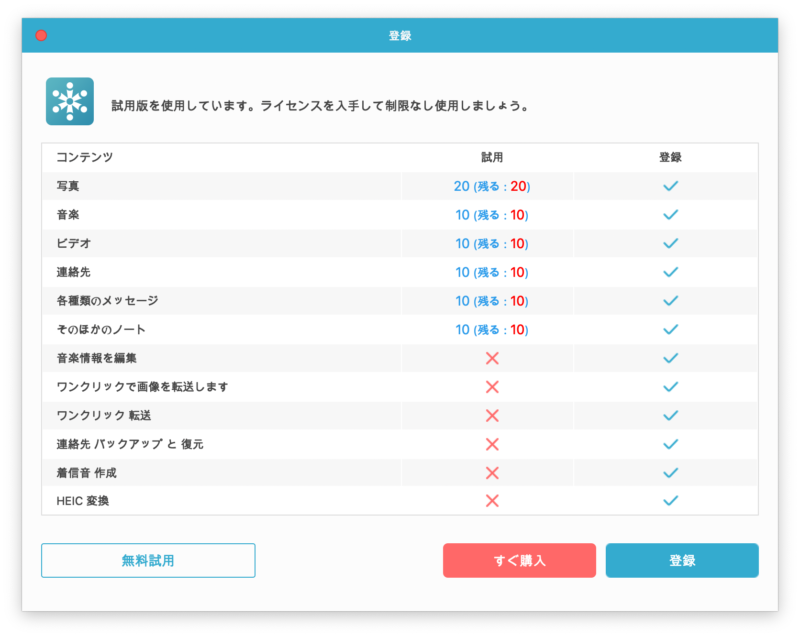
「FonePaw iOS転送」は、iOSデバイスとパソコン間でのデータ転送を簡単かつ効率的に行うためのソフトウェアであり、機能性と価格のバランスを考慮したコスパに優れています。
利用者のニーズに応じた複数のライセンスプランが用意されており、その使いやすさと多機能性が評価されています。
無料でも多くの機能が開放されているので、まずは試しにダウンロードしてみることをお勧めします!
プランと価格
以下の表は、「FonePaw iOS転送」の各ライセンスプランと価格をまとめたものです。
| ライセンスタイプ | 価格(税抜) | 特典 |
|---|---|---|
| 1ヶ月ライセンス | ¥3,486 | 自動更新、無料アップグレード |
| 一年ライセンス | ¥5,586 | 自動更新、一年間無料アップグレード |
| シングルユーザーライセンス | ¥7,616 | ソフトアップデート無料 |
| iOSセット(生涯無料) | ¥12,430 | データ復元含む、生涯無料アップグレード |
- 割引価格で提供されることが多い
- 体験版で試用可能
- 自動更新オプションあり
機能とスペック
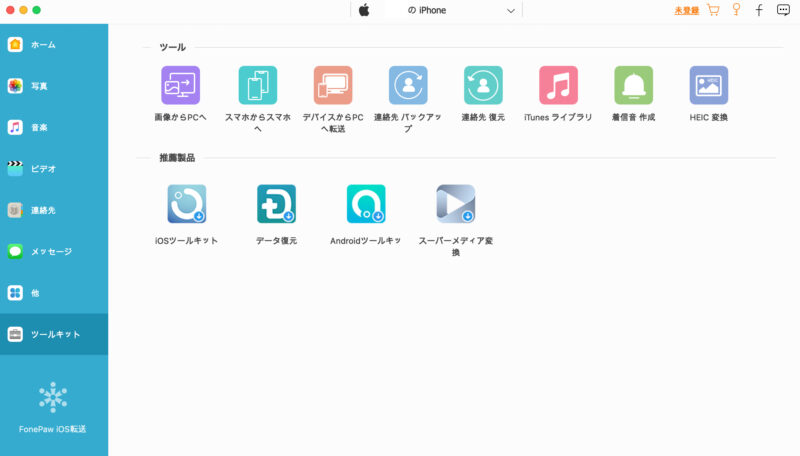
「FonePaw iOS転送」は、音楽、写真、ビデオ、連絡先などのデータをiOSデバイスからPCやiTunesに転送できます。また、着信音の作成やHEICファイルの変換などの特殊機能も搭載しています。
- iOS 6からiOS 17までの幅広いバージョンに対応
- 高解像度ディスプレイ、大容量ハードディスクに対応
- シンプルで直感的なインターフェース
コスパの評価
総合的な機能性、ユーザーサポートの質、価格設定を考慮すると、「FonePaw iOS転送」は高いコストパフォーマンスを提供しています。特に長期的な使用を考えるユーザーにとって、生涯無料アップグレードを含むプランは非常に魅力的です。
- 豊富な機能を備えつつも比較的手頃な価格設定
- 無料試用期間と返金保証が利用者のリスクを軽減
- 定期的なアップデートと優れたカスタマーサポート
実際にFonePawを使ったレビュー
FonePawが簡単に利用できることや、使用の際に感じたこと、困ったことや注意点などもまとめていきます。
FonePaw iOS転送の使用方法
「FonePaw iOS転送」はiOSデバイスとPC間で音楽、連絡先、メッセージなどのデータを簡単に転送できるソフトウェアです。
このツールは直感的なインターフェースを持ち、幅広いファイル形式に対応しています。
FonePaw iOS転送のインストールと登録手順
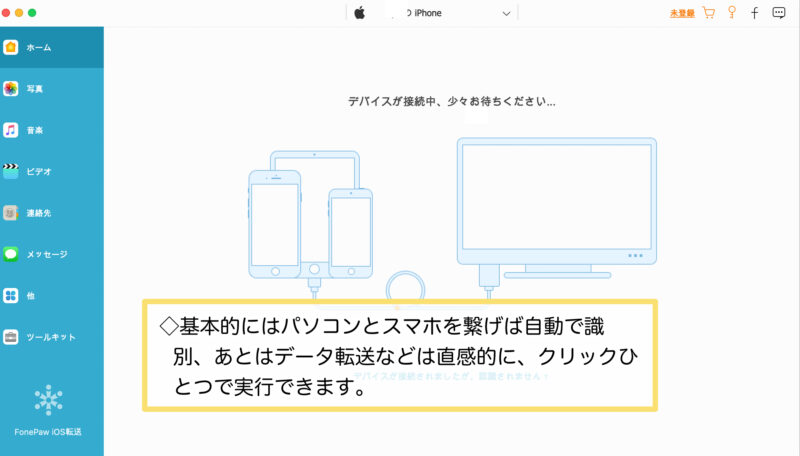
「FonePaw iOS転送」をPCにインストールし、正式に使用するための手順を以下にまとめます。これらの手順に従って、簡単にソフトウェアをセットアップし、すぐにデータ転送を開始できます。
- FonePaw iOS転送をダウンロード
- 公式ウェブサイトから「FonePaw iOS転送」のインストールファイルを無料でダウンロードします。
- インストールファイルの実行
- ダウンロードしたインストールファイルをダブルクリックして、インストールプロセスを開始します。
- 表示されるオプションでインストール言語として「日本語」を選択し、「OK」ボタンをクリックして次へ進みます。
- 利用規約の同意
- 利用規約に「同意する」を選択し、次に進みます。
- インストール先のフォルダを選択し、ご希望に応じて変更することができます。
- インストールの完了と自動起動設定
- 最後のステップでは、アプリケーションをすぐに実行するかどうかを選択できます。必要に応じてチェックボックスを選択し、「完了」ボタンをクリックします。
- ソフトウェアの起動と登録
- インストールが完了すると、自動的に「FonePaw iOS転送」が起動します。
- インターフェース上で、登録に必要なメールアドレスと登録コードを入力し、「登録」ボタンをクリックして有料版にアップグレードします。
音楽とメディアファイルの転送
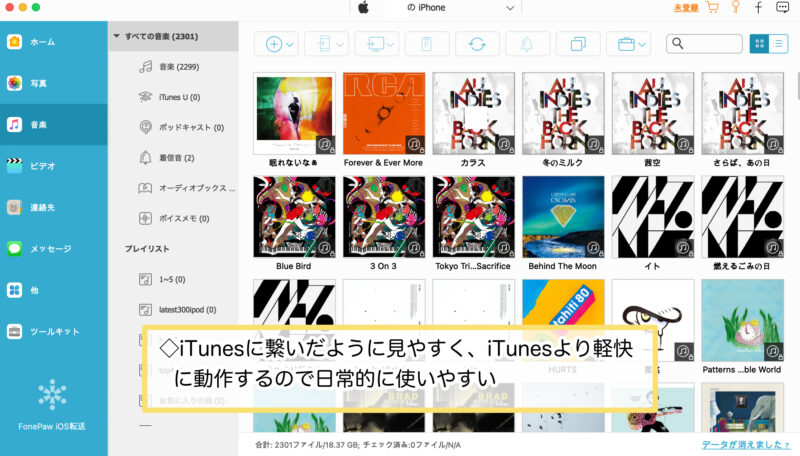
iPhoneからPCまたはiTunesに音楽を転送する際は、「FonePaw iOS転送」をPCにインストール後、デバイスを接続してソフトウェアを起動します。メニューから「メディア」→「音楽」へ進み、転送したい音楽を選択して保存先を指定します。
- 音楽、映画、ポッドキャストなど様々なメディアファイルの転送が可能
- インポート、エクスポート、削除機能をサポート
- 直感的な操作で音楽をPCに保存
連絡先の管理とバックアップ
「FonePaw iOS転送」では、iPhone内の連絡先をPCで編集し、バックアップを取ることができます。連絡先メニューから必要な連絡先を選択し、エクスポート、追加、変更、削除などの操作が行えます。
- 連絡先の追加、編集、グループ化、エクスポートが可能
- 複数形式でのデータ保存とバックアップサポート
- 簡単な数クリックで連絡先をPCに保存
メッセージのエクスポートと印刷
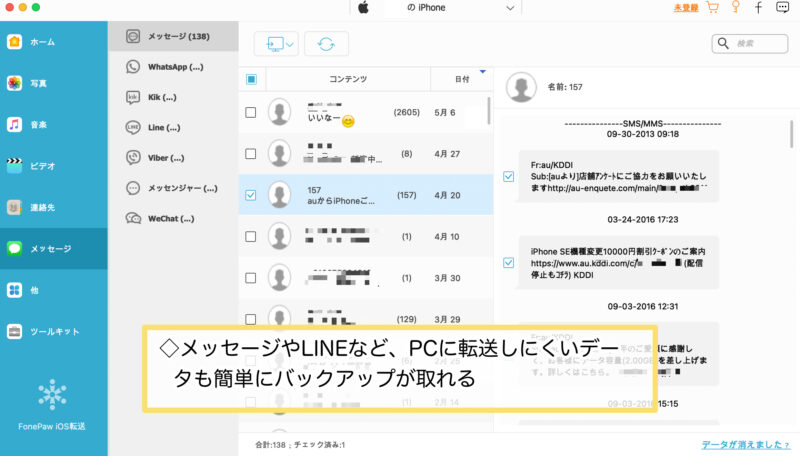
SMSやiMessageをPCにエクスポートして印刷することも、「FonePaw iOS転送」で容易に行えます。メッセージメニューから「SMS」を選択し、エクスポート先を指定してファイル形式(CSV、HTML、TXT)を選びます。
- メッセージをCSV、HTML、TXT形式でエクスポート
- PC上で簡単に印刷可能
- バックアップとしてメッセージの保存が効果的
使ってわかるFonePawのメリット・デメリット
「FonePaw iOS転送」は、iPhoneやiPadのデータをPCに簡単に転送できる便利なツールですが、使い方によってはいくつかの注意点もあります。ここではその利点と欠点を詳しく見ていきます。
データ転送の多様性と簡単操作
「FonePaw iOS転送」では、写真、音楽、連絡先、SMSなど、さまざまなデータをPCと簡単に同期することができます。直感的なインターフェースにより、操作は非常にシンプルで、特に初心者にとって使いやすい設計となっています。
- iPhoneとPC間で写真、音楽、連絡先などを手軽に同期できる
- 操作が直感的でわかりやすい
iTunesとの比較:メリットが際立つ
iTunesに比べて、「FonePaw iOS転送」の操作性や機能のシンプルさが大きなメリットです。iTunesでは複雑な同期設定が必要な場合が多い中、このツールでは必要なデータを選んですぐに転送が可能です。
- iTunesよりもシンプルで使いやすい
- 必要なデータだけを選択して転送できる
一部の操作性とタイムラグの問題
「FonePaw iOS転送」も完璧ではなく、特にデータのロード時に時間がかかることがあります。また、ファイルをドラッグ&ドロップで移動できる機能がないため、操作に少し不便を感じることもあります。
- 初回のデータロードに時間がかかる場合がある
- ドラッグ&ドロップでのファイル移動ができない
まとめ
- 「FonePaw iOS転送」は直感的で使いやすく、多様なデータ転送をサポートしています。
- iTunesに比べてシンプルで、必要な機能に絞られているため、操作が簡単です。
- データのロード時間やドラッグ&ドロップの不在など、改善点も存在しますが、全体的には非常に有用なツールです。
まとめ:FonePaw iOS転送は「無料で試せる安全なソフト」
最後までお読みいただきありがとうございました。
ファイルマネージャー/データ転送ソフトの便利な点や、FonePaw iOS転送の特徴をまとめました。購入の参考になれば幸いです。
FonePaw iOS転送の特徴まとめ

「FonePaw iOS転送」バックアップを取るだけではなく、データを少しだけパソコンに移したり、他の端末でも利用できるようにフォーマットを調整するのに便利ですね!
無料で利用できる部分もあるので、とりあえずダウンロードしてみて、利用目的に合う場合には購入も検討してみてください!
「FonePaw iOS転送」の活用方法
- iPhoneやiPadのデータをPCに簡単かつ迅速に転送できます。
- 写真、音楽、連絡先、SMS、プレイリストなど、多岐にわたるデータの同期と管理が可能です。
- iTunesが提供する同期オプションよりも直感的で、よりシンプルな操作でデータ管理が行えます。
- 初心者でも容易に操作が可能で、データ転送の手順が明確でわかりやすい。
- 写真やビデオなどのメディアファイルの一括バックアップと同期をサポート。
- ファイルの追加やエクスポート、更新がワンクリックで行えます。
ファイルマネージャー/データ転送ソフトの「FonePaw iOS転送」を使うべき人、シチュエーション
- iTunesでのデータ同期に不便を感じている人や、より簡単にデータ管理をしたい人。
- 写真、音楽、連絡先などのデータをPCと同期したいが、操作が複雑なツールを避けたいと考えている人。
- iPhoneやiPadを新しく購入し、古いデバイスから新デバイスへデータを移行したいと考えている人。
- 家族や友人にデバイスを譲る前に、個人データを安全にバックアップしたいと考えている人。
- デジタル写真やビデオを頻繁に管理し、定期的にPCにバックアップを取りたいと考えている写真愛好家やビデオクリエイター。
- データのロスを恐れずに、安心してデバイスを使用したいと考えているすべてのiPhone、iPadユーザー。
FonePaw iOS転送の知っておきたいよくあるQ&A
- QFonePaw iOS転送はどのiOSデバイスと互換性がありますか?
- A
「FonePaw iOS転送」は、iOS 6以降を搭載したiPhone、iPad、およびiPod touchと互換性があります。最新のiOSバージョンにも対応しており、新しいデバイスモデルでの使用にも適しています。デバイスがiTunesと互換性がある限り、このソフトウェアで管理が可能です。
- QFonePaw iOS転送を使ってPCからiPhoneに音楽を転送する手順は?
- A
PCからiPhoneに音楽を転送するには、以下の手順に従ってください:
- 「FonePaw iOS転送」をPCにインストールして起動します。
- 使用しているiPhoneをUSBケーブルでPCに接続します。
- ソフトウェアがデバイスを認識したら、「メディア」セクションを選択し、「音楽」カテゴリにアクセスします。
- 「ファイルを追加」ボタンをクリックし、転送したい音楽ファイルを選択してください。
- 選択した音楽ファイルがデバイスに転送され、自動的にライブラリに追加されます。
- QFonePaw iOS転送でデータをバックアップする際の安全性は保証されますか?
- A
はい、安全性は保証されます。「FonePaw iOS転送」は、転送プロセス中におけるデータの安全性とプライバシーの保護に最大限の注意を払っています。すべてのデータ転送は暗号化され、第三者によるアクセスから保護されます。さらに、ユーザーのデータはローカルのPCにのみ保存され、外部サーバーやクラウドにはアップロードされません。したがって、個人データの機密性が確保され、バックアップ中にデータが漏洩するリスクはありません。

コメント
「対策 platia 電話」に関する最新情報です。
株式会社プリペアードは、迷惑電話対策機能を持つ多機能電話機「PLATIAⅢ」を含むセキュリティ対策商材の販売代理店を鳥取県で募集しています。背景には、迷惑電話や不審な発信による業務妨害の増加があります。PLATIAⅢは、迷惑・詐欺電話の自動検知・ブロック、着信時の警告表示、通話ログの自動録音などの機能を備え、法人向けに安心・安全な通信環境を提供します。
募集対象は法人・個人を問わず、IT商材に精通した方や地元企業との取引基盤を持つ方で、紹介や販売の形式で対応します。パートナーには製品研修や営業マニュアルの提供、保守・トラブル対応の一括サポート、成果に応じたインセンティブ制度が用意されています。プリペアードは、今後も法人の通信・情報課題に対する支援を強化していく方針です。
https://prtimes.jp/main/html/rd/p/000000046.000159968.html
「企業 ソーバル 開発」に関する最新情報です。
M&Aキャピタルパートナーズ株式会社は、株式会社理創とソーバル株式会社のM&Aを仲介しました。理創は創業者の横沢治二郎氏が40年間育ててきた企業であり、後継者不在の課題からソーバルへの譲渡を決断しました。横沢氏は、価値観や社員への想いに共感できるソーバルを選び、病の発覚後、迅速に手続きを進めた結果、株式譲渡は逝去の直前に成立しました。理創はWEBシステム開発を行い、ソーバルは制御系や通信系などのソフトウェア開発を手掛けています。
https://prtimes.jp/main/html/rd/p/000000500.000051639.html
「イヤフォン ワイヤレス ワイヤレス イヤフォン」に関する最新情報です。
「SOUNDPEATS Clip1」は、イヤーカフ型のワイヤレスイヤフォンで、価格は9980円です。Amazonで販売されており、センサーが着脱を感知して音楽の再生や一時停止を自動で行います。また、専用アプリ「SOUNDPEATS」を使用することで、イヤホン落下検出機能やマルチポイント接続、低遅延モードなどの便利な機能が利用可能です。バッテリーは本体単体で8時間、充電ケースを併用すると最大40時間の再生が可能で、10分の充電で約2時間の音楽再生ができます。
https://www.itmedia.co.jp/mobile/articles/2604/09/news052.html
「dixim dixim play play」に関する最新情報です。
デジオンは、テレビ視聴アプリ「DiXiM Play」の最新アップデートを発表し、新たにクラウドサービス「DiXiM U Cloud」への動画保存機能を追加しました。この機能により、保存したデータを複数のデバイスからシームレスに視聴できるようになります。DiXiM U Cloudの利用料金は、DiXiM Playライセンス保持者向けの「スタンダードプラン」が月額380円、未所持者向けの「フルセットプラン」が月額580円(税込)です。
https://www.itmedia.co.jp/pcuser/articles/2604/08/news091.html
「pixel 2026 アップデート」に関する最新情報です。
2026年4月7日、Googleは新世代Android OS「Android 16」を搭載した21機種のGoogle Pixelデバイスに対して、月例ソフトウェアアップデートを配信開始しました。このアップデートには、セキュリティ脆弱性への対処や機能強化が含まれており、特に「Pixel 6」シリーズや「Pixel 7」シリーズなど、最近アップデートがスキップされがちだった機種にも適用されています。ただし、「Pixel 10 Pro Fold」については不具合修正が含まれていないことが確認されており、これはGoogle側のミスの可能性があります。
https://jetstream.blog/2026/04/08/google-pixel-update-april-2026/
「登録 出場 出場 選手」に関する最新情報です。
楽天の前田健太選手が出場選手リストから抹消され、7日に緊急降板したことが報じられました。また、巨人は5日に平山功太選手を支配下選手として登録しました。日本野球機構(NPB)は8日に出場選手の公示を行い、楽天の投手が抹消された後、再登板の可能性が示唆されています。さらに、阪神の伊藤将選手も出場選手を抹消され、ローテーションの再編が必要となっています。
https://article.auone.jp/detail/1/6/12/265_12_r_20260408_1775632352444854
「エレコム エレコム 固体 ケーブル」に関する最新情報です。
エレコム株式会社は、半固体リチウムイオン電池を採用したケーブル一体型モバイルバッテリーを4月上旬に発売します。製品は10000mAhの「DE-C84-10000」と5000mAhの「DE-C83-5000」の2モデルで、価格はそれぞれ8280円と5980円です。安全性が向上し、電池寿命は約2000回と従来のリチウムイオン電池の約4倍です。また、USB Type-Cケーブルを一体化し、最大出力はDE-C84-10000が30W、DE-C83-5000が20Wで、同時充電時はどちらも15Wに対応しています。カラーはブラックとホワイトです。
https://internet.watch.impress.co.jp/docs/news/2099831.html
「ダイキン工業 pfas 対応」に関する最新情報です。
JPI(日本計画研究所)は、2026年4月17日(金)にダイキン工業株式会社の鷲野恵子氏を講師に招き、PFAS(有機フッ素化合物)への対応戦略と取り組みについてのセミナーを開催します。このセミナーでは、PFASの基礎知識、特性、産業界での有用性、国際的および国内の規制動向、ダイキンの対応策などが詳しく説明されます。参加者は、講師との質疑応答や名刺交換を通じてネットワーキングの機会も得られます。受講形式は会場、ライブ配信、アーカイブ配信から選べ、特別料金でアーカイブ配信を追加することも可能です。
https://prtimes.jp/main/html/rd/p/000001716.000042328.html
「出展 ワイヤレス 給電」に関する最新情報です。
株式会社ビー・アンド・プラスは、2026年4月8日から10日まで名古屋で開催される『第11回 ものづくりワールド 名古屋 ~機械要素技術展~』に出展します。展示内容には、最新のワイヤレス給電技術を搭載した新製品「1Gbps Ethernet仕様リモートカプラ」が含まれ、移動中や回転中でもワイヤレス給電が可能な新デモ機も公開されます。
主な展示製品は以下の通りです:
– **1Gbps Ethernet仕様リモートカプラ**:非接触で電源供給とEthernet通信を同時に実現し、メンテナンス性と稼働率の向上が期待されます。
– **リング形状リモートカプラ**:回転部向けに設計され、回転中でもワイヤレス給電とEthernet通信が可能です。
– **リニア形状マルチ給電**:直線移動中に複数の受電部に同時給電を行う新デモ機です。
出展ブースはポートメッセなごやの1号館9-13で、入場には事前登録が推奨されています。
https://prtimes.jp/main/html/rd/p/000000193.000009609.html
「ケーブル バッテリー ケーブル 内蔵」に関する最新情報です。
この記事では、安く購入できるAnkerのUSB-Cケーブル内蔵バッテリーのおすすめモデルを紹介しています。ケーブルを別に持ち運ぶ必要がなく、手軽に充電できる利便性が強調されています。以下の5つのモデルが紹介されています。
1. **5,000mAhの万能モデル** – 通常5,990円が3,990円で購入可能。モバイルバッテリー、USB充電器、ケーブルが一体化されており、スマートフォンの充電に最適です。
2. **10,000mAh Fusionモデル** – 5,000mAhモデルの機能をそのままに、容量が倍増。通常7,990円が5,590円で、iPhoneを2回以上充電できる安心感があります。
3. **巻き取り式ケーブルモデル** – スマートなデザインで、見た目も良く、45W出力を実現しています。
4. **Apple Watch専用モデル** – Apple Watchの充電に特化した選択肢としておすすめされています。
これらのモデルはそれぞれ異なる容量や機能を持ち、使用者のニーズに応じた選択が可能です。
https://gori.me/sale/peripheral-sale/165202
「ai プラン tb」に関する最新情報です。
グーグルは、月額2900円の「Google AI Pro」プランのストレージを2TBから5TBに増量しました。このプランでは、「Gmail」「Googleフォト」「Googleドライブ」などのサービスで利用できるようになります。また、グーグルのAIプランには、最も安価なAI Plus(1200円/月、200GBのストレージと限定的なAI機能)や、AI Ultraなども存在します。AI Proの利用者にとっては、追加料金なしでストレージが増える嬉しいニュースです。
https://japan.cnet.com/article/35246012/
「26 ios ios 26」に関する最新情報です。
Appleは、iOS 26サイクルの4番目のメジャーアップデートであるiOS 26.4を正式にリリースしました。このアップデートでは、Apple Musicに大幅な機能強化が加わり、特に「Playlist Playground」機能により、ユーザーはテキストの説明だけでプレイリストを作成できるようになります。これにより、音楽鑑賞がより迅速でパーソナライズされた体験になります。また、Freeformやリマインダー、ファミリー共有、アクセシビリティ機能の改善も行われ、iPhoneの操作性が向上しています。アップデートは「設定」からダウンロード可能で、iPhone 16 Pro Maxの場合、サイズは約13.1GBです。全体として、iOS 26.4はパフォーマンスと機能の両面で重要な改善をもたらしています。
https://www.vietnam.vn/ja/ios-26-4-cap-nhat-voi-nang-cap-dang-ke-cho-apple-music
「動線 アップデート 動線 設計」に関する最新情報です。
タイトル: 忘れ物は「動線設計」で防ぐ朝の消耗をなくすなら、脳じゃなく玄関をアップデート
要約:
朝の忙しい時間帯に忘れ物を防ぐためには、脳の働きを頼るのではなく、玄関の動線を見直すことが重要です。具体的には、以下の3つのアイデアが提案されています。
1. **マグネットキーフック&トレイ**: 鍵や小物を一元管理することで、取り忘れを防ぎ、行動の「デフォルト設定」を作ります。
2. **持ち運べるダンボールストッカー**: 必要な物を回収場所までの「最短経路」で結ぶことで、移動の手間を減らします。
3. **ツーウェイ マスク収納 ケース**: マスクを効率的に収納し、使いやすさを向上させることで、朝の準備をスムーズにします。
これらの工夫によって、朝の消耗を軽減し、忘れ物を減らすことが可能になります。
https://www.lifehacker.jp/article/2601-yamazakijitsugyou-entrance/
「ドレス 篠原 ともえ」に関する最新情報です。
篠原ともえさんが手作りしたドレスが話題になっています。このドレスは、ガラス作品をモチーフにしており、特にルネ・ラリックの1927年のダリアの花瓶「オラン」を基にデザインされています。南フランスの伝統的なキルト技法「ブティ」を用いて、約200パーツの生地を使い、立体的な装飾が施されています。完成したドレスは、まるで芸術品のような仕上がりで、多くの人々から「凄いアイデア」「美しすぎる」と絶賛されています。また、篠原さんは「ルネ・ラリック展」のアンバサダーも務めており、館内限定映像のナレーションも担当しています。
https://www.huffingtonpost.jp/entry/story_jp_69c72269e4b0418374211b65