
iPhoneのストレージについての裏技/小技をまとめ始めて数年ほど経ちますが、結局のところ「困った時に何ができるか」っていうのは、iPhoneの操作に慣れている人でも難しく、操作が苦手な方は何から取り組んでいいかわからないというのが正直なところだと思います。
このページでは、基本的なiPhoneのストレージ節約術について解説していますが、「いろいろ書いてあるけど、私は何をしたらいいの?」という方のために、後半にはもっと直接的に解決できる「iCareFone」についてご紹介するという内容になっています。
今回はiCareFoneからライセンスを提供いただけましたので、実際の使い方やレビューなども載せています。いろんなサイトを見てみたけど、どうしたらいいかわからない、という方にはまずはiCareFoneの無料版を利用してみることをお勧めします。
「iPhoneのストレージ節約」の活用方法

最近、iPhoneのストレージがいっぱいで、新しいアプリも入れられないし、写真も撮れなくなっちゃったんだ。どうしたらいいかな?

そうだね、iPhoneのストレージ不足は本当に困るよね。でも、いくつか簡単にできる節約方法があるよ。

え、本当?どんな方法があるの?

まず、不要なアプリや古い写真を整理してみよう。それから、iCloudやGoogleフォトのようなクラウドサービスを活用するのもいいね。他にも、外部ストレージデバイスを使う方法もあるよ。

そんなに簡単にできるの?

うん、簡単だよ。実は、iPhoneのストレージを節約するためのいくつかの方法があるんだ。今から一緒に見てみようか?
iPhone容量が足りない!とりあえずやるべきこと
ざっと記事内容を確認したい時のまとめです。
- ストレージ容量の確認:
- 「設定」>「一般」>「[デバイス] ストレージ」からiPhoneのストレージ使用量を確認。
- 不要なアプリの削除:
- 使用していないアプリを取り除くか削除することで、ストレージを解放。
- 写真とビデオの整理:
- 不要な写真や動画を削除、またはパソコンに移動してiPhoneのストレージを節約。
- 重複写真の結合:
- 「重複項目」アルバムを使用して重複する写真やビデオを結合し、ライブラリを整理。
- iCloud写真の活用:
- iCloud写真を有効にして、写真やビデオをクラウドに自動保存し、デバイスのストレージを節約。
- 外部ストレージデバイスの利用:
- USBドライブやSDカードなどの外部ストレージデバイスを使用して、写真やファイルを保存。
- 外部クラウドサービスの活用:
- AmazonフォトやGoogleフォトなどの外部クラウドサービスを利用して、写真やビデオをオンラインで管理し、デバイスのストレージを節約。
iPhoneのストレージ容量の確認方法
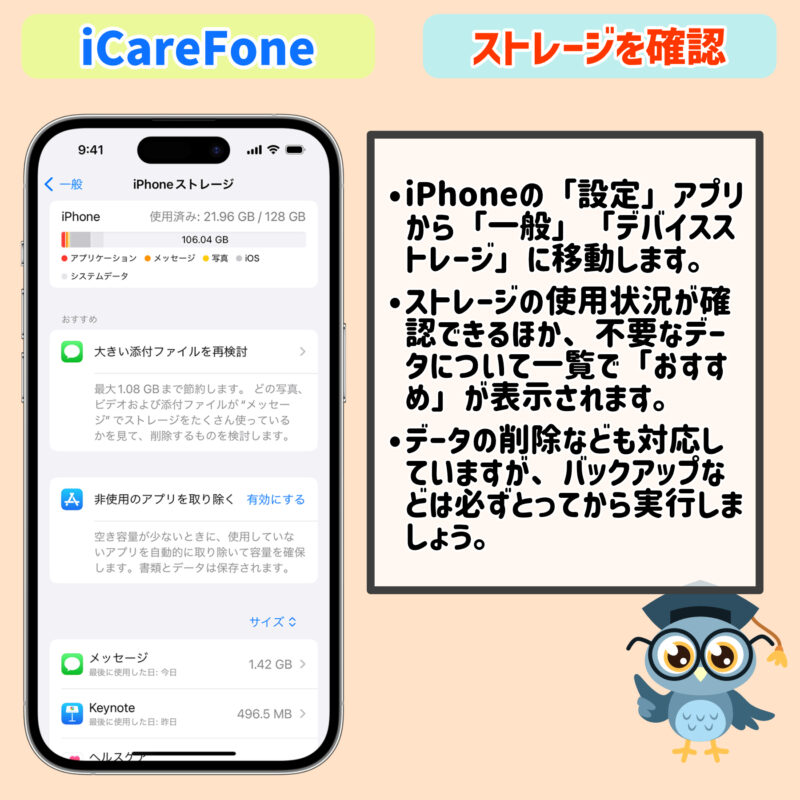
iPhoneやiPadのストレージ容量を確認し、スペースを節約する方法について解説します。iOSやiPadOSはデバイスのストレージを監視し、それぞれのアプリが使用している容量を分析します。以下の小見出しでは、ストレージ容量の確認方法と節約のヒントを提供します。
ストレージ容量の確認方法
iPhoneやiPadでストレージの使用量を確認するには、「設定」>「一般」>「[デバイス] ストレージ」の順に選択します。ここでは、各アプリが使用しているストレージ量や、デバイスでのストレージの効率的な使用を助けるリストが表示されます。
- アプリの名前をタップすると、その使用状況の詳細が確認できます。
- アプリを「取り除く」ことでストレージを解放し、データは保持できます。
- アプリを「削除」すると、関連データも削除されます。
ストレージを最適化するiOSの仕組み
デバイスの空き容量が少なくなると、iOSは自動的にストレージを最適化します。例えば、使わなくなったアプリやiCloud Driveのローカルキャッシュ、一時ファイルなどが削除されます。
- ストレージがほぼ満杯になると、「ストレージの空き領域がありません」というメッセージが表示されることがあります。
- この場合、不要なビデオやアプリなどを削除することを検討してください。
コンテンツのカテゴリと管理
デバイス上のコンテンツは、アプリ、写真、メディア、メール、Apple Books、メッセージ、iCloud Driveなどのカテゴリに分類されます。これらのカテゴリはデバイスのストレージ使用量を理解し、管理するのに役立ちます。
まとめ:iPhoneのストレージ容量の確認と管理
- ストレージ容量は「設定」>「一般」>「[デバイス] ストレージ」で確認できます。
- iOSは空き容量が少なくなると自動でストレージを最適化します。
- コンテンツはアプリ、写真、メディアなどのカテゴリに分類され、容易に管理が可能です。
iPhoneのストレージ容量が足りない原因
iPhoneのストレージ容量不足は多くのユーザーにとって頻繁に直面する問題です。内蔵ストレージは購入時に決められ、後から拡張できないため、原因を理解し適切に管理することが重要です。以下の小見出しでは、一般的なストレージ容量不足の原因を探ります。
動画が消費するストレージ
動画の撮影や動画ストリーミングアプリからのダウンロードは、iPhoneのストレージを大量に消費する主な原因の一つです。特に高解像度や高フレームレートの動画は、容量を大きく占めます。
- 動画を削除するか、外部ストレージに移動することで空き容量を回復できます。
アプリのストレージ使用量
多くのアプリは、プログラムやデータのサイズが大きくなる傾向にあり、300MBや400MBを超えるアプリは珍しくありません。それぞれのアプリのストレージ使用量に注意することが重要です。
- 使用しないアプリはアンインストールすることでストレージを節約できます。
写真のストレージ消費
写真もiPhoneのストレージを大量に消費する原因です。1枚1枚のサイズが小さくても、撮影枚数が増えるほどストレージを圧迫します。特に連射撮影やLive Photoはより多くのストレージを必要とします。
- 写真や動画をパソコンに取り込んでから消去することで、ストレージを確保できます。
まとめ:iPhoneのストレージ容量不足の原因
- 高解像度や高フレームレートの動画はストレージを大量に消費します。
- 多くのアプリは大きなストレージを必要とし、使用しないアプリは削除すべきです。
- 写真もストレージを大量に消費するため、適宜バックアップと整理が必要です。
iPhoneのストレージ容量を節約する方法まとめ
iPhoneユーザーにとって、限られたストレージ容量をうまく管理し節約することは非常に重要です。特に写真やアプリが多い場合、ストレージ容量はすぐに一杯になりがちです。ここでは、iPhoneのストレージ容量を節約するための効果的な方法をいくつか紹介します。
不要な写真を完全に削除する
iPhoneの「写真」アプリでは、削除した写真や画像は30日間「最近削除した項目」に保持されます。これらを完全に削除することで、貴重なストレージスペースを確保できます。
- 「最近削除した項目」を開き、削除したい写真を選択して「削除」をタップします。
- 複数の写真を一括で完全に削除するには、右上の「選択」をタップし、削除したい写真を選んで「削除」をタップします。
- すべての写真を削除する場合は、「すべて削除」をタップして確認します。
写真をiCloud写真に保存する方法
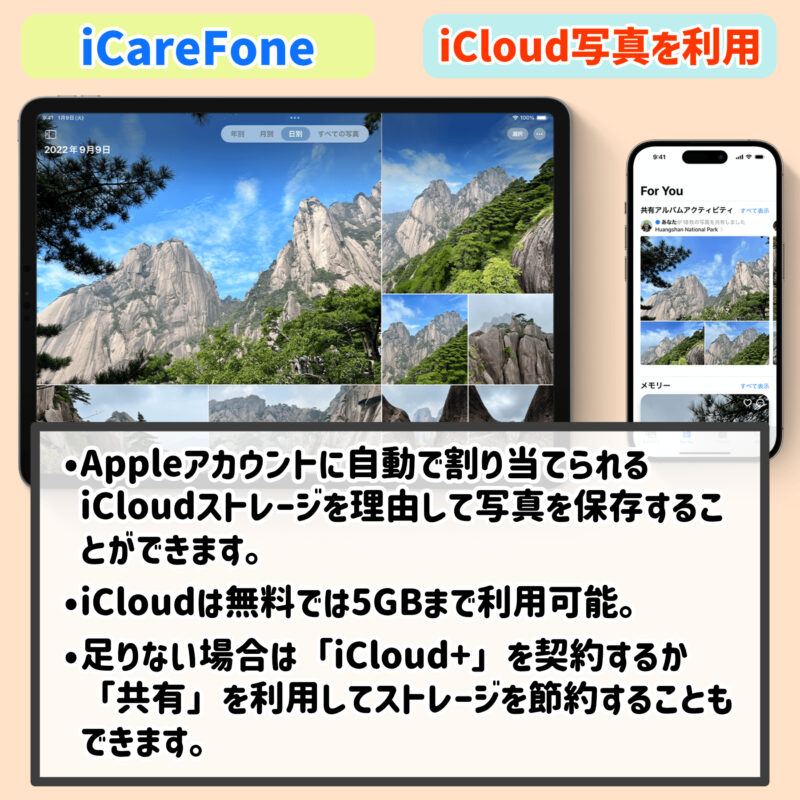
iPhoneのストレージ節約のためには、写真をiCloud写真に保存することが効果的です。iCloud写真を利用すると、デバイス上の写真やビデオがiCloudに自動保存され、どのデバイスからでもアクセスできるようになります。
写真をiCloud写真に保存する
- iCloud写真を有効にするには、まずiCloudにサインインして、すべてのデバイスで同じApple IDを使用していることを確認します。
- iPhoneやiPadでは「設定」>「[ユーザ名]」>「iCloud」>「写真」を選択し、スイッチをオンにします。
- MacではAppleメニューから「システム設定」>「Apple ID」>「iCloud」>「写真」を選択し、スイッチをオンにします。
- 写真やビデオを編集または削除すると、その変更はiCloud写真を使用しているすべてのデバイスに反映されます。
- iCloud写真を有効にすると、写真やビデオはフル解像度でiCloudに保存されますが、デバイス上では省スペースのバージョンが保存されるため、ストレージを節約できます。
iCloud写真を利用する際に知っておきたいこと
- 写真をiCloud写真に保存することで、デバイスのストレージを節約できます。iCloud写真を有効にすると、写真やビデオが自動的にiCloudにアップロードされ、省スペースのバージョンがデバイスに保存されます。
- iCloud写真を利用すると、写真の編集や削除がすべてのデバイスで同期され、ストレージの管理が容易になります。
- iCloud写真は初期の5GBは無料で使用でき、必要に応じて追加のストレージを購入することも可能です。
外部ストレージを利用する際に知っておきたいこと
iPhoneのストレージ容量を節約する有効な方法の一つとして、外部ストレージデバイスの使用が挙げられます。USBドライブやSDカードをiPhoneに接続して、ファイルの保存やアクセスを行うことができます。
外部ストレージデバイスの接続方法
- iPhoneに外部ストレージデバイスを接続するには、互換性のあるコネクタやアダプタが必要です。例えば、Lightning – USBカメラアダプタやUSB-C – SDカードカメラリーダーなどが使用されます。
- 接続した外部ストレージデバイスは、ファイルアプリやその他の対応アプリを通じてアクセスできます。
- 外部ストレージデバイスはAPFS、macOS拡張(HFS+)、exFAT、FAT32など特定のフォーマットでフォーマットされている必要があります。
外部ストレージデバイスの利用上の注意
- SDメモリカードをカードリーダーに挿入する際は、無理に押し込まないよう注意し、正しい向きで挿入します。
- iPhoneで写真やビデオを直接読み込むことが可能です。
- ドライブまたはカードリーダーを安全に取り外すには、直接iPhoneの充電ポートから取り外します。
- 外部ハードドライブを使用する際、多くの場合外部電源が必要です。iPhoneにUSB-Cコネクタがある場合は、電源付きのUSBハブを使用できます。
- Lightningコネクタを持つiPhoneの場合、Lightning – USB 3カメラアダプタをUSB電源アダプタに接続して使用します。
重複した写真を結合する方法
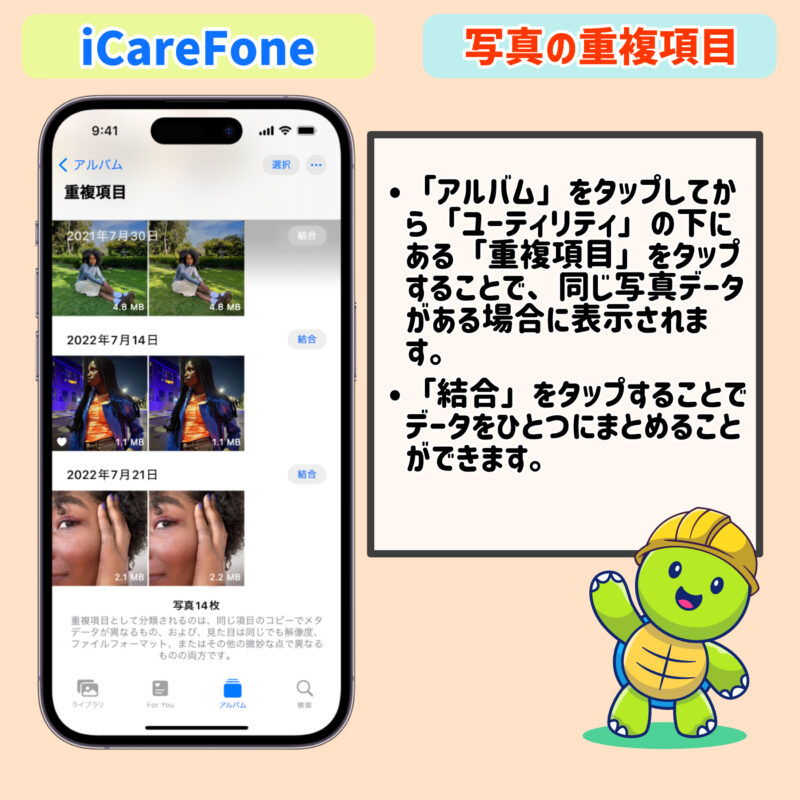
iPhoneのストレージ容量を効果的に節約するための一つの方法として、重複している写真やビデオを結合することが挙げられます。このプロセスは、写真ライブラリ内の重複する写真やビデオを特定し、それらを1つにまとめることで、貴重な保存領域を節約し、ライブラリを整理します。
重複した写真やビデオを結合する手順
- iPhoneの写真アプリを開き、「アルバム」をタップします。
- 「ユーティリティ」セクションの下にある「重複項目」アルバムを選択します。
- 画面に表示された重複する写真やビデオを確認します。
- 重複項目を結合するには、「結合」ボタンをタップし、「[数字]個の項目を結合」を選択します。
重複写真を結合する際の注意点
- 結合すると、最も高品質なバージョンと重複項目のすべての関連データがまとめられ、その1枚がライブラリに保持されます。
- 結合された残りの重複項目は「最近削除した項目」アルバムに移動します。
- ライブラリ内に重複する写真やビデオがない場合、「重複項目」アルバムは表示されません。
外部クラウドサービスを利用する方法
iPhoneのストレージ容量を節約するために、外部クラウドサービスを利用する方法があります。特にGoogleフォトやAmazonフォトは、写真やビデオをクラウド上で管理し、iPhoneのストレージを占領しないことで人気です。
外部クラウドサービスを利用する際に知っておきたいこと
- 外部クラウドサービスの無料プランには容量制限があります。オーバーすると追加料金がかかる可能性があります。
- 保存された写真やビデオはクラウド上にあるため、インターネット接続が必要です。
- クラウドサービスを利用する際は、セキュリティとプライバシーに注意し、重要なデータのバックアップを取っておくことが大切です。
iPhoneのストレージ節約で「iCareFone」をお勧めする理由
ここからは「iCareFone」をお勧めする理由についてお伝えしていきます。
「iCareFone」をお勧めするポイント
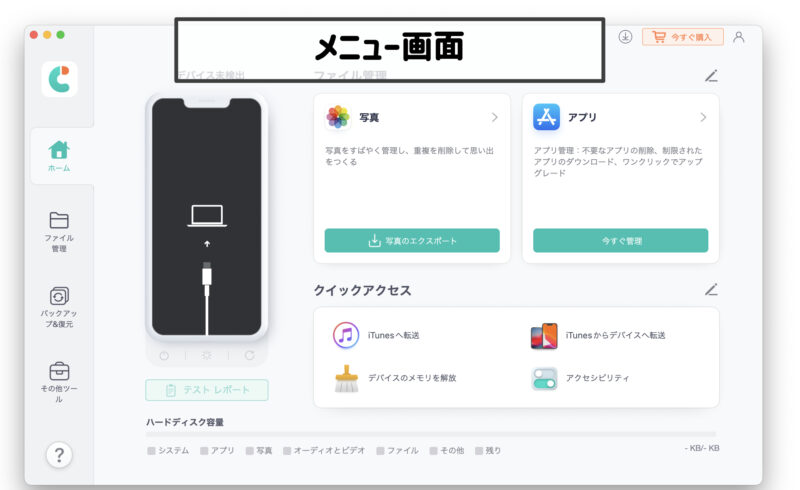
iCareFoneは、iPhoneやiPad、iPodのデータ管理に特化したソフトウェアで、多くの便利な機能を備えています。特に、データのバックアップや復元、ファイル転送が簡単にできる点が魅力です。
iCareFoneにできること
- 新機能1:iPhoneのメモリを解放する
- 新機能2:iPhone内の類似・重複した画像を削除する
- 新機能3:アプリを管理する
- iOSデバイスとPC・iTunes間のデータ双方向高速転送: 音楽、写真、連絡先などを簡単に転送。
- バックアップの作成と復元: 必要なデータのみを選択してバックアップし、効率的に復元。
- データの柔軟な管理: 追加、削除、編集、重複ファイルの削除などが可能。
- AndroidとiPhone間のデータ移行: 異なるOS間でデータを移行。
- iTunesバックアップの復元: 既存のiTunesバックアップを簡単に復元。
新機能は「2024/03/20」時点での情報となります。
iCareFoneを活用するシーン
ストレージの整理
重複ファイルの検出や不要なデータの削除を行い、iPhoneのストレージを効率的に管理・節約できます。
データのバックアップと復元
重要なデータを安全にバックアップし、必要なときに簡単に復元。データ損失のリスクを減らすことができます。
写真や動画の管理
大量の写真や動画を整理し、PCや他のデバイスに簡単に転送。iPhoneのストレージを節約しつつ、メディアファイルを管理できます。
iCareFoneの具体的な使い方
今回は「iPhoneのストレージが足りない!」という困り事ははっきりしているのですが、ソフトウェアを使うとなると「自分にも使えるのか」というのは不安なところですよね。
基本的には「やりたいこと」をメニューから選んで、iPhoneを繋げばあとはクリックするだけなのですが、その辺りの「iCareFoneが簡単に使えること」について説明したいと思います。
iCareFoneでiPhone写真をPCに一括転送
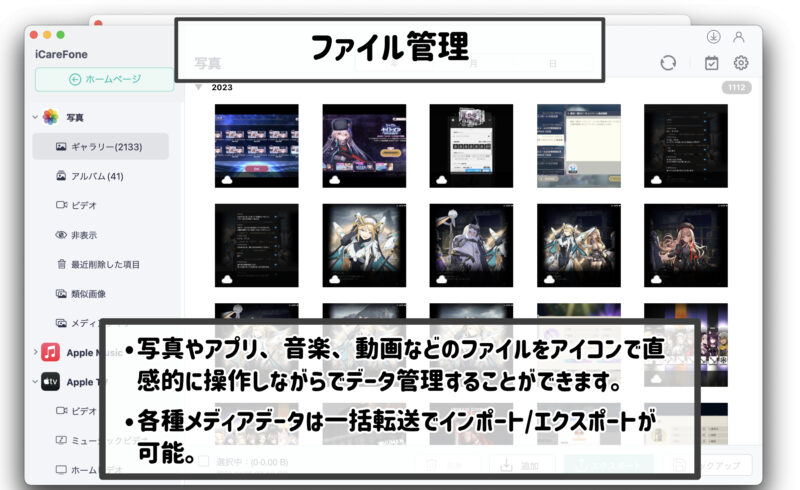
- デバイスをPC/Macに接続: iPhone/iPad/iPodをUSBケーブルでMac/PCに接続し、iCareFoneを立ち上げます。
- 写真を選択: 「ファイル管理」>「写真」を選択します。
- 写真の追加: 「追加」>「ファイル」を選択し、転送したい写真が保存されているフォルダを開きます。必要な写真を選択して「開く」をクリック。
- 一括転送: 「追加」>「フォルダ」を選択し、写真フォルダを選んで「OK」をクリック。
- 写真の移行: 選択した写真はPC/MacからiPhoneに転送されます。プロセス中にアプリを終了しないよう注意。
iCareFoneで重複した写真を検出して結合する
- 類似画像の検索: iCareFoneを起動し、iOSデバイスをPC/Macに接続。メイン画面で「類似画像を削除」を選択。
- 検索プロセス: 「類似画像を削除」をクリックして、類似画像のスキャンを開始。
- 類似画像の削除: スキャン終了後、表示された類似画像を確認し、「削除」を選択して画像を削除。
- 削除の確認: 削除が完了したら、「最近削除した項目」で確認して完全削除を行います。
iCareFoneでiPhoneのメモリを解放する
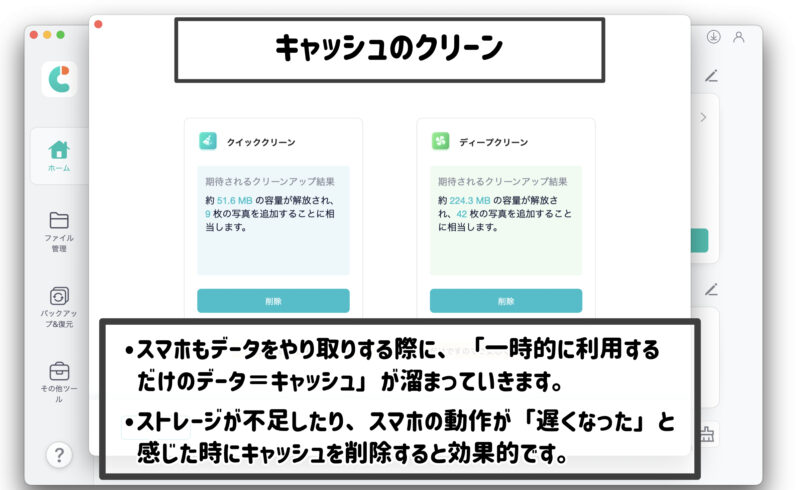
- iCareFoneの起動: iCareFoneをインストールし、iOSデバイスをUSBケーブルでPC/Macに接続してアプリを起動。
- メモリ解放オプションの選択: 「デバイスのメモリを解放」をクリックし、クイッククリーンまたはディープクリーンを選択。
- 不要データの削除: 不要なキャッシュや一時ファイル、無効なダウンロードなどを見つけて削除し、iPhoneのパフォーマンスを向上させます。
「iCareFone」は購入すべき?
iCareFoneの購入に関して、そのコストパフォーマンスや機能を詳しく検討し、購入を検討している方に役立つ情報を提供します。
「iCareFone」のコスパに関する情報
iCareFoneは、その便利な機能セットと操作の簡便さを考慮すると、多くのユーザーにとって価値のある投資です。
「iCareFone」の「価格/料金プラン」
- 無料版: 限定された機能。ファイル転送は最大10個まで、バックアップの閲覧のみ可能。
- 有料版: 高度な機能が利用可能。個別のデータ管理、バックアップ・復元、重複写真の削除、アプリの管理、PC経由でのデータ転送など。
iCareFoneのスペックに関する情報
iCareFoneは幅広いiOSデバイスに対応し、ユーザーのニーズに応じた機能を提供します。
iCareFoneのスペック表
- 対応デバイス: iPhone、iPad、iPod
- 対応OS: iOS、最新のiOS16およびiPhone 14・SEシリーズ、iPadシリーズ
- 主要機能: データ転送、バックアップ・復元、データ管理、iTunesとの同期、iOSの不具合解消、ミラーリング、HEIC変換
- 使用可能なデータ種類: 写真、ビデオ、音楽、連絡先、メモ、メッセージなど
iCareFoneは、特にiPhoneのデータ管理とバックアップに特化したツールであり、iTunesの代わりや補完としても効果的に活用できます。デバイス間でのデータ転送や管理をより簡単かつ効率的に行いたいユーザーには、購入をお勧めします。
実際に「iCareFone」を利用した感想
iCareFoneを利用したユーザーの体験感想と、SNSなどの口コミ情報をまとめてみました。
使いやすいデザインでデータ管理が簡単
まずは私の感想です。
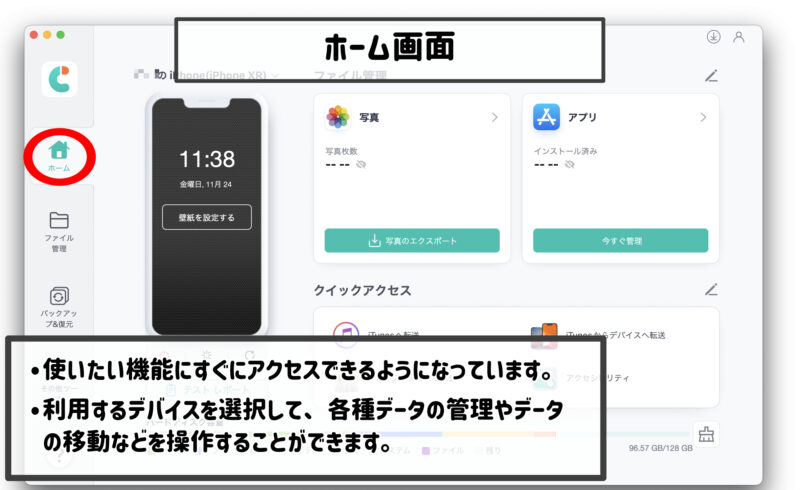
色々なデータ管理ソフトウェアを利用してきましたが、iCareFoneはホーム画面でだいたいのやりたいことにそのままアクセスできるので「パソコン、ちょっと苦手だな」という方でも使いやすいと思います。
最近は、スマホからそのままネットにアクセスしたり、便利なアプリでやりたいことができるから、パソコンでデータ管理がハードル高く感じるようになりましたね。
iCareFoneは、アプリアイコンも再現されており、「このデータを保存したい!」と思った時に簡単にデータにアクセスできたり、iCareFoneの機能を使いたい時も直感的に操作できるのがいいと思いました!
例えば、アプリの管理はiPhoneでしている方がほとんどだと思いますが、いざiPhoneに不具合が起きた時には外部から操作する必要があったりします。例えば、アプリで不具合が起きた時にデバイス自体にも影響があるとき。
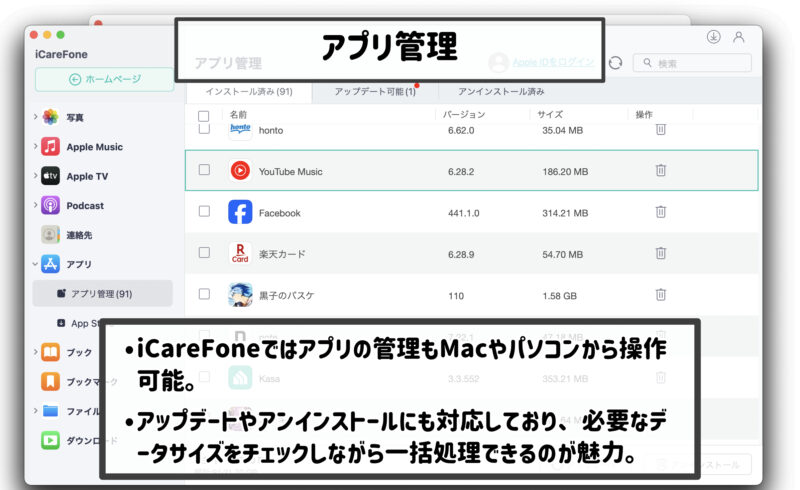
普段のアプリのアップデートやアンインストールなども実施できるので、iPhoneのストレージを確認しながらアプリを管理して、そのついでにバックアップ処理をしてしまう、なんてこともできるのです。
「iCareFone」の口コミ・評判
- iCareFoneは、iPhoneの写真、動画を選択的にバックアップできるため、データ管理に便利です。
- ストレージの空き容量や使い状況が明確で、簡単に整理できます。
- 操作が視覚的でわかりやすく、初心者でも問題なく使用可能です。
「iCareFone」のポジティブな意見
- 写真、音楽、動画のエクスポートが驚くほど簡単。
- パソコンからiPhoneへの転送も便利。
- データの整理が容易で、ストレージ管理に役立つ。
「iCareFone」購入時に注意すること
- 偽物や悪質なサイトからのダウンロードは避け、公式サイトからのダウンロードが推奨されます。
- 不正確な操作はデータ消失や端末の不具合の原因になる可能性があるため、正しい操作方法を把握することが重要。
- 無料版と有料版では利用できる機能に差があるため、ニーズに応じた選択が必要です
Twitterの「iPhoneのストレージ節約」や「iCareFone」に関する情報
Twitter検索用リンクはこちらです。「iPhoneのストレージ節約/iCareFone」と検索できます。
まとめ:iCareFoneは「iTunesよりも使いやすい管理ツール」
最後までお読みいただきありがとうございました。
iPhoneのストレージ節約の便利な点や、iCareFoneの特徴をまとめました。購入の参考になれば幸いです。
iCareFoneの特徴まとめ
「iCareFone」の活用方法
- データ転送の容易さ: iPhone、iPad、iPodとPC・iTunes間でのデータ転送を簡単に行えます。
- バックアップ機能: 必要なデータのみを選択してバックアップが可能です。
- データ整理の便利さ: 連絡先や写真、ビデオなどのデータを整理、管理できます。
- 重複データの削除: 類似・重複した写真やビデオの検出と削除が可能です。
- メモリの解放: 不要なキャッシュや一時ファイルを削除してiPhoneのメモリを解放します。
iPhoneのストレージ節約の「iCareFone」を使うべき人、シチュエーション
- 写真・動画を多く撮影するユーザー: 大量の写真やビデオを効率的に管理し、ストレージを節約したい方に最適です。
- PCとのデータ転送を頻繁に行うユーザー: iPhoneとPC間でのデータ転送を頻繁に行う方にとって、簡単かつ迅速なデータ転送が可能です。
- ストレージを効率よく管理したいユーザー: 限られたiPhoneのストレージを効率的に利用し、整理したい方に役立ちます。
iCareFoneに関するよくある質問
- QiCareFoneを使うとiPhoneのストレージ節約にどのように役立ちますか?
- A
iCareFoneは、不要なデータの削除、重複する写真やビデオの検出・結合、および不要なキャッシュや一時ファイルのクリアによって、iPhoneのストレージを効率的に節約し、管理を容易にします。
- QiCareFoneは無料で利用できますか?
- A
iCareFoneには無料版がありますが、機能には制限があります。無料版ではファイル転送の回数制限やバックアップデータの復元不可などの制限があり、製品版ではこれらの制限がなく、より多くの機能が利用できます。
- QiPhoneで写真やビデオをPCに転送するにはどうすればよいですか?
- A
iCareFoneを使用して、iPhoneをPC/MacにUSBケーブルで接続し、「ファイル管理」>「写真」を選択後、転送したいファイルを選び、PCに追加することで簡単に転送できます。
- QiPhoneのメモリ解放にiCareFoneはどのように役立ちますか?
- A
iCareFoneは、「デバイスのメモリを解放」機能を使って、不要なキャッシュや一時ファイルを削除し、iPhoneのメモリを効果的に解放し、パフォーマンスを向上させることができます。
- QiCareFoneでiTunesとのデータ同期は可能ですか?
- A
はい、iCareFoneはiTunesとのデータ同期に対応しており、音楽や写真などのデータをiTunesとiPhone間で簡単に転送できます。重複データの削除機能も備えています。


コメント
「パソコン メモリ メモリ 不足」に関する最新情報です。
2026年のスマートフォン市場では、メモリ不足の影響により価格が高止まりし、さらなる値上げが予想されています。来年の販売価格上昇の主な要因はこのメモリ不足です。この記事は「石川温のスマホ業界新聞」からの転載で、毎週土曜日に配信されています。
https://www.itmedia.co.jp/mobile/articles/2601/11/news015.html