

これから会議で使うファイル、開けないんだが?
ファイルがエラーで開けないことは日常茶飯事ですが、起こると面倒なことでもありますし、最終的に開けない場合にはデータを復元するか作り直すかする必要があります。
このページでは、「ファイルが開けないトラブル、とりあえずこうしておけばいい」という対処方法についてまとめました。
ただ、復元方法は少し複雑になってくるので、パソコンに慣れていない方だと読むのも面倒に感じるかもしれません。
簡単な方法として、今回ライセンスの提供をいただいた「EaseUS Fixo」のレビューと使い方も解説していますので、まずはデータ復元ができるかどうかトライしてみてはいかがでしょうか。
「ファイル修復ソフト」の活用方法
まず、「ファイルを修復する」というのはどういうことか、基本的な対処方法と一緒に解説します。
喫緊に「直すべきファイルがある!」という場合には、とりあえず「EaseUS Fixo」を利用してみることをお勧めします。
どうしてファイルは壊れるのか
コンピューターで作成されたファイルは、多くの場合、信頼性が高く安全に利用できますが、時にはファイルが壊れることもあります。この記事では、ファイルが破損する主な原因とその復旧方法について解説します。
ファイルの拡張子が壊れる主な原因
ファイルの破損の一般的な原因は、保存プロセス中のプログラム上のエラーです。例えば、ファイルの終端を示す「EOF」が誤って記されたり、完全に記載されていない場合、ファイルは正常に動作しません。また、人為的な操作ミスも一因です。
- エラーが起こる理由
- ヒューマンエラーの影響
- データ損失の防止策
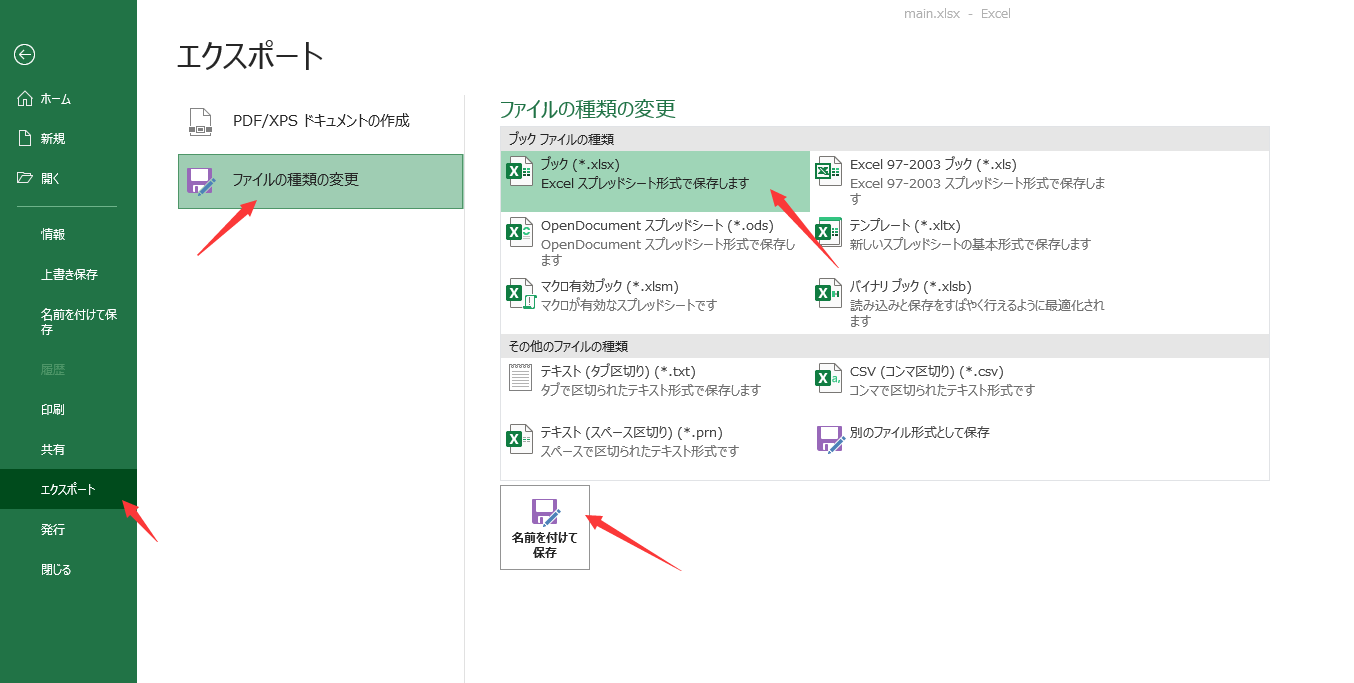
拡張子の変更エラーについては以下の記事も参考になりますのでご参照ください!
コンピューターウイルスへの対策が不十分
コンピューターウイルスの感染は、ファイルの破損を引き起こす別の一般的な原因です。
ウイルスがシステムに侵入すると、ファイルやプログラム情報が破壊されることがあります。これを防ぐには、事前にセキュリティソフトを導入する必要があります。
エクセルやワードのデータが壊れていて開かない時
Microsoft Office製品で作成されたファイルが開かない場合、OSの不整合や不適切な保存プロセスが原因であることがあります。
Windowsの「ファイル履歴」やmacOSの「Time Machine」などの自動バックアップ機能を使用することで、このような破損からデータを守ることができます。
さらに詳細にOffice関連のデータ修復について知りたい場合には、以下のリンクをご活用ください。
まとめ:「どうしてファイルは壊れるのか」
- ファイルの破損は、保存プロセス中のエラーやヒューマンエラーによって引き起こされることが多い。
- コンピューターウイルスの感染も重要な原因であり、セキュリティソフトの導入で予防できる。
- Microsoft Office製品の不整合や不適切な保存プロセスも原因の一つで、定期的なバックアップが対策となる。
データが破損しやすいシチュエーション
データの破損は、予期せぬ状況や操作ミスによって引き起こされることが多いです。ここでは、データが破損しやすい代表的なシチュエーションとその予防策について詳しく見ていきます。
パソコンの突然のシャットダウン
パソコンが予期せずシャットダウンすると、開いているファイルが破損するリスクがあります。特にExcelファイルは、電源の遮断によって保存プロセスが中断されると、破損の可能性が高まります。
- ファイルを開いたままにしない
- 定期的にデータを保存する
- 停電地域ではUPSの利用を検討する
ハードディスクの破損
物理的な衝撃によってハードディスクが損傷すると、保存されているファイルが破損する可能性があります。特にノートパソコンの落下は、ファイルの損失に直結することが多いです。
- 落下後のハードディスクの状態を確認する
- パソコンの取り扱いに注意する
- ハードウェアの定期的な点検
ファイルのサイズ
大きなサイズのファイルは、破損しやすい傾向にあります。特に多くの数式やリンクが含まれるファイルは、小さなエラーが大きな問題につながる可能性があります。
- 不必要な数式やリンクを避ける
- 大きなファイルを分割して管理する
バグによる破損
ソフトウェアにはバグが存在することがあり、これがファイルの破損につながることがあります。特に、定期的なアップデートが行われるソフトウェアでは、新たなバグが発生することもあり得ます。
- ソフトウェアを常に最新の状態に保つ
- マクロやサードパーティのアドインの使用を避ける
ネットワークサーバーとデータ同期の問題
ネットワーク経由でのファイルアクセスや同期時には、接続の不安定さがファイルの破損を引き起こすことがあります。特に、複数のユーザーが同時にファイルを操作する場合、データの同期問題が発生しやすいです。
- 安定した接続を確保する
- ファイルをローカルに保存してから編集する
マルウェアとコンピュータウイルス
ウイルスやマルウェアの感染は、ファイルの破損や消失を引き起こす原因となります。これらの悪意あるプログラムは、ファイルを改ざんしたり、データを削除することがあります。
- 定期的なウイルスチェック
- ソース不明のソフトウェアのインストールを避ける
- 信頼できるウイルス対策ソフトを使用する
まとめ:「データが破損しやすいシチュエーション」
- ソフトウェアのバグは予期せぬ破損の原因となり得るため、ソフトウェアの更新と安全なアドインの使用が重要です。
- ネットワーク経由のファイル操作では、安定した接続とローカルでのファイル管理が破損を防ぐ鍵です。
- ウイルスやマルウェアの感染は深刻なデータ損失を引き起こす可能性があるため、定期的なセキュリティチェックと安全なコンピューティング習慣が不可欠です。
「データ管理と経年劣化」
デジタルデータの管理は、物理的およびソフトウェア的な劣化に注意を払う必要があります。この記事では、デジタルデータの劣化に関する誤解を解き、効果的なデータ管理方法を探求します。
物理的な劣化とソフトウェア的な劣化
デジタルデータは物理的な媒体の劣化とは別に、ソフトウェア的な劣化も経験します。これには、データの編集やフォーマット変更に関連する劣化が含まれます。
- データの複製と劣化
- ソフトウェアの使用とデータ劣化
- フォーマット変更によるデータの損失
媒体の劣化とデータの劣化の違い
物理的な媒体の劣化とデジタルデータの劣化は別物です。外観が劣化していても、データが読み出せる限り、デジタルデータ自体は劣化していないと考えられます。
- 物理的な劣化とデータの維持
- データの読み出しと媒体の状態
- データの寿命と媒体の耐久性
デジタルデータのソフトウェア的な劣化
デジタルデータは編集や変換の過程で劣化する可能性があります。特に非可逆性フォーマット(例:JPG)では、編集によって元のデータが失われることがあります。
- 非可逆性フォーマットと劣化
- 編集によるデータの品質低下
- 劣化を防ぐためのデータ管理
まとめ:「データ管理と経年劣化」
- デジタルデータの管理には、物理的な媒体の劣化とソフトウェア的な劣化の両方に注意が必要です。
- 物理的な媒体が劣化しても、データ自体は必ずしも劣化しているわけではありません。
- ソフトウェア的な劣化は、非可逆性のフォーマットでの編集や変換によって生じることがあります。効果的なデータ管理には、これらの劣化を最小限に抑える措置が必要です。
ファイルが開けない時の対処方法
ファイルが開かない問題は、コンピュータ使用中によく遭遇する一般的な問題です。この記事では、Windowsでファイルが開けない時の基本的な対処方法を解説します。
ファイルの拡張子の確認と対応
ファイルが開かない主な原因の一つは、拡張子と関連付けられているアプリケーションが不適切であるか、そもそもインストールされていないことです。
- ファイルの右クリックでプロパティを開く
- 「ファイルの種類」で拡張子を確認
- 適切なアプリケーションの選択やインストール
誤ったアプリケーションで開いている場合の対処
ファイルが誤ったアプリケーションで開かれている場合、エラーが発生することがあります。この場合、正しいアプリケーションで開くように設定を変更する必要があります。
- ファイルを右クリックして「プログラムから開く」を選択
- 適切なアプリケーションを選ぶ
- 「常にこのアプリを使って開く」を選択して設定
よくある開けない拡張子と開くためのアプリ
特定の拡張子のファイルが開けない場合は、特定のソフトウェアが必要です。以下はよくある例と対応するアプリケーションです。
- .lzh:圧縮ファイル、Lhaplusなどの解凍ソフトが必要
- .psd:Photoshopファイル、Adobe Photoshopまたは互換ソフトウェアが必要
- .ai:Illustratorファイル、Adobe IllustratorまたはAdobe Readerで開ける
まとめ:「ファイルが開けない時の対処方法」
- ファイルが開けない場合、まずは拡張子を確認し、適切なアプリケーションを関連付けるかインストールする。
- 誤ったアプリケーションで開いている場合は、正しいアプリケーションを選択して開くように設定する。
- 特定の拡張子(.lzh、.psd、.aiなど)は特定のソフトウェアが必要であり、適切なアプリケーションで開く必要がある。
利用頻度の高いファイル形式別の対処方法
ここまでの内容をもとに、「自分が修復したいファイル」と「その対処方法」についてまとめます。
ここまで読んでもよくわからない場合には、今回の記事の本質である「EaseUS Fixo」を利用してみることを検討してみてください。簡単ですから。
利用頻度の高いファイル形式とは
- 文書ファイル形式:
- .doc および .docx: Microsoft Wordの文書ファイル形式。一般的な文書作成に広く使用されています。
- .pdf: Portable Document Formatの略。文書の表示を固定するために使用され、印刷や配布に適しています。
- .txt: プレーンテキストファイル。テキストのみを含み、書式設定や画像は含まれません。
- 表計算およびプレゼンテーションファイル形式:
- .xls および .xlsx: Microsoft Excelの表計算ファイル形式。データの分析やグラフ作成に用いられます。
- .ppt および .pptx: Microsoft PowerPointのプレゼンテーションファイル形式。プレゼンテーションやスライドショー作成に使用されます。
- 画像ファイル形式:
- .jpg および .jpeg: 写真や画像の保存に広く利用される圧縮画像ファイル形式。
- .png: 透過性を持つ画像ファイル形式。Web用の画像やロゴによく使われます。
- .gif: シンプルなアニメーションや透過性を持つ画像に使用されるファイル形式。
- オーディオおよびビデオファイル形式:
- .mp3: オーディオファイル形式で、音楽やポッドキャストに広く利用されています。
- .mp4: ビデオファイル形式で、デジタルビデオやストリーミングメディアによく使われます。
- .wav: 高品質のオーディオデータに使用されるファイル形式。
文書ファイルの修復方法
- ファイル形式を確認: 文書ファイルが開けない場合、最初にファイルの拡張子(例:.docx、.pdf)を確認します。
- 適切なアプリケーションを確認またはインストール: 対応するアプリケーション(例:Microsoft Word、Adobe Reader)がインストールされていることを確認します。
- ファイルの関連付けを確認または変更: 対応するアプリケーションがファイルと正しく関連付けられているかを確認し、必要に応じて関連付けを変更します。
- オンライン修復ツールの利用: ファイルが破損している場合は、オンラインの文書ファイル修復ツール(例:Online File Repair Service)を使用してみます。
表計算ファイルの修復方法
- ファイル形式を確認: 表計算ファイルが開けない場合、拡張子(例:.xls、.xlsx)を確認します。
- 適切なアプリケーションを確認またはインストール: Microsoft Excelなどの表計算ソフトウェアがインストールされていることを確認します。
- ファイルの関連付けを確認または変更: 表計算ソフトウェアがファイルと正しく関連付けられているかを確認し、必要に応じて関連付けを変更します。
- Excelの内蔵修復機能を使用: Excelにはファイルを開く際の修復オプションがあります。これを使用してファイルの修復を試みます。
画像ファイルの修復方法
- ファイル形式を確認: 画像ファイルが開けない場合、拡張子(例:.jpg、.png)を確認します。
- 画像ビューアーの確認: 対応する画像ビューアーソフトウェア(例:Windows Photo Viewer、IrfanView)がインストールされているか確認します。
- ファイルの関連付けを確認または変更: 画像ビューアがファイルと正しく関連付けられているかを確認し、必要に応じて関連付けを変更します。
- オンライン画像修復ツールの利用: 画像ファイルが破損している場合は、オンラインの画像修復ツール(例:JPEG Repair Tool)を使用してみます。
ファイル修復ソフトで「EaseUS Fixo」をお勧めする理由
ここからは「EaseUS Fixo」をお勧めする理由についてお伝えしていきます。
「EaseUS Fixo」をお勧めするポイント
EaseUS Fixoは多様な破損したビデオの修復に特化したソフトウェアです。以下にその主な特徴と利用シーンをまとめます。
EaseUS Fixoにできること
- 多彩なフォーマットに対応: MP4, MOV, M2TS, MKV, MTS, 3GP, AVI, FLV, M4Vなど、幅広いビデオフォーマットの修復が可能。
- 多様な破損ビデオの修復: 撮影、録画、転送、編集、変換、加工中に破損したビデオの修復ができます。
- 様々なデバイスからのビデオ修復: カメラ、ドローン、CCTV DVR、ダッシュカム、スマートフォン、NASサーバーなど、多様なデバイスからの映像修復に対応。
- 簡単な操作手順: たった3つのステップ(ビデオの追加、ビデオ修復の開始、プレビューと保存)で修復作業を行えます。
EaseUS Fixoを活用するシーン
再生不能なビデオの修復
映像や音声の不具合修復
あらゆるデバイスからのビデオ修復
「EaseUS Fixo」は購入すべき?
EaseUS Fixoを購入するかどうかを決める際に、価格や料金プラン、スペックなどの情報が役立ちます。
「EaseUS Fixo」のコスパに関する情報
「EaseUS Fixo」の「価格/料金プラン」
- 無料版と有料版があります。
- 有料版には、月額更新ライセンス(7,689円/月)、年間更新ライセンス(10,307円/年)、永久ライセンス(15,389円)があります。
- すべての有料プランには1ライセンス1PCで利用可能。
- カスタマーサポートと返金保証(30日)は有料版にのみ提供されます。
EaseUS Fixoのスペックに関する情報
EaseUS Fixoのスペック表
- 対応デバイス: カメラ、ドローン、CCTV DVR、ダッシュカム、スマートフォン、NASサーバーなど。
- 修復可能なフォーマット: MP4, MOV, M2TS, MKV, MTS, 3GP, AVI, FLV, M4Vなど。
| メディア | 修復可能なフォーマット |
|---|---|
| 写真 | JPEG、PNG、JPG、CR3、CR2、NEF、NRW、RAF、DNG、ARW、GPR、TIF、TIFF、CRW、GIF、SR2、ORFなど |
| 動画 | MP4, MOV, M2TS, MKV, MTS, 3GP, AVI, FLV, M4Vなど |
| ファイル | PDF、Word、Excel、PowerPointのファイルなど |
「EaseUS Fixo」の使用方法
EaseUS Fixoの使用方法を簡単にご紹介します。
「EaseUS Fixo」の設定方法
EaseUS Fixoを利用する際の準備と設定方法について解説します。
- EaseUS Fixoをコンピュータにインストールする。
- 必要なデータ修復ファイルを事前に確認する。
写真データの修復フローチャート
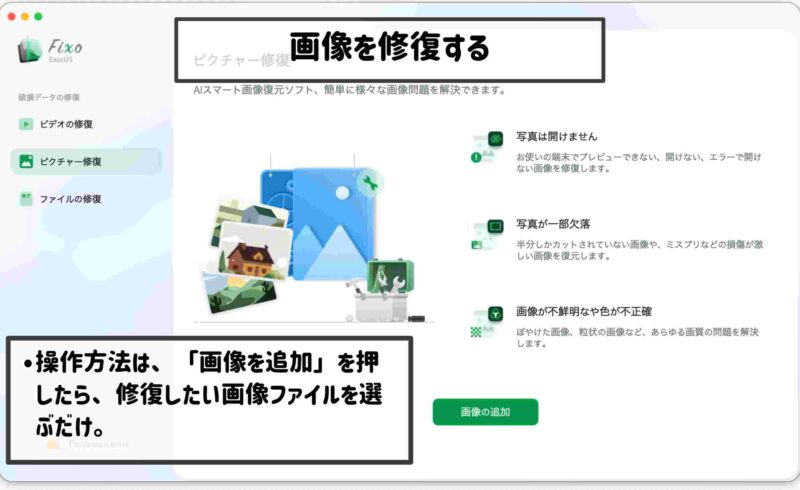
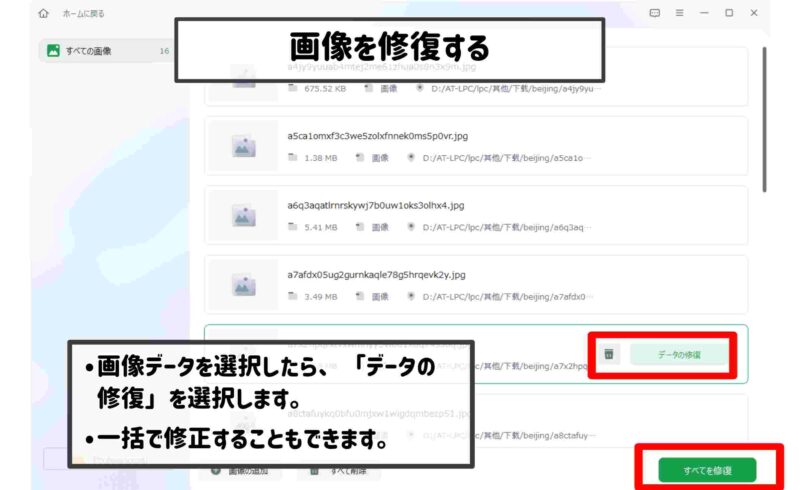
- EaseUS Fixoを起動: 「ピクチャー修復」→「画像の追加」の順にクリックします。
- 修復したいデータを選択: 修復を希望するデータファイルを選びます。
- データの修復: 読み込んだファイルにカーソルを合わせ、「データの修復」をクリックします。
- 修復したデータを保存: 修復が完了したら、「保存」をクリックして保存先を選択します。
- 修復データのプレビュー: 保存したデータを「今すぐ見る」をクリックしてプレビューします。
EaseUS Fixoは、破損した写真データを修復する際に直感的で簡単な操作が可能です。
実際に「EaseUS Fixo」を利用した感想
私の感想から、SNSなどのレビュー、口コミ、評判などの情報をまとめています。
どのファイルが修復できるかがわからない
先に結論から言えば、「無料版で修復できるかどうかは確認したほうがいい」です。逆にいえば、自分で考えてもできるかどうかはわからないので、困っているならとりあえずダウンロードしてトライしちゃったほうがいい。
一部欠損した画像の修復
最近は生成系AIという「自動で画像を作成できる」ツールが登場しています。もしかしたら、この技術でデータ的に欠損したわけではなく、部分的に画像が破損したデータに関しても修復できるんじゃないかと期待してトライしてみました。
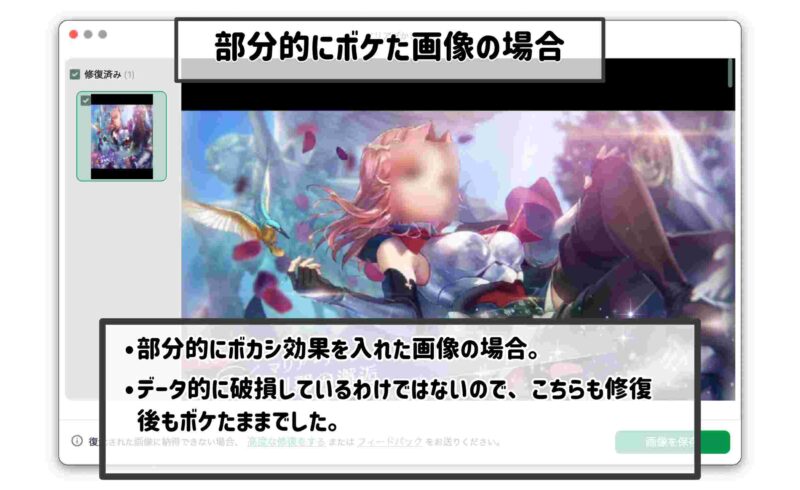
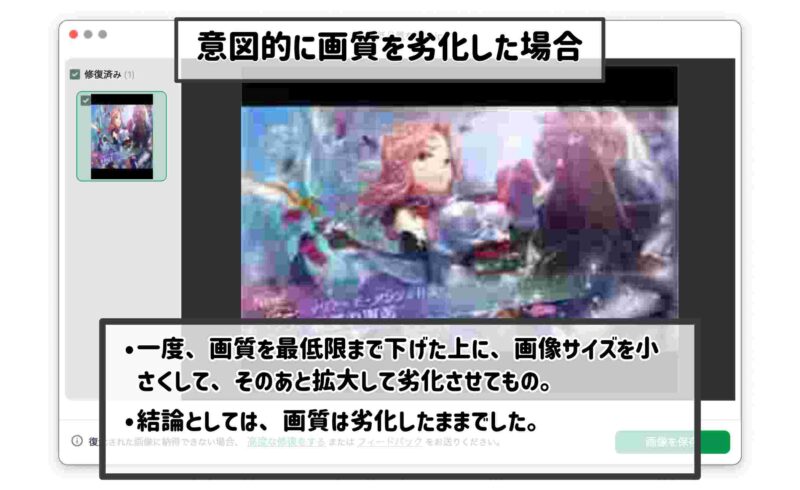
結論としては、やはりデータ的に壊れていない画像に関して、部分的に修復できるということはないようです。
例えば、大切な画像データに対して、子供がタブレットなどでペンツールを使ってお絵描きしてしまい、しかも元データに対して上書き処理をしてしまった、なんてケースにおいてはEaseUS Fixoは適応外ということになりそうです。このケースではPhotoshopなどのレタッチと修復ができるソフトやアプリを利用するといいですね。
また、画像の劣化もファイルのコピーや上書きを繰り返すことで生じる可能性がありますが、こちらもデータの破損ではなく、「データを保存する際に自動的にデータを削減する機能」によって意図的に落とされたデータとなり、データとしては正しく保存されているので、修復は難しいということになります。
文書ファイルも意図的にデータを損傷させたものは難しい
世の中には、「意図的にファイルを損傷させることができるツール」という、一体どのタイミングで利用するのかよくわからないサービスがあったりするのですが、こちらでPDFファイルを破壊して復活できるか試してみました。
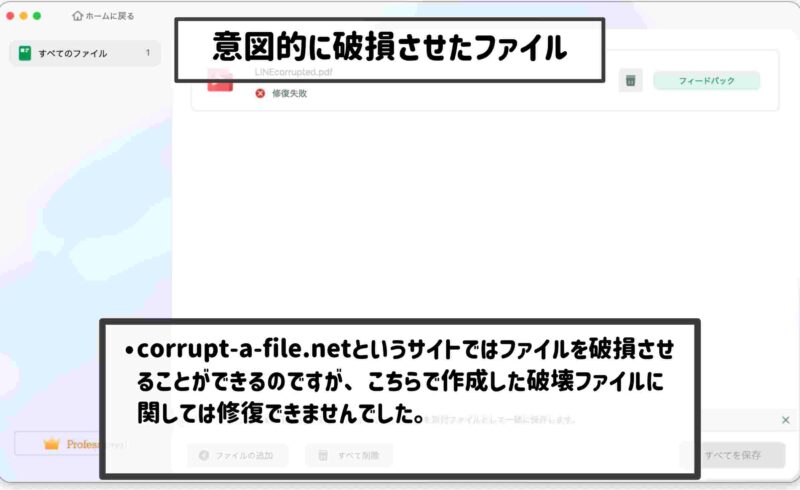
意図的に破壊したファイルについては、さすがに「修復不可」となってしまいました。
拡張子間違いも修正できず
例えば、ファイルを保存する際にうっかり拡張子を変更したり、データの名前を変えるときに拡張子まで消しちゃったりすることがあります。普通はダイアログで警告が出ますが、よくわからないと「OK」をクリックしちゃう人は一定数いるので、とにかく拡張子を本来のものではない状態で保存するケースがあります。
このケースの場合、拡張子を直すだけでデータ自体は復元可能であることがほとんどですが、試しにEaseUS Fixoで正しい拡張子に直すことができるかやってみました。
これは結論から言うと、「拡張子が違うと、そもそも認識しない」という問題がありました。つまり、Fixo側にも対応ファイル形式が存在するので、拡張子が異なると修正のためにファイルを選択することができない、ということになります。
いずれにせよ、修復保証もあるのでトライ
ここまで「人為的」に破壊したファイルについては修復が難しいと説明しました。どれも、ファイルとしては間違いではあるものの「データ」としては正しく保存されているので、このようなケースでは「元々のデータ」に戻すことは難しいと言えます。
ただ、どのデータなら復元できるか、を調べるのも一苦労なので、EaseUS Fixoは返金保証もあるのでまずはトライしてみるのが一番だと思います。
実際に「EaseUS Fixo」を利用した感想
EaseUS Fixoは、突然のソフト強制終了などにより破損したファイルの修復に特化したソフトです。これはデータ修復ソフトとして機能し、特に動画、写真、Officeファイル(Word、Excel、PowerPoint)、PDFファイルの修復に対応しています。
「EaseUS Fixo」の口コミ・評判
多くのユーザーからEaseUS Fixoは簡単な操作で高度なデータ修復を実現できると評価されています。インターフェースが直感的で、特に初心者に優しいという意見が多く見られます。
「EaseUS Fixo」のポジティブな意見
- 操作の簡単さ:ユーザーインターフェースがシンプルで、数回のクリックで修復作業が完了します。
- 修復成功率:多くの場合で破損したファイルを修復でき、特にWordファイルなどでは他のソフトでは復旧不可能だったファイルも修復することが報告されています。
- 無料体験版と返金保証:無料体験版で修復の可能性を確認でき、ライセンス購入後も30日間の返金保証があります。
「EaseUS Fixo」購入時に注意すること
- 限界がある:全てのファイルが必ずしも修復できるわけではありません。特に強制的に破損させたファイルなど、修復不可能なケースも存在します。
- 処理時間:修復するファイルの数が多い場合、処理に時間がかかることがあります。
- 料金体系:料金体系には1ヶ月、1年、永久ライセンスのオプションがありますが、無料版とPro版には機能的な違いがあります。
総じて、EaseUS Fixoはファイルの消失や破損に対して、特に緊急時に有効なソリューションを提供します。リスクが低く、ダメ元で試すことができるため、破損した大切なファイルを持つユーザーにとっては価値のあるツールであると言えます。
Twitterの「ファイル修復ソフト」や「EaseUS Fixo」に関する情報
Twitter検索用リンクはこちらです。「ファイル修復ソフト/EaseUS Fixo」と検索できます。
まとめ:EaseUS Fixoは「とりあえず試したい修復ツール」
最後までお読みいただきありがとうございました。
ファイル修復ソフトの便利な点や、EaseUS Fixoの特徴をまとめました。購入の参考になれば幸いです。
「EaseUS Fixo」の活用方法
- 破損した動画、写真、Officeファイル(Word、Excel、PowerPoint)、PDFファイルの修復に使用。
- シンプルな操作で、数クリックで高度なデータ修復を試行。
- クイック修復と高度な修復モードで幅広いファイル形式に対応。
- フリーズやシステムクラッシュにより破損したファイルの復旧。
- 無料体験版で修復可能性を事前に確認、必要に応じてPro版にアップグレード。
ファイル修復ソフトの「EaseUS Fixo」を使うべき人、シチュエーション
- コンピュータ初心者や技術的な知識が少ないユーザー:直感的なインターフェースで簡単操作。
- 突然のデータ破損に直面したユーザー:迅速なファイル修復で時間と労力を節約。
- 大切な写真やドキュメントの修復が必要なユーザー:失われたデータを取り戻す希望。
- データ修復サービスの高額な費用を避けたいユーザー:手頃な価格で効果的な修復を提供。
EaseUS Fixoに関するよくある質問
- QEaseUS Fixoはどのようなファイル形式に対応していますか?
- A
- QEaseUS Fixoの操作は簡単ですか?
- A
- QEaseUS Fixoで修復できるファイルの例を教えてください。
- A
- QEaseUS Fixoを使う上での注意点はありますか?
- A


コメント
「ai ai サーバー サーバー」に関する最新情報です。
パナソニックの車載電池事業が不振に陥っており、同社の社長は昨年12月の投資家向け説明会で、生成AI向けのデータセンター用電池事業が急拡大すると予測していました。しかし、EV市場には逆風が吹いており、生成AIサーバー向けに特化することには懸念の声も上がっています。
https://toyokeizai.net/articles/-/938468
「ai 可能性 劣化」に関する最新情報です。
現代人はAIやスマートフォンに依存することで、記憶に関わる脳の領域をほとんど使わなくなっており、これが脳の劣化や老化を引き起こす可能性があると指摘されています。特に、現在の子どもたちは将来的に30代や40代で認知症の症状が現れるリスクがあるとされています。また、中年以降に特定の作業しかできなくなるのも、同じ脳の領域ばかりを使うことが原因とされています。
https://news.nifty.com/topics/po/260310901193/
「ai 劣化 番地」に関する最新情報です。
現代人はAIやスマートフォンに依存する生活を送ることで、記憶系の脳番地をほとんど使わなくなっており、これが脳の劣化や老化を引き起こす可能性があると脳内科医の加藤俊徳氏が警告しています。彼によれば、記憶力を維持するためには脳を使う習慣が必要であり、情報を外部に依存することで脳は記憶を思い出す能力を失ってしまうと指摘しています。特に、現代の子どもたちは生まれたときから便利な技術に囲まれているため、将来的に認知症の症状が早く現れるリスクが高まると懸念されています。脳のコンディショニングが重要であり、日常生活の中で意識的に記憶を使うことが求められています。
https://news.nifty.com/article/magazine/12179-5020986/